Installer Docker på Synology NAS
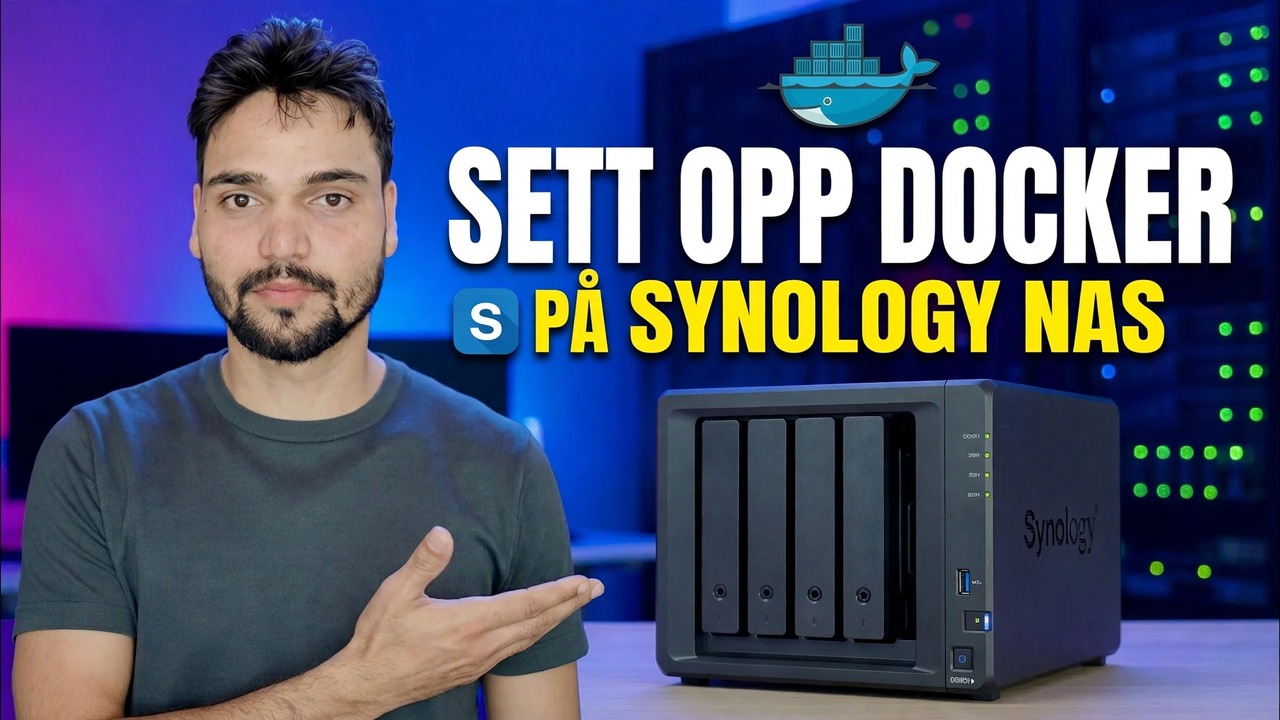
Installer Docker på en Synology NAS på den nåværende måten - pakken heter nå Container Manager. Støttede modeller, Package Center-installasjonen, en docker-mappe for dataene dine og din første container, med ærlige RAM- og dataadvarsler.
📑Kapitler
- Docker på Synology i dag – pakken heter nå Container Manager
- Sjekk først – støtter NAS-modellen din pakken i det hele tatt
- Installer Container Manager fra Package Center
- Opprett den delte docker-mappen før enhver beholder
- Last ned et første bilde fra registeret
- Kjør testbeholderen – navn, port og volumtilordning
- Les loggen og åpne beholderen i nettleseren din
- Slettingstesten – beviser at dataene dine lever utenfor beholderen
- Ekte apper neste gang (Portainer og mer), med ærlige RAM- og sikkerhetskopinotater
📋 Oversikt og trinn-for-trinn-veiledning
Sjekk først at modellen støtter den
Container Manager tilbys ikke på alle Synology-modeller – Synology bestemmer modell for modell, og ingen innstillinger låser den opp på en modell som ikke er på listen. Plus-seriens modeller (de med + i navnet, som DS220+ eller DS920+) støtter det, og Synology viser også utvalgte verdimodeller – DS124, DS223 og DS423 blant dem, pluss DS420j fra DSM 7.2. De fleste andre små j-serier og eldre lekemodeller tilbys ikke pakken i det hele tatt.
Den to-minutters sjekk avgjør det for din eksakte NAS: åpne Package Center og søk etter Container Manager (på DSM 7.1 eller eldre, søk etter Docker). Hvis det vises, støttes modellen din. Hvis den ikke vises, er pakken ganske enkelt ikke tilgjengelig for modellen din – det er ingen skjult bryter å finne.
Installer pakken fra pakkesenteret
Selve installasjonen er den enkleste delen – det er en normal, offisiell DSM-pakke fra Synologys egen butikk. Åpne Package Center, søk etter Container Manager (eller Docker på DSM 7.1 og eldre) og klikk på Installer. Hvis DSM spør hvilket volum pakken skal leve på, velg det viktigste, romsligste volumet.
Vent til installasjonen er ferdig, og åpne deretter pakken én gang slik at DSM oppretter arbeidsmappene. Fra DSM 7.2 og utover vil du se faner som heter Oversikt, Prosjekt, Beholder, Bilde, Register, Nettverk og Logg. De eldre Docker-pakkeskjermene ser litt enklere ut, men fungerer på samme måte. Prosjekter er hvordan flere beholdere som tilhører én app kjøres sammen fra én enkelt Compose-fil – du trenger ikke det for den første beholderen.
Lag den delte Docker-mappen før noe annet
Dette er trinnet nybegynnere hopper over og angrer på. Innsiden av en beholder er midlertidig – slett beholderen og alt som er lagret i den følger med. Ekte data må bo i en vanlig delt mappe som beholderen peker på.
Åpne Kontrollpanel → Delt mappe → Opprett og gi mappen navnet docker. Lag én undermappe per app inne i den – for eksempel docker/portainer og docker/jellyfin. Én app, én mappe: sikkerhetskopiering og opprydding er enkelt. Når du oppretter en beholder senere, tilordner du databanen til mappen her. Denne kartleggingen kalles et volum, og det er den viktigste ideen på denne siden.
Kjør en første beholder som en test
Ikke start med appen du faktisk bryr deg om. Start med en liten engangsbeholder og bevis at hele kjeden – bildenedlasting, port, volum, logger – fungerer. I Container Manager, åpne Registry, søk etter et lite testbilde (en liten statisk webserver er ideell) og last det ned. Foretrekk bilder publisert av det offisielle prosjektet eller en kjent vedlikeholder; tilfeldige gjenopplastinger av fremmede er en risiko. Det nedlastede bildet lander under Bilde.
Velg bildet og velg Kjør. Gi beholderen et tydelig navn du vil kjenne igjen om seks måneder. For porten: containerens egen port er fikset av appen – jobben din er den lokale (verts) porten. DSM selv bruker allerede 5000 og 5001 for sitt eget nettgrensesnitt, så velg noe klart som 8080 eller høyere og skriv det ned. Hvis appen lagrer noe, kan du kartlegge databanen til en mappe i den delte docker-mappen din - for en testapp er en testundermappe greit. La automatisk omstart være av for en testbeholder: du vil se at den mislykkes hvis den mislykkes, ikke se at den starter på nytt i en sløyfe for alltid.
Les loggen og åpne den i nettleseren din
Start beholderen, og åpne deretter kategorien Logg før du trykker på nettleseren. Loggen er appen som snakker til deg. En sunn app skriver ut klarlinjen - ofte adressen og porten den lytter på. En beholder som starter og stopper i en løkke, forteller deg at noe mangler: en mappe den ikke kan skrive til, en innstilling den trenger, eller en port som allerede er tatt. De siste logglinjene navngir vanligvis problemet med enkle ord.
Åpne nettleseren din til NAS-adressen din med porten du valgte (for eksempel port 8080). Å se appens egen side betyr at kjeden fungerer: bildet er lastet ned, beholderen kjører, og du kan nå den.
Gjør slettetesten – den virkelige leksjonen
Nå er trinnet ingen ønsker å gjøre, og alle bør gjøre. Sett én kastfil eller innstilling i testappen, stopp deretter beholderen og slett den fullstendig. Åpne din docker delte mappe i File Station: dataene du tilordnet er fortsatt der – fordi de aldri var inne i beholderen i det hele tatt. Gjenskap beholderen med samme volumtilordning og den samme innstillingen vises igjen.
Appen var engangsbruk; dataene var det ikke. Hvis dataene i stedet forsvant, har du lært den mest verdifulle containerleksjonen til lavest mulig pris: den appen lagret data i containerens eget midlertidige lag, og den trenger en volumkartlegging før den kan stoles på noe ekte.
docker/portainer, som alle andre apper.Ærlige grenser før ekte apper
docker-mappen (med Hyper Backup, til en annen stasjon eller fra NAS-en) som alle andre viktige mapper, slik at en død disk eller en dårlig oppdatering ikke kan ta appens data med seg. Og tenk deg om to ganger før du utsetter en beholder for internett: en beholder som kan nås utenfra er en dør inn til NAS-en din, så hold tilgang på hjemme-/kontornettverket eller bak NAS-ens egen beskyttelse.🏷️Topic Search Variables & Keywords
🎙️ Full transkripsjon – trykk for å utvide
Trinn-for-trinn feilsøkingsveiledning og løsninger - OPPSETT DOCKER PÅ SYNOLOGY NAS. Demonstrasjon på skjermen av Technical Anshu.
Installer Docker på en Synology NAS på den nåværende måten – pakken heter nå Container Manager. Støttede modeller, Package Center-installasjon, en docker-mappe og din første container, med ærlige RAM- og dataadvarsler.
(transkripsjon slutter her på kildesiden)
❓ Ofte stilte spørsmål
Er denne opplæringen 100 % gratis å følge?
Ja! Alle veiledninger og metoder demonstrert av Technical Anshu bruker gratis, juridiske og pedagogiske ressurser.
Kan nybegynnere følge denne veiledningen?
Absolutt! Hvert trinn er demonstrert på skjermen med detaljerte instruksjoner slik at alle enkelt kan følge med.
Hvor kan jeg stille spørsmål hvis jeg står fast?
Legg igjen en kommentar direkte på YouTube-videoen, så hjelper fellesskapet vårt og Technical Anshu deg.
🚀 Se hele veiledningen på YouTube
🚀 Se hele trinn-for-trinn-videoopplæringen på YouTube: https://www.youtube.com/watch?v=C0pDf9djRSw
Abonner på Technical Anshu for IT-støtte, Windows-feilsøking og serveradministrasjon.
▶️ Se hele videoen