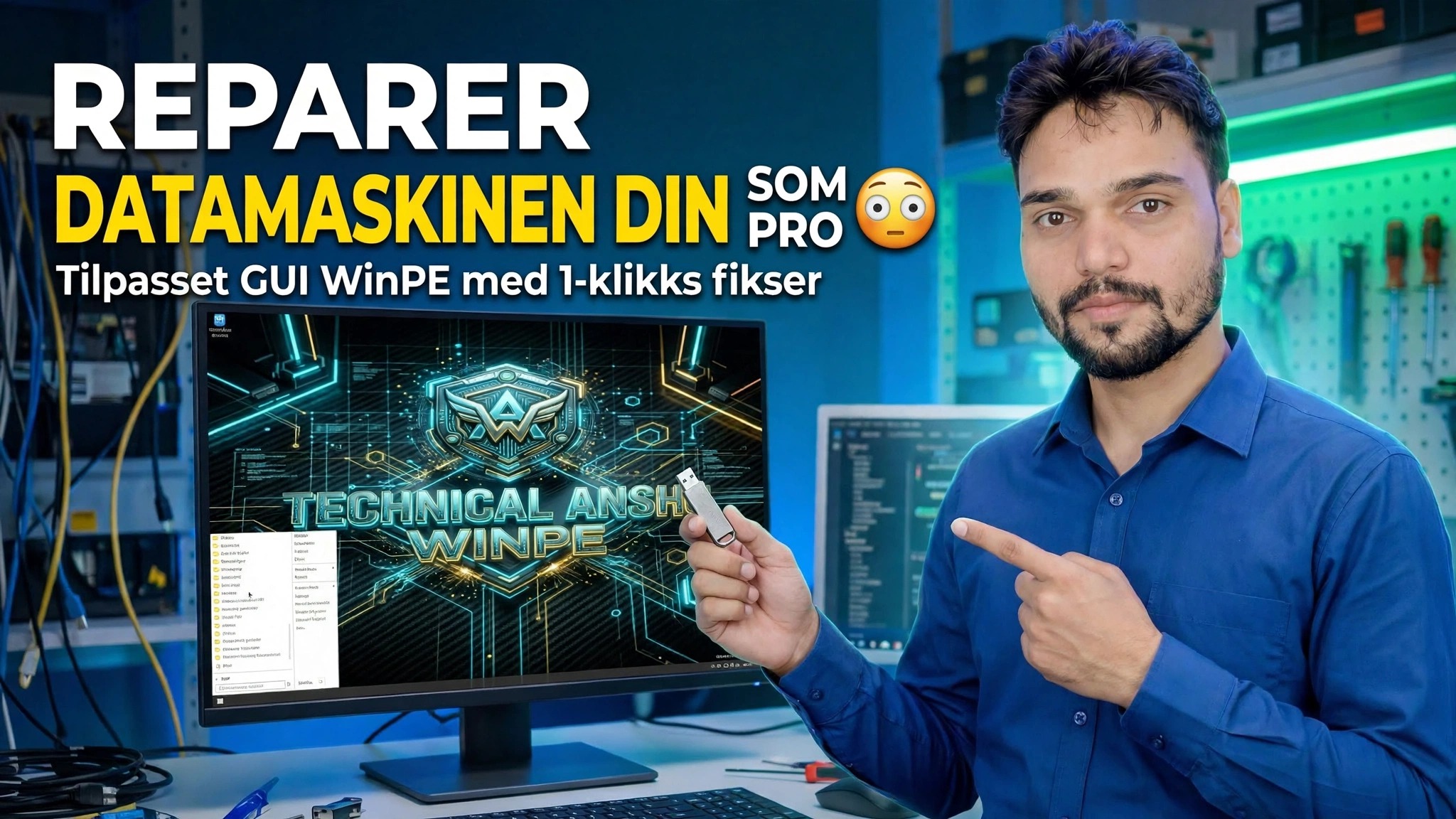
Reparer datamaskinen din som en proff 😳 Egendefinert GUI WinPE med 1-klikks rettelser
Når en PC ikke starter i det hele tatt, kan du ikke reparere den fra innsiden av Windows. Denne videoen starter maskinen opp i en tilpasset GUI WinPE - en vennlig reparasjonspult i stedet for et svart kommandovindu - og kjører en fullstendig profesjonell reparasjonsøkt i rekkefølge, med 1-klikks rettelser.
📑Kapitler
- Hvorfor en PC som ikke vil starte trenger et frakoblet reparasjonsmiljø
- Oppstart av problem-PCen til den tilpassede GUI WinPE
- GUI-reparasjonspulten – et vennlig skrivebord for reparasjonsøkten
- Finne Windows-stasjonen — kontroller stasjonsbokstavene med dir
- Kjører chkdsk for å sjekke Windows-disken for feil
- Bruk av 1-klikks-fiksene, og start deretter på nytt i Windows for å bekrefte
📋 Oversikt og trinn-for-trinn-veiledning
Start PC-en inn i Custom GUI WinPE
Start med PC-en som ikke vil starte opp i Windows. Start den på nytt og åpne engangsoppstartsmenyen med maskinens oppstartsnøkkel, velg deretter den oppstartbare USB-en som har den tilpassede WinPE. I stedet for å laste inn den ødelagte Windows-installasjonen, starter PC-en det lille reparasjonssystemet fra USB - dette er det som lar deg jobbe på en maskin hvis eget system ikke vil starte i det hele tatt.
Land på GUI Repair Desk
Den tilpassede WinPE åpnes som et vennlig grafisk skrivebord - et reparasjonsbord du kan kjøre med musen, i stedet for et vanlig svart kommandovindu. Alt for økten startes herfra, i samme rekkefølge som en profesjonell reparasjon kjører: først identifiser Windows-stasjonen, sjekk deretter disken, og bruk deretter rettelsene.
Finn Windows Drive med dir
Inne i WinPE er stasjonsbokstaver tildelt nye, så stasjonen som normalt er C: i Windows kan vises under en annen bokstav. Før du kjører reparasjoner, bekreft hvilken bokstav som faktisk inneholder Windows-mappen ved å sjekke stasjonene én etter én fra en ledetekst:
dir C:\Windows
dir D:\Windows
Brevet som viser innholdet i Windows-mappen – i stedet for en "File Not Found"-feil – er denne maskinens Windows-stasjon for resten av økten. Bruk den bokstaven i neste trinn.
dir-sjekken tar ti sekunder og løser den.Kjør chkdsk på Windows-stasjonen
Med Windows-stasjonen identifisert, kjør disksjekken mot den. chkdsk skanner diskens filsystem for feil – en svært vanlig årsak til at en PC slutter å starte opp – og rapporterer tilstanden til stasjonen før 1-klikks-fiksene tas i bruk:
chkdskPekk kommandoen mot Windows-stasjonsbokstaven du bekreftet i trinn 3 og la skanningen fullføre; resultatet forteller deg om selve disken er en del av problemet.
Bruk 1-klikks-fiksene
Bruk nå reparasjonspultens 1-klikks-rettinger for problemene økten har funnet. Dette er poenget med den tilpassede GUI-konstruksjonen: reparasjoner som vanligvis betyr å skrive lange kommandosekvenser, kjøres fra det grafiske skrivebordet med ett enkelt klikk hver, i rekkefølgen vist i videoen, slik at den samme profesjonelle rutinen kan gjentas på enhver defekt PC.
Start på nytt og test Windows
Fjern USB-en, start PC-en på nytt og la den starte opp normalt. En vellykket økt avsluttes med at Windows starter fra sin egen stasjon igjen. Hvis den fortsatt ikke starter, starter du opp igjen i WinPE-pulten og går gjennom videoøkten en gang til – hvert trinn kjører offline, så ingenting ved den ødelagte installasjonen blokkerer deg.
🏷️Topic Search Variables & Keywords
🎙️ Full transkripsjon – trykk for å utvide
Trinn-for-trinn feilsøkingsveiledning og løsninger - REPARER DIN DATAMASKIN SOM PRO Custom GUI WinPE med 1-klikks-fikser. Demonstrasjon på skjermen av Technical Anshu....
Start opp en PC som ikke vil starte inn i et vennlig GUI-reparasjonsbord. Egendefinert WinPE med 1-klikks reparasjoner - hvordan en full profesjonell reparasjonsøkt kjører, i rekkefølge.
(transkripsjon slutter her på kildesiden)
❓ Ofte stilte spørsmål
Er denne opplæringen 100 % gratis å følge?
Ja! Alle veiledninger og metoder demonstrert av Technical Anshu bruker gratis, juridiske og pedagogiske ressurser.
Kan nybegynnere følge denne veiledningen?
Absolutt! Hvert trinn er demonstrert på skjermen med detaljerte instruksjoner slik at alle enkelt kan følge med.
Hvor kan jeg stille spørsmål hvis jeg står fast?
Legg igjen en kommentar direkte på YouTube-videoen, så hjelper fellesskapet vårt og Technical Anshu deg.
🚀 Se hele veiledningen på YouTube
🚀 Se hele trinn-for-trinn-videoopplæringen på YouTube: https://www.youtube.com/watch?v=RMiJKwsDwoQ
Abonner på Technical Anshu for IT-støtte, Windows-feilsøking og serveradministrasjon.
▶️ Se hele videoen