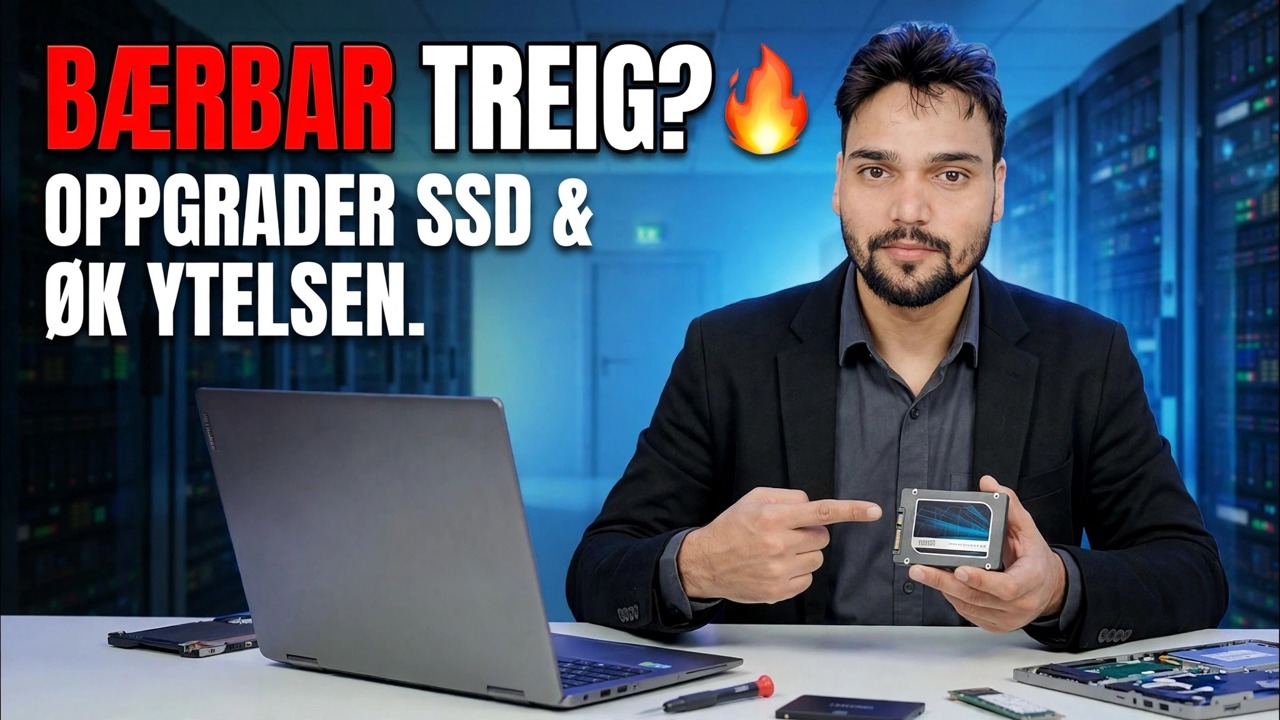
Bærbar SSD-oppgradering 🔥 Raskere ytelse på få minutter!
En treg bærbar datamaskin med en roterende harddisk trenger ikke å byttes ut – den trenger en SSD. Denne veiledningen oppgraderer en bærbar datamaskin fra en harddisk til en SSD på riktig måte: sjekk hvilken SSD som passer, velg størrelse, klone eller nyinstallasjon, bytt trygt med batteripleie og kontroller innstillingene etter første oppstart.
📑Kapitler
- Hvorfor en SSD er den største enkelthastighetsoppgraderingen for en treg bærbar datamaskin
- Sjekker hvilken SSD som passer – 2,5-tommers SATA, M.2 SATA eller M.2 NVMe
- Velge riktig SSD-kapasitet
- Klon den gamle stasjonen eller gjør en ny Windows-installasjon – hvilken rute du skal ta
- Sikker klargjøring av den bærbare datamaskinen – avslutning, lader og batteripleie
- Bytter den gamle stasjonen med den nye SSD-en
- Første oppstart, og innstillingene for å bekrefte etterpå (inkludert TRIM)
📋 Oversikt og trinn-for-trinn-veiledning
Sjekk hvilken SSD som passer til din bærbare datamaskin
Ikke kjøp en SSD før du vet hva den bærbare datamaskinen din aksepterer. Eldre bærbare datamaskiner har en 2,5-tommers SATA-brønn for harddisken - en 2,5-tommers SATA SSD faller rett inn i samme brønn med samme kontakt. Nyere bærbare datamaskiner har et M.2-spor, som er en liten stasjon i pinnestil – men M.2 kommer i to elektriske typer: M.2 SATA og den mye raskere M.2 NVMe (PCIe). De ser nesten identiske ut, og mange bærbare datamaskiner godtar bare én av de to.
Sjekk din bærbare modells manual eller spesifikasjonsside før du bestiller: den vil angi om sporet er SATA, NVMe eller støtter begge, og den fysiske lengden som støttes (2280 er den vanligste). Hvis den bærbare datamaskinen har både en 2,5-tommers brønn og et M.2-spor, kan du til og med beholde den gamle harddisken for bulklagring og sette Windows på SSD-en.
Velg riktig SSD-størrelse
Se på hvor mye plass som faktisk brukes på din nåværende stasjon - SSD-en må holde minst så mye, med plass til å vokse. For de fleste brukere er 500 GB det fornuftige minimum i dag, og 1 TB er det komfortable valget hvis budsjettet tillater det, fordi Windows, oppdateringer og applikasjoner fortsetter å vokse. En stasjon som holder seg nesten full bremser også farten over tid, så la deg selv stå over i stedet for å kjøpe den nøyaktige størrelsen du bruker i dag.
Bestem deg: Klon den gamle stasjonen eller fersk installasjon
Det er to måter å flytte til den nye stasjonen på. Kloning kopierer eksisterende Windows, applikasjoner og filer til SSD-en nøyaktig slik de er – du bytter stasjonen og alt er der du la det. For kloning kobler du den nye SSD-en til den bærbare datamaskinen med en USB-til-SATA-kabel eller en M.2 USB-kapsling, kjører diskkloningsprogramvare og lar den kopiere den gamle stasjonen over.
En fersk installasjon betyr å installere Windows clean på SSD-en fra en oppstartbar USB, deretter installere programmene og kopiere filene tilbake. Det tar lengre tid, men det etterlater år med akkumulert søppel og er det bedre valget hvis den nåværende Windows allerede er full av feil.
Klargjør den bærbare datamaskinen — Vedlikehold av strøm og batteri
Slå den bærbare datamaskinen helt av (ikke dvale), koble fra laderen og fjern eventuelle tilkoblede USB-enheter og kabler. Hvis den bærbare datamaskinen har et uttakbart batteri, ta det ut. På modeller med internt batteri åpner du bakpanelet forsiktig og kobler batterikontakten fra hovedkortet før du berører noe annet. Trykk og hold inne strømknappen i ca. 10–15 sekunder for å tømme eventuell gjenværende ladning.
Arbeid på en ren, flat overflate, hold skruene fra hver seksjon gruppert sammen slik at de går tilbake i de riktige hullene, og berør en metallgjenstand først for å slippe ut statisk elektrisitet fra hendene.
Bytt ut den gamle stasjonen med SSD-en
Med bakpanelet av, finn den gamle stasjonen. En 2,5-tommers stasjon sitter vanligvis i en liten metallcaddy som holdes av noen få skruer - skru av caddien, skyv stasjonen av SATA-kontakten, overfør caddien til den nye SSD-en og skyv den på igjen. En M.2-pinne holdes av en enkelt liten skrue i den ene enden: fjern skruen, trekk ut pinnen i en liten vinkel, sett inn den nye SSD-en på samme måte (hakket i kontakten passer bare én vei), og fest skruen tilbake — tettsittende, ikke forsert.
Koble til batterikontakten igjen hvis du koblet den fra, sett på bakpanelet igjen og koble til laderen igjen før den slås på for første gang.
Første oppstart og Windows-oppsett
Slå på den bærbare datamaskinen. Hvis du klonet stasjonen, bør Windows starte opp direkte fra SSD-en - merkbart raskere enn før. Hvis du velger en ny installasjon, start opp fra Windows-installasjons-USB-en, velg SSD-en som installasjonsmål, og fullfør oppsettet. Åpne Diskbehandling når Windows er oppe og bekreft at SSD-en viser full kapasitet; hvis en klonet stasjon viser ikke-allokert plass på slutten, kan du utvide Windows-partisjonen til den fra samme skjerm.
Kjør deretter Windows Update og installer de nyeste driverne, og åpne noen av de vanlige programmene dine for å bekrefte at alt fungerer som forventet.
Bekreft TRIM- og etterbehandlingssjekker
En SSD holder seg rask gjennom hele levetiden på grunn av TRIM, som lar Windows fortelle stasjonen hvilke blokker som ikke lenger er i bruk. Windows aktiverer det automatisk for SSD-er, men bekreft det én gang. Åpne kommandoprompt som administrator og kjør:
fsutil behavior query DisableDeleteNotifyHvis resultatet viser DisableDeleteNotify = 0, er TRIM aktivert og ingenting mer er nødvendig. Et resultat av 1 betyr at TRIM er av; den kan slås på med fsutil-atferdssett DisableDeleteNotify 0 i samme admin-kommandoprompt. Åpne også Defragmenter og optimaliser stasjoner én gang og bekreft at SSD-en er oppført som en solid state-stasjon med optimalisering planlagt – Windows optimaliserer SSD-er riktig på egen hånd og defragmenterer dem ikke som en harddisk.
🏷️Emnesøkvariabler og nøkkelord
🎙️ Full transkripsjon – trykk for å utvide
__TOK_31__
__TOK_32__
__TOK_33__
❓ Ofte stilte spørsmål
Er denne opplæringen 100 % gratis å følge?
__TOK_34__
Kan nybegynnere følge denne veiledningen?
__TOK_35__
Hvor kan jeg stille spørsmål hvis jeg står fast?
__TOK_36__