Ubuntu-virtualisering på ESXi - Oppsett, konfigurer, feilsøk
ESXi is the bare-metal hypervisor that carves one host machine into many virtual machines. Denne guiden lager en Ubuntu VM på riktig måte - EFI-fastvare, en tynn disk du overvåker, en VMXNET3-nettverksadapter og åpne-vm-verktøy etter installasjonen - og kartlegger deretter de vanlige problemene til deres rettelser.
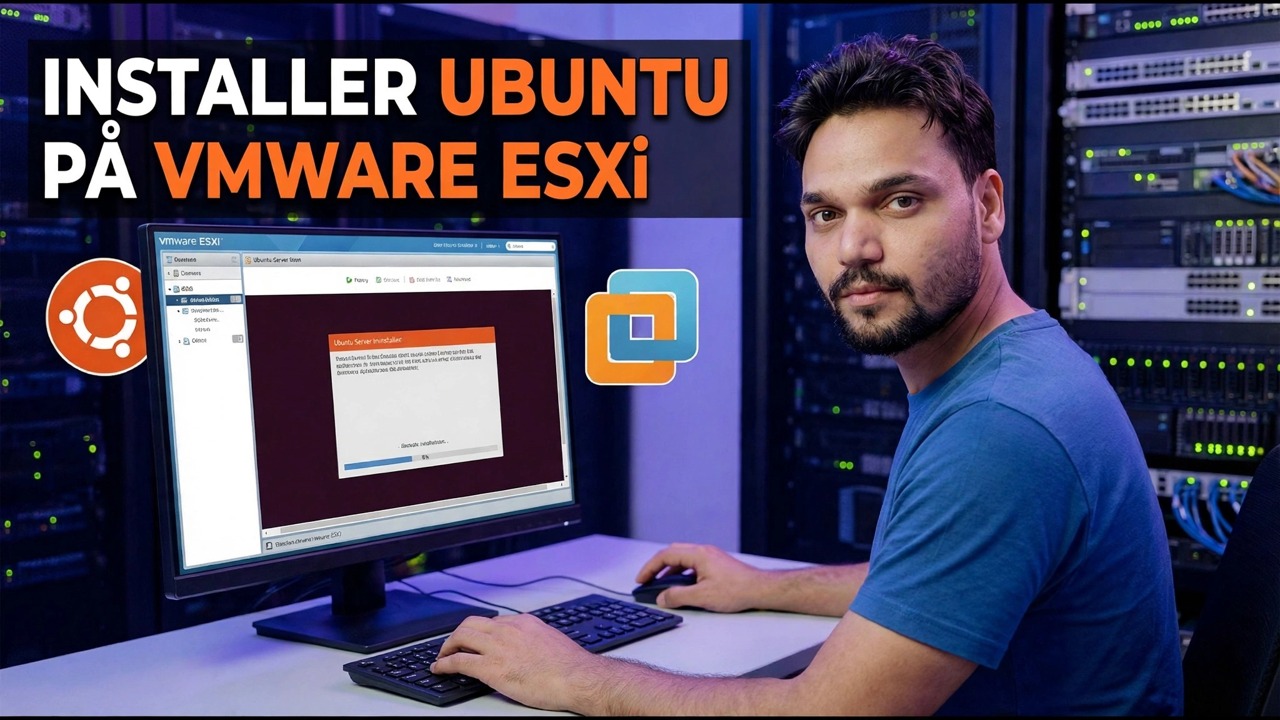
📑Kapitler
- Før du starter – hva ESXi-verten trenger (webklient, virtualisering slått på, datalagerplass, Ubuntu ISO)
- Opprette den virtuelle maskinen i ESXi-nettklienten
- De fire innstillingene som bestemmer alt – fastvare, diskprovisjonering, nettverksadapter og størrelse
- Installering av Ubuntu inne i den virtuelle maskinen
- Første oppstartsjobber – åpne-vm-verktøy og systemoppdateringer
- Bekreftelse av VM fra verten – IP-adresse, vertsnavn og elegant avslutning
- Feilsøking – matche hvert symptom til dets løsning
📋 Oversikt og trinn-for-trinn-veiledning
Før du starter - Hva verten trenger
Tre ting må være sanne før skapelsesveiviseren åpnes. For det første er selve ESXi installert på verten, og du kan nå webklienten – vertsmaskinen er nå en hypervisor, ikke en vanlig PC, så alt skjer gjennom det nettgrensesnittet. For det andre har verts-BIOS CPU-virtualisering (Intel VT-x eller AMD-V) slått på; uten det, vil 64-bits gjester nekte å løpe. For det tredje trenger du plass og et bilde: et datalager med ledig plass (en første Ubuntu VM er komfortabel på 40 GB) og Ubuntu ISO lastet opp til datalageret gjennom Datastore-nettleseren. Velg en gjeldende LTS-utgivelse slik at VM-en får mange år med oppdateringer.
Lag den virtuelle maskinen
I ESXi-nettklienten velger du Opprett / Registrer VM og deretter Opprett en ny virtuell maskin. Valgene som betyr noe: gi VM-en et navn som sier jobben (som ubuntu-filer eller ubuntu-test, ikke "VM 3"); la Kompatibilitet være som vertsstandard – en høyere virtuell maskinvareversjon låser opp nyere virtuelle enheter, og å senke den betyr bare når en VM må flytte til en eldre vert; sett Gjeste OS-familie: Linux og versjon: Ubuntu Linux (64-bit) — dette er ikke dekorasjon, det forhåndsinnstiller fornuftig virtuell maskinvare for Ubuntu; og velg datalageret med plass på. På tilpasningsskjermen angir du CPU, minne, disk, nettverk og fastvare som neste trinn forklarer.
De fire innstillingene som bestemmer alt
Firmware: EFI. Moderne Ubuntu forventer EFI, EFI er det som aktiverer sikker oppstart, og det er ESXi-standarden for nye virtuelle Linux-maskiner. Legacy BIOS fungerer fortsatt for Ubuntu, men betrakt valget som permanent - et installert OS forventer fastvaren det ble installert under.
Disk: tynn klargjort. En tynn disk vokser etter hvert som Ubuntu skriver data, så en 40 GB disk kan bruke 12 GB på dag én. Tykk provisjonering reserverer full størrelse foran – sikrere for kritiske servere, sløsing for laboratorier.
Nettverksadapter: VMXNET3. Det er VMwares eget virtuelle nettverkskort, bygget for virtuelle maskiner, og Ubuntu har driveren i kjernen. Den emulerte E1000E fungerer også og er en reserve for rare tilfeller.
Størrelse: start i det små. 2 vCPU og 4 GB RAM kjører Ubuntu Server fornøyd og Desktop akseptabelt. Du kan legge til flere senere om et minutt; en overdimensjonert VM sløser for det meste bort verten.
Installer Ubuntu
Fest ISO-en til VM-ens CD/DVD-stasjon, merk av for Koble til ved påslag, slå på VM-en og åpne konsollen. Ubuntus installasjonsprogram oppfører seg akkurat som det gjør på en fysisk maskin. Velg Server eller Desktop — Server for tjenester og læring av terminalen, Desktop bare hvis du virkelig trenger det grafiske miljøet. La installasjonsprogrammet bruke hele den virtuelle disken; det er en fil på datalageret, ingenting fysisk blir slettet. Opprett brukeren din, sett et sterkt passord, og på serverinstallasjoner merk av for OpenSSH-serveralternativet slik at du kan logge på eksternt etterpå. Når installasjonen er ferdig, start på nytt - og koble ISO fra CD/DVD-stasjonen.
First Boot Jobs — open-vm-tools og oppdateringer
En fersk Ubuntu VM fungerer, men ESXi er halvt blind for den: vertssammendraget viser ingen IP-adresse, og "avstengning" fra verten er et hardt strømbrudd, ikke en ren nedleggelse. Løsningen er én pakke fra Ubuntus eget depot – VMwares anbefalte rute for Ubuntu. Ikke bruk det gamle ISO-baserte VMware Tools-installasjonsprogrammet i ESXi-menyen; for Ubuntu er open-vm-tools den støttede banen, og den holdes oppdatert av Ubuntus normale oppdateringssystem.
sudo apt update
sudo apt install open-vm-tools
På skrivebordsinstallasjoner, legg også til skrivebordspakken: sudo apt install open-vm-tools-desktop — det er det som får konsolloppløsning, copy-paste og dra-og-slipp til å virke. Bekreft deretter at tjenesten kjører og fullfør med de vanlige oppdateringene:
sudo systemctl status open-vm-tools
sudo apt upgrade
Statusen skal vise at tjenesten er aktiv og kjører. Denne ene pakken er det som gir verten gjestens IP-adresse og vertsnavn, muliggjør elegant avslutning fra ESXi, og bestemmer hvordan tidssynkronisering og stillestående øyeblikksbilder oppfører seg.
Bekreft VM fra verten
Oppdater VM-ens sammendragsside i ESXi-webklienten: gjestens IP-adresse og vertsnavn vises nå, noe som beviser at open-vm-tools snakker med verten. Test en grasiøs avslutning fra verten - Ubuntu bør slå seg av rent i stedet for å bli kuttet. Herfra, gjør daglig arbeid over SSH i stedet for å bo inne i konsollen; konsollen er for installasjoner og nødsituasjoner, SSH er raskere og gir deg en skikkelig terminal.
Feilsøking – Match symptomet med løsningen
Når en Ubuntu VM oppfører seg feil, oppgir symptomet vanligvis sin egen årsak. Arbeid dette kartet i rekkefølge:
VM vil ikke starte opp, eller starter opp installasjonsprogrammet igjen - ISO er fortsatt tilkoblet, oppstartsrekkefølgen er feil, eller fastvaren ble endret etter installasjonen. Ingen nettverk — sjekk adaptertypen og portgruppen først, og kontroller deretter i Ubuntu om nettverkskonfigurasjonen fortsatt peker på en gammel MAC-adresse. Verten viser ingen IP og avslutning er et strømbrudd — open-vm-tools mangler eller er stoppet; installer den på nytt som i trinn 5. Konsoll liten, laggy eller utklippstavle død — et problem med konsoll/skjerminnstilling; for daglig arbeid, bruk SSH i stedet. Klokkedrift — fiks tidssynkronisering med NTP i Ubuntu. Alt sakte — verten er overdreven; sammenligne total vCPU og RAM gitt til VM-er mot den fysiske maskinen før du gir Ubuntu skylden.
To raske kontroller inne i Ubuntu dekker det meste av detektivarbeidet - nettverksadressene og grensesnittene dine, og klokketilstanden:
ip a
timedatectl
De fleste "ESXi-problemer" viser seg å være én innstilling, én pakke eller én ærlig maskinvaregrense.
🏷️Emnesøkvariabler og nøkkelord
🎙️ Full transkripsjon – trykk for å utvide
__TOK_33__
❓ Ofte stilte spørsmål
Er denne opplæringen 100 % gratis å følge?
__TOK_34__
Kan nybegynnere følge denne veiledningen?
__TOK_35__
Hvor kan jeg stille spørsmål hvis jeg står fast?
__TOK_36__