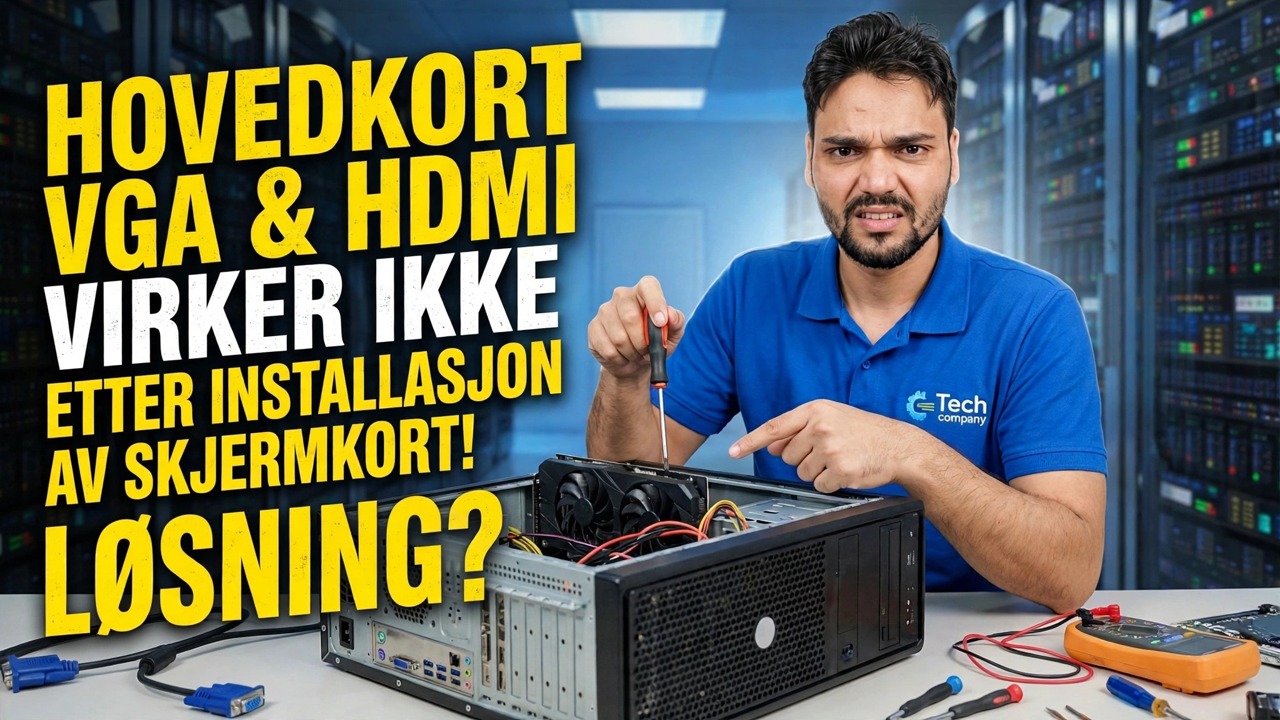
GPU installert? Ingen skjerm fra hovedkort 😳 Løsning
Du installerte et grafikkort og hovedkortets VGA- eller HDMI-port sluttet å vise. Ingenting er ødelagt - BIOS slo av den integrerte GPUen i det øyeblikket den fant kortet. Her er kabeloppsettet som fungerer, og den ene BIOS-innstillingen som kan holde hovedkortporten i live.
📑Kapitler
- Problemet – hovedkort VGA og HDMI viser ingen skjerm etter installering av et grafikkort
- Hvorfor det skjer – BIOS deaktiverer den integrerte GPUen når et grafikkort er til stede
- Det fungerende kabeloppsettet — skjermen hører hjemme på grafikkortets porter
- Den første kontrollen — har CPU-en din i det hele tatt integrert grafikk?
- Å holde hovedkortporten i live – BIOS iGPU multi-monitor-innstillingen
- Bekrefte begge skjermer i Windows, og de ærlige grensene
📋 Oversikt og trinn-for-trinn-veiledning
Forstå hvorfor hovedkortporten ble mørk
Før grafikkortet ble satt inn, kjørte skjermen fra hovedkortets VGA- eller HDMI-port, som drives av prosessorens innebygde grafikk (iGPU). På de fleste hovedkort er BIOS satt til "Auto": i det øyeblikket den oppdager et separat grafikkort i PCIe-sporet, slår den av den integrerte grafikken og sender alt skjermarbeid til kortet. Fra det øyeblikket har hovedkortportene rett og slett ingenting som driver dem — så "ingen visning" fra dem er forventet oppførsel, ikke en død port og ikke et dødt kort.
Oppsettet av arbeidskabelen — Plugg inn i grafikkortet
For de fleste er denne enkle endringen hele løsningen: flytt skjermkabelen fra hovedkortporten til en av portene på selve grafikkortet – HDMI, DisplayPort eller DVI, avhengig av hva kortet og skjermen deler. Skjermen kommer tilbake umiddelbart, og alt du ser blir nå gjengitt av grafikkortet, som er det du installerte det for.
Sjekk at CPU-en din faktisk har integrert grafikk
Hovedkortets skjermporter er koblet til prosessoren, ikke til selve kortet – så de kan bare fungere hvis CPU-en din inneholder integrert grafikk. Mange prosessorer gjør det, men noen populære leveres bevisst uten noen: Intel-modeller som slutter på "F" (for eksempel i5-12400F) og flere Ryzen-modeller har ingen iGPU i det hele tatt. På et slikt system kan hovedkortportene aldri sende ut et bilde, og ingen innstillinger i Windows eller BIOS kan endre det.
Hold hovedkortporten i live i BIOS
Hvis CPU-en din har integrert grafikk og du virkelig vil at hovedkortporten skal fungere sammen med kortet – vanligvis for en ekstra skjerm – start PC-en på nytt og gå inn i BIOS-oppsettet (vanligvis ved å trykke Del eller F2 under oppstart). Se under brikkesettet, avansert eller periferiutstyr-delen for integrert grafikk-alternativet og bytt det fra Auto til Enabled. De fleste brett viser også en dedikert bryter for å kjøre begge samtidig: den kalles vanligvis iGPU Multi-Monitor (ASUS og MSI), IGD Multi-Monitor, eller ganske enkelt Intern grafikk – det nøyaktige navnet og menyen varierer etter merke og modell. Lagre og avslutt (vanligvis F10).
Koble til den andre skjermen og bekreft
Når Windows starter, kobler du den andre skjermen til hovedkortets VGA- eller HDMI-port. Den skal lyse opp ved siden av hovedskjermen. Åpne Innstillinger → System → Skjerm for å bekrefte at begge skjermene er oppdaget, ordne posisjonene deres og velge om du vil utvide eller duplisere. Begge skjermadapterne – grafikkortet og den integrerte GPUen – vil også vises i Enhetsbehandling når alt fungerer.
Kjenn de ærlige grensene
Tre grenser er verdt å vite før du stoler på dette oppsettet. For det første er en skjerm på hovedkortporten drevet av den lille integrerte GPUen, så den er fin for surfing, dokumenter og videoer - men spill bør forbli på skjermen koblet til grafikkortet. For det andre deler den integrerte GPU-en din system-RAM, slik at du kan reservere en del av minnet ved å aktivere den. For det tredje, noen hovedkort nekter fortsatt å kjøre begge utgangene sammen uansett, spesielt eldre kort; på disse er kortets egne porter (det har vanligvis tre eller fire) den eneste måten å kjøre flere skjermer på.
🏷️Topic Search Variables & Keywords
🎙️ Full transkripsjon – trykk for å utvide
Trinn-for-trinn feilsøkingsveiledning og løsninger - MODERKORT VGA & HDMI FUNGERER IKKE ETTER INSTALLERING AV GRAFIKKORT! FASTSETTE?. Demonstrasjon på skjermen av Technical Anshu....
Har du installert et grafikkort og nå viser hovedkortets HDMI-port ingen skjerm? Hvorfor BIOS deaktiverer iGPU, kabeloppsettet som fungerer, og når hovedkortporten kan holdes i live.
(transkripsjon slutter her på kildesiden)
❓ Ofte stilte spørsmål
Er denne opplæringen 100 % gratis å følge?
Ja! Alle veiledninger og metoder demonstrert av Technical Anshu bruker gratis, juridiske og pedagogiske ressurser.
Kan nybegynnere følge denne veiledningen?
Absolutt! Hvert trinn er demonstrert på skjermen med detaljerte instruksjoner slik at alle enkelt kan følge med.
Hvor kan jeg stille spørsmål hvis jeg står fast?
Legg igjen en kommentar direkte på YouTube-videoen, så hjelper fellesskapet vårt og Technical Anshu deg.
🚀 Se hele veiledningen på YouTube
🚀 Se hele trinn-for-trinn-videoopplæringen på YouTube: https://www.youtube.com/watch?v=gc9r6gTqL7I
Abonner på Technical Anshu for IT-støtte, Windows-feilsøking og serveradministrasjon.
▶️ Se hele videoen