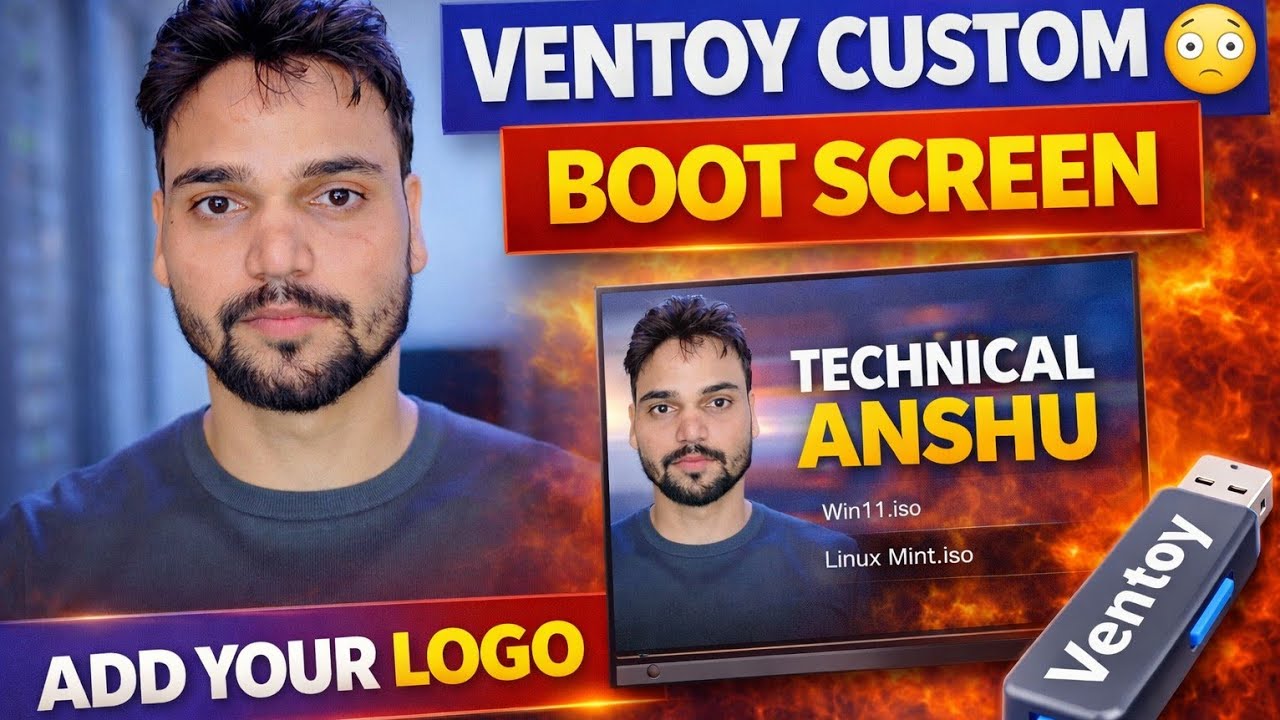
Ventoy ਕਸਟਮ ਵਾਲਪੇਪਰ ਸੈੱਟਅੱਪ 🔥 ਆਪਣੀ ਬ੍ਰਾਂਡਿੰਗ ਸ਼ਾਮਲ ਕਰੋ
ਆਪਣੇ Ventoy USB ਨੂੰ ਇੱਕ ਕਸਟਮ ਵਾਲਪੇਪਰ, ਮੀਨੂ ਥੀਮ ਅਤੇ ਆਪਣੀ ਖੁਦ ਦੀ ਦੁਕਾਨ ਜਾਂ ਚੈਨਲ ਬ੍ਰਾਂਡਿੰਗ ਦਿਓ — ਥੀਮ ਫੋਲਡਰਾਂ, theme.txt ਅਤੇ ventoy.json ਦੇ ਨਾਲ ਪੂਰਾ ਸੈੱਟਅੱਪ ਕਦਮ ਦਰ ਕਦਮ ਸਮਝਾਇਆ ਗਿਆ ਹੈ।
📑ਚੈਪਟਰ
- ਇਹ ਸੈੱਟਅੱਪ ਕੀ ਕਰਦਾ ਹੈ — ਇੱਕ ਕਸਟਮ ਵਾਲਪੇਪਰ, ਮੀਨੂ ਥੀਮ ਅਤੇ ਵੈਂਟੋਏ ਬੂਟ ਸਕ੍ਰੀਨ 'ਤੇ ਤੁਹਾਡੀ ਆਪਣੀ ਬ੍ਰਾਂਡਿੰਗ
- Ventoy USB ਡਰਾਈਵ ਅਤੇ ਇਸ 'ਤੇ ventoy ਫੋਲਡਰ ਨੂੰ ਖੋਲ੍ਹਣਾ
- ਥੀਮ ਫੋਲਡਰ ਨੂੰ ਜੋੜਨਾ — theme.txt, ਬੈਕਗ੍ਰਾਉਂਡ ਚਿੱਤਰ ਅਤੇ ਫੌਂਟ
- ਬੈਕਗ੍ਰਾਊਂਡ ਚਿੱਤਰ ਨੂੰ ਆਪਣੇ ਲੋਗੋ ਜਾਂ ਬ੍ਰਾਂਡਿੰਗ ਨਾਲ ਬਦਲਣਾ
- ventoy.json ਵਿੱਚ ਥੀਮ ਨੂੰ ਸਰਗਰਮ ਕਰਨਾ
- ਕਸਟਮ ਬੂਟ ਸਕ੍ਰੀਨ ਦੀ ਜਾਂਚ ਕਰਨ ਲਈ USB ਤੋਂ ਬੂਟ ਕਰਨਾ
📋 ਸੰਖੇਪ ਜਾਣਕਾਰੀ ਅਤੇ ਕਦਮ-ਦਰ-ਕਦਮ ਗਾਈਡ
ਆਪਣਾ ਵੈਂਟੋਏ USB ਅਤੇ ਬ੍ਰਾਂਡਿੰਗ ਚਿੱਤਰ ਤਿਆਰ ਕਰੋ
ਇੱਕ USB ਡਰਾਈਵ ਨਾਲ ਸ਼ੁਰੂ ਕਰੋ ਜਿਸ ਵਿੱਚ ਪਹਿਲਾਂ ਹੀ ਵੈਂਟੋਏ ਸਥਾਪਿਤ ਹੈ ਅਤੇ ਕੰਮ ਕਰ ਰਿਹਾ ਹੈ — ਇਹ ਟਿਊਟੋਰਿਅਲ ਸਿਰਫ ਇਹ ਬਦਲਦਾ ਹੈ ਕਿ ਵੈਂਟੋਏ ਬੂਟ ਮੀਨੂ ਕਿਵੇਂ ਦਿਖਾਈ ਦਿੰਦਾ ਹੈ, ਨਾ ਕਿ ਵੈਂਟੋਏ ਖੁਦ ਕਿਵੇਂ ਸਥਾਪਤ ਹੁੰਦਾ ਹੈ। ਆਪਣੇ ਬ੍ਰਾਂਡਿੰਗ ਚਿੱਤਰ ਨੂੰ ਤਿਆਰ ਰੱਖੋ: ਤੁਹਾਡੀ ਦੁਕਾਨ ਦਾ ਲੋਗੋ, ਚੈਨਲ ਲੋਗੋ ਜਾਂ ਕੋਈ ਵੀ ਵਾਲਪੇਪਰ ਜੋ ਤੁਸੀਂ ਬੂਟ ਸਕ੍ਰੀਨ 'ਤੇ ਚਾਹੁੰਦੇ ਹੋ, ਇੱਕ PNG ਜਾਂ JPG ਚਿੱਤਰ ਵਜੋਂ ਸੁਰੱਖਿਅਤ ਕੀਤਾ ਗਿਆ ਹੈ। ਇੱਕ 1920x1080 ਚਿੱਤਰ ਵਧੀਆ ਕੰਮ ਕਰਦਾ ਹੈ, ਕਿਉਂਕਿ ਇਹ ਉਹ ਰੈਜ਼ੋਲਿਊਸ਼ਨ ਹੈ ਜਿਸ 'ਤੇ ਜ਼ਿਆਦਾਤਰ ਬੂਟ ਸਕਰੀਨਾਂ ਚੱਲਦੀਆਂ ਹਨ।
ਵੈਂਟੋਏ ਡਰਾਈਵ ਅਤੇ ਵੈਂਟੋਏ ਫੋਲਡਰ ਖੋਲ੍ਹੋ
ਵੈਂਟੋਏ USB ਨੂੰ ਆਪਣੇ ਪੀਸੀ ਵਿੱਚ ਪਲੱਗ ਕਰੋ ਅਤੇ ਫਾਈਲ ਐਕਸਪਲੋਰਰ ਵਿੱਚ ਮੁੱਖ ਵੈਂਟੋਏ ਭਾਗ ਖੋਲ੍ਹੋ — ਇੱਕ ਵੱਡਾ ਡੇਟਾ ਭਾਗ ਜਿੱਥੇ ਤੁਹਾਡੀਆਂ ISO ਫਾਈਲਾਂ ਸਟੋਰ ਕੀਤੀਆਂ ਜਾਂਦੀਆਂ ਹਨ। ਵੈਂਟੋਏ ਇਸ ਭਾਗ ਦੇ ਰੂਟ ਵਿੱਚ ventoy ਨਾਮਕ ਫੋਲਡਰ ਤੋਂ ਆਪਣੀ ਸਾਰੀ ਵਾਧੂ ਸੰਰਚਨਾ ਪੜ੍ਹਦਾ ਹੈ। ਜੇਕਰ ਫੋਲਡਰ ਅਜੇ ਤੱਕ ਉੱਥੇ ਨਹੀਂ ਹੈ, ਤਾਂ ਇਸਨੂੰ ਬਿਲਕੁਲ ਇਸ ਨਾਮ ਨਾਲ ਬਣਾਓ, ਸਭ ਛੋਟੇ ਅੱਖਰਾਂ ਵਿੱਚ।
ਥੀਮ ਫੋਲਡਰ ਨੂੰ ਵੈਂਟੋਏ/ਥੀਮ ਵਿੱਚ ਕਾਪੀ ਕਰੋ
ventoy ਫੋਲਡਰ ਦੇ ਅੰਦਰ, ਥੀਮ ਨਾਮ ਦਾ ਇੱਕ ਫੋਲਡਰ ਬਣਾਓ। ਹੁਣ ਆਪਣੇ ਪੂਰੇ ਥੀਮ ਫੋਲਡਰ ਨੂੰ ਇਸ ਵਿੱਚ ਕਾਪੀ ਕਰੋ, ਇਸ ਲਈ ਮਾਰਗ ventoy/theme/MyTheme/ ਵਰਗਾ ਦਿਸਦਾ ਹੈ। ਇੱਕ ਥੀਮ ਫੋਲਡਰ ਵਿੱਚ ਬੂਟ ਮੀਨੂ ਨੂੰ ਲੋੜੀਂਦੀ ਹਰ ਚੀਜ਼ ਸ਼ਾਮਲ ਹੁੰਦੀ ਹੈ: theme.txt ਫਾਈਲ, ਜੋ ਕਿ GRUB2 ਥੀਮ ਫਾਈਲ ਹੈ ਜੋ ਮੀਨੂ ਲੇਆਉਟ ਦਾ ਵਰਣਨ ਕਰਦੀ ਹੈ ਅਤੇ ਬੈਕਗ੍ਰਾਉਂਡ ਚਿੱਤਰ ਵੱਲ ਇਸ਼ਾਰਾ ਕਰਦੀ ਹੈ, ਚਿੱਤਰ ਦੇ ਨਾਲ, ਫੋਂਟ ਅਤੇ ਆਈਕਨ ਵੀ।
ਬੈਕਗ੍ਰਾਊਂਡ ਚਿੱਤਰ ਨੂੰ ਆਪਣੀ ਬ੍ਰਾਂਡਿੰਗ ਨਾਲ ਬਦਲੋ
ਉਹ ਥੀਮ ਫੋਲਡਰ ਖੋਲ੍ਹੋ ਜੋ ਤੁਸੀਂ ਹੁਣੇ ਕਾਪੀ ਕੀਤਾ ਹੈ ਅਤੇ ਬੈਕਗ੍ਰਾਉਂਡ ਚਿੱਤਰ ਲੱਭੋ ਜੋ theme.txt ਵਰਤਦਾ ਹੈ — ਜ਼ਿਆਦਾਤਰ ਥੀਮ ਵਿੱਚ ਇਸਦਾ ਨਾਮ background.png ਹੈ। ਉਹੀ ਫਾਈਲ ਨਾਮ ਅਤੇ ਉਹੀ ਫਾਰਮੈਟ ਰੱਖਦੇ ਹੋਏ, ਉਸ ਫਾਈਲ ਨੂੰ ਆਪਣੇ ਖੁਦ ਦੇ ਬ੍ਰਾਂਡਿੰਗ ਚਿੱਤਰ ਨਾਲ ਬਦਲੋ। ਕਿਉਂਕਿ ਥੀਮ ਫਾਈਲ ਉਸੇ ਨਾਮ ਵੱਲ ਇਸ਼ਾਰਾ ਕਰਦੀ ਰਹਿੰਦੀ ਹੈ, ਵੈਂਟੋਏ ਹੁਣ ਤੁਹਾਡੇ ਲੋਗੋ ਜਾਂ ਵਾਲਪੇਪਰ ਨੂੰ ਬੂਟ ਸਕ੍ਰੀਨ ਬੈਕਗ੍ਰਾਉਂਡ ਦੇ ਰੂਪ ਵਿੱਚ ਲੋਡ ਕਰਦਾ ਹੈ, ਇਸਦੇ ਉੱਪਰ ਥੀਮ ਦੇ ਮੀਨੂ ਲੇਆਉਟ ਦੇ ਨਾਲ।
ventoy.json ਵਿੱਚ ਥੀਮ ਨੂੰ ਸਰਗਰਮ ਕਰੋ
ਅੰਤ ਵਿੱਚ, ਵੈਂਟੋਏ ਨੂੰ ਦੱਸੋ ਕਿ ਕਿਹੜੀ ਥੀਮ ਲੋਡ ਕਰਨੀ ਹੈ। ventoy ਫੋਲਡਰ ਵਿੱਚ, ਨੋਟਪੈਡ ਵਿੱਚ ventoy.json ਨਾਮ ਦੀ ਇੱਕ ਫਾਈਲ ਬਣਾਓ (ਜਾਂ ਇਸਨੂੰ ਖੋਲ੍ਹੋ ਜੇਕਰ ਇਹ ਪਹਿਲਾਂ ਤੋਂ ਮੌਜੂਦ ਹੈ) ਅਤੇ ਹੇਠਾਂ ਥੀਮ ਸੈਕਸ਼ਨ ਸ਼ਾਮਲ ਕਰੋ। file ਮੁੱਲ USB 'ਤੇ ਤੁਹਾਡੇ theme.txt ਦਾ ਪੂਰਾ ਮਾਰਗ ਹੈ, ਅਤੇ gfxmode ਉਹ ਰੈਜ਼ੋਲਿਊਸ਼ਨ ਹੈ ਜਿਸ 'ਤੇ ਬੂਟ ਮੀਨੂ ਚੱਲਣਾ ਚਾਹੀਦਾ ਹੈ:
{
    "theme": {
        "file": "/ventoy/theme/MyTheme/theme.txt",
        "gfxmode": "1920x1080"
    }
}
💻 ਵੀਡੀਓ ਤੋਂ ਮੁੱਖ ਰੈਜ਼ੋਲਿਊਸ਼ਨ ਪੜਾਅ: theme.txt ਅਤੇ ventoy.json — ਥੀਮ ਫਾਈਲ ਦਿੱਖ ਨੂੰ ਪਰਿਭਾਸ਼ਿਤ ਕਰਦੀ ਹੈ, ਅਤੇ ventoy.json ਉਹ ਹੈ ਜੋ ਤੁਹਾਡੀ ਥੀਮ ਨੂੰ ਚਾਲੂ ਕਰਦਾ ਹੈ।
USB ਤੋਂ ਬੂਟ ਕਰੋ ਅਤੇ ਨਤੀਜੇ ਦੀ ਜਾਂਚ ਕਰੋ
USB ਨੂੰ ਸੁਰੱਖਿਅਤ ਢੰਗ ਨਾਲ ਬਾਹਰ ਕੱਢੋ, ਇਸਨੂੰ ਉਸ PC ਵਿੱਚ ਪਲੱਗ ਕਰੋ ਜਿਸਨੂੰ ਤੁਸੀਂ ਬੂਟ ਕਰਨਾ ਚਾਹੁੰਦੇ ਹੋ, ਅਤੇ ਉਸ PC ਦੇ ਬੂਟ ਮੀਨੂ ਵਿੱਚੋਂ USB ਨੂੰ ਚੁਣੋ। ਵੈਂਟੋਏ ਮੀਨੂ ਹੁਣ ਬੂਟ ਸਕ੍ਰੀਨ 'ਤੇ ਤੁਹਾਡੇ ਕਸਟਮ ਵਾਲਪੇਪਰ ਅਤੇ ਤੁਹਾਡੀ ਆਪਣੀ ਬ੍ਰਾਂਡਿੰਗ ਨਾਲ ਖੁੱਲ੍ਹਦਾ ਹੈ। ਜੇਕਰ ਡਿਫੌਲਟ Ventoy ਥੀਮ ਅਜੇ ਵੀ ਦਿਖਾਈ ਦਿੰਦਾ ਹੈ, ਤਾਂ ਡਰਾਈਵ ਨੂੰ ਬਾਹਰ ਕੱਢੋ ਅਤੇ ਦੋ ਚੀਜ਼ਾਂ ਦੀ ਮੁੜ-ਚੈੱਕ ਕਰੋ ਜੋ ਆਮ ਤੌਰ 'ਤੇ ਗਲਤ ਹੁੰਦੀਆਂ ਹਨ: ventoy.json ਦੇ ਅੰਦਰ file ਮਾਰਗ, ਅਤੇ ਥੀਮ ਫੋਲਡਰ ਦੇ ਅੰਦਰ ਬੈਕਗ੍ਰਾਊਂਡ ਚਿੱਤਰ ਦਾ ਫਾਈਲ ਨਾਮ।
🏷️ਵਿਸ਼ਾ ਖੋਜ ਵੇਰੀਏਬਲ ਅਤੇ ਕੀਵਰਡ
🎙️ ਪੂਰਾ ਟ੍ਰਾਂਸਕ੍ਰਿਪਟ — ਵਿਸਤਾਰ ਕਰਨ ਲਈ ਟੈਪ ਕਰੋ
__TOK_24__
__TOK_25__
❓ ਅਕਸਰ ਪੁੱਛੇ ਜਾਣ ਵਾਲੇ ਸਵਾਲ
ਕੀ ਇਹ ਟਿਊਟੋਰਿਅਲ 100% ਦੀ ਪਾਲਣਾ ਕਰਨ ਲਈ ਮੁਫ਼ਤ ਹੈ?
__TOK_26__
ਕੀ ਸ਼ੁਰੂਆਤ ਕਰਨ ਵਾਲੇ ਇਸ ਗਾਈਡ ਦੀ ਪਾਲਣਾ ਕਰ ਸਕਦੇ ਹਨ?
__TOK_27__
ਜੇ ਮੈਂ ਫਸ ਜਾਂਦਾ ਹਾਂ ਤਾਂ ਮੈਂ ਸਵਾਲ ਕਿੱਥੇ ਪੁੱਛ ਸਕਦਾ ਹਾਂ?
__TOK_28__