Synology NAS 'ਤੇ ਡੌਕਰ ਸਥਾਪਿਤ ਕਰੋ
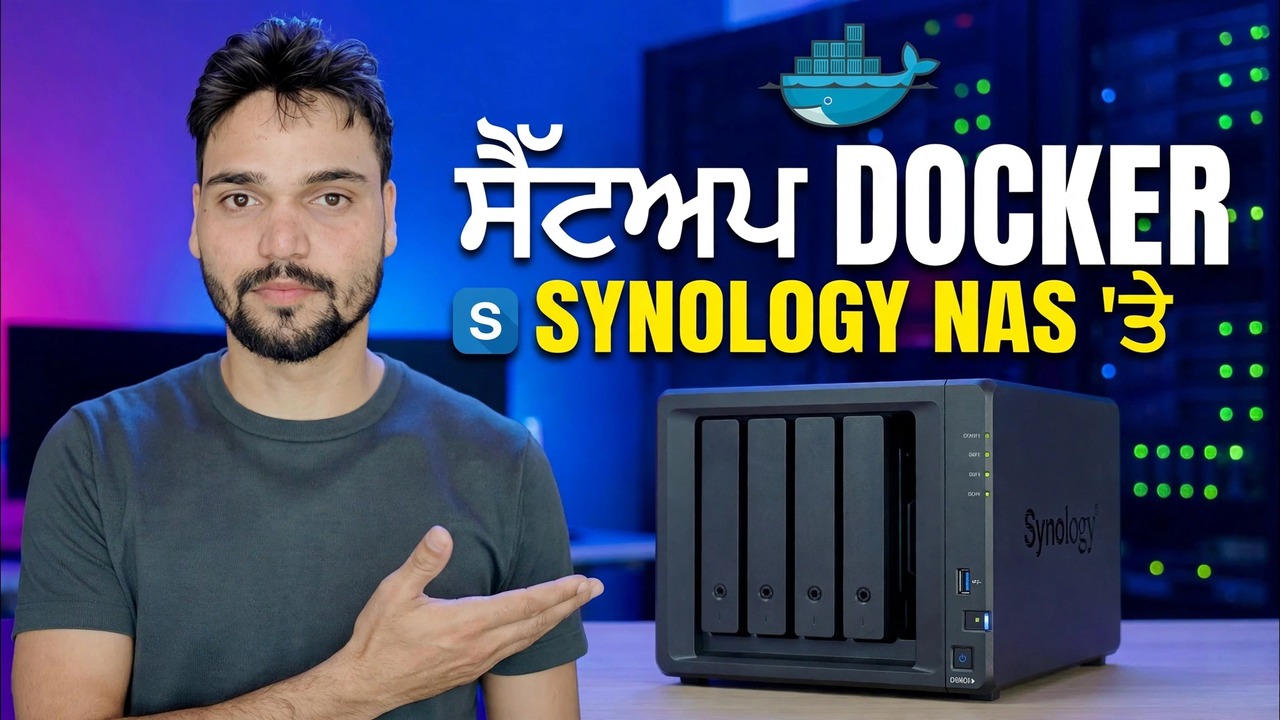
ਇੱਕ Synology NAS 'ਤੇ ਡੌਕਰ ਨੂੰ ਮੌਜੂਦਾ ਤਰੀਕੇ ਨਾਲ ਸਥਾਪਿਤ ਕਰੋ — ਪੈਕੇਜ ਨੂੰ ਹੁਣ ਕੰਟੇਨਰ ਮੈਨੇਜਰ ਕਿਹਾ ਜਾਂਦਾ ਹੈ। ਸਮਰਥਿਤ ਮਾਡਲ, ਪੈਕੇਜ ਸੈਂਟਰ ਇੰਸਟੌਲ, ਤੁਹਾਡੇ ਡੇਟਾ ਲਈ ਇੱਕ ਡੌਕਰ ਫੋਲਡਰ, ਅਤੇ ਤੁਹਾਡਾ ਪਹਿਲਾ ਕੰਟੇਨਰ, ਇਮਾਨਦਾਰ RAM ਅਤੇ ਡੇਟਾ ਚੇਤਾਵਨੀਆਂ ਦੇ ਨਾਲ।
📑ਚੈਪਟਰ
- Synology 'ਤੇ ਅੱਜ ਡੌਕਰ — ਪੈਕੇਜ ਨੂੰ ਹੁਣ ਕੰਟੇਨਰ ਮੈਨੇਜਰ ਕਿਹਾ ਜਾਂਦਾ ਹੈ
- ਪਹਿਲਾਂ ਜਾਂਚ ਕਰੋ — ਕੀ ਤੁਹਾਡਾ NAS ਮਾਡਲ ਪੈਕੇਜ ਦਾ ਸਮਰਥਨ ਕਰਦਾ ਹੈ
- ਪੈਕੇਜ ਸੈਂਟਰ ਤੋਂ ਕੰਟੇਨਰ ਮੈਨੇਜਰ ਸਥਾਪਿਤ ਕਰੋ
- ਕਿਸੇ ਵੀ ਕੰਟੇਨਰ ਤੋਂ ਪਹਿਲਾਂ ਡੌਕਰ ਸਾਂਝਾ ਫੋਲਡਰ ਬਣਾਓ
- ਰਜਿਸਟਰੀ ਤੋਂ ਪਹਿਲੀ ਤਸਵੀਰ ਡਾਊਨਲੋਡ ਕਰੋ
- ਟੈਸਟ ਕੰਟੇਨਰ ਚਲਾਓ — ਨਾਮ, ਪੋਰਟ ਅਤੇ ਵਾਲੀਅਮ ਮੈਪਿੰਗ
- ਲੌਗ ਪੜ੍ਹੋ ਅਤੇ ਕੰਟੇਨਰ ਨੂੰ ਆਪਣੇ ਬ੍ਰਾਊਜ਼ਰ ਵਿੱਚ ਖੋਲ੍ਹੋ
- ਮਿਟਾਉਣ ਦੀ ਜਾਂਚ — ਇਹ ਸਾਬਤ ਕਰਨਾ ਕਿ ਤੁਹਾਡਾ ਡੇਟਾ ਕੰਟੇਨਰ ਤੋਂ ਬਾਹਰ ਰਹਿੰਦਾ ਹੈ
- ਇਮਾਨਦਾਰ ਰੈਮ ਅਤੇ ਬੈਕਅਪ ਨੋਟਸ ਦੇ ਨਾਲ ਅੱਗੇ ਅਸਲ ਐਪਸ (ਪੋਰਟੇਨਰ ਅਤੇ ਹੋਰ)
📋 ਸੰਖੇਪ ਜਾਣਕਾਰੀ ਅਤੇ ਕਦਮ-ਦਰ-ਕਦਮ ਗਾਈਡ
ਪਹਿਲਾਂ ਜਾਂਚ ਕਰੋ ਕਿ ਤੁਹਾਡਾ ਮਾਡਲ ਇਸਦਾ ਸਮਰਥਨ ਕਰਦਾ ਹੈ
ਕੰਟੇਨਰ ਮੈਨੇਜਰ ਹਰ ਸਿਨੋਲੋਜੀ ਮਾਡਲ 'ਤੇ ਪੇਸ਼ ਨਹੀਂ ਕੀਤਾ ਜਾਂਦਾ ਹੈ — ਸਿਨੋਲੋਜੀ ਮਾਡਲ ਦੁਆਰਾ ਮਾਡਲ ਦਾ ਫੈਸਲਾ ਕਰਦੀ ਹੈ, ਅਤੇ ਕੋਈ ਸੈਟਿੰਗ ਇਸ ਨੂੰ ਉਸ ਮਾਡਲ 'ਤੇ ਅਨਲੌਕ ਨਹੀਂ ਕਰਦੀ ਹੈ ਜੋ ਸੂਚੀ ਵਿੱਚ ਨਹੀਂ ਹੈ। ਪਲੱਸ ਲੜੀ ਦੇ ਮਾਡਲ (ਨਾਮ ਵਿੱਚ + ਵਾਲੇ, ਜਿਵੇਂ ਕਿ DS220+ ਜਾਂ DS920+) ਇਸਦਾ ਸਮਰਥਨ ਕਰਦੇ ਹਨ, ਅਤੇ ਸਿਨੋਲੋਜੀ ਵੀ ਚੁਣੇ ਗਏ ਮੁੱਲ ਮਾਡਲਾਂ ਨੂੰ ਸੂਚੀਬੱਧ ਕਰਦੀ ਹੈ — ਉਹਨਾਂ ਵਿੱਚੋਂ DS124, DS223 ਅਤੇ DS423, ਨਾਲ ਹੀ DSM 7.2 ਤੋਂ DS420j। ਜ਼ਿਆਦਾਤਰ ਹੋਰ ਛੋਟੀਆਂ ਜੇ-ਸੀਰੀਜ਼ ਅਤੇ ਪੁਰਾਣੇ ਪਲੇ ਮਾਡਲਾਂ ਨੂੰ ਪੈਕੇਜ ਦੀ ਪੇਸ਼ਕਸ਼ ਨਹੀਂ ਕੀਤੀ ਜਾਂਦੀ।
ਦੋ-ਮਿੰਟ ਦੀ ਜਾਂਚ ਇਸ ਨੂੰ ਤੁਹਾਡੇ ਸਹੀ NAS ਲਈ ਨਿਪਟਾਉਂਦੀ ਹੈ: ਪੈਕੇਜ ਸੈਂਟਰ ਖੋਲ੍ਹੋ ਅਤੇ ਕੰਟੇਨਰ ਮੈਨੇਜਰ ਦੀ ਖੋਜ ਕਰੋ (DSM 7.1 ਜਾਂ ਪੁਰਾਣੇ 'ਤੇ, Docker ਦੀ ਖੋਜ ਕਰੋ)। ਜੇਕਰ ਇਹ ਦਿਖਾਈ ਦਿੰਦਾ ਹੈ, ਤਾਂ ਤੁਹਾਡਾ ਮਾਡਲ ਸਮਰਥਿਤ ਹੈ। ਜੇਕਰ ਇਹ ਦਿਖਾਈ ਨਹੀਂ ਦਿੰਦਾ, ਤਾਂ ਪੈਕੇਜ ਤੁਹਾਡੇ ਮਾਡਲ ਲਈ ਉਪਲਬਧ ਨਹੀਂ ਹੈ — ਲੱਭਣ ਲਈ ਕੋਈ ਲੁਕਵੀਂ ਸਵਿੱਚ ਨਹੀਂ ਹੈ।
ਪੈਕੇਜ ਸੈਂਟਰ ਤੋਂ ਪੈਕੇਜ ਇੰਸਟਾਲ ਕਰੋ
ਇੰਸਟਾਲ ਆਪਣੇ ਆਪ ਵਿੱਚ ਸਭ ਤੋਂ ਆਸਾਨ ਹਿੱਸਾ ਹੈ — ਇਹ Synology ਦੇ ਆਪਣੇ ਸਟੋਰ ਤੋਂ ਇੱਕ ਆਮ, ਅਧਿਕਾਰਤ DSM ਪੈਕੇਜ ਹੈ। ਪੈਕੇਜ ਸੈਂਟਰ ਖੋਲ੍ਹੋ, ਕੰਟੇਨਰ ਮੈਨੇਜਰ (ਜਾਂ DSM 7.1 ਅਤੇ ਪੁਰਾਣੇ 'ਤੇ ਡੌਕਰ) ਦੀ ਖੋਜ ਕਰੋ ਅਤੇ ਇੰਸਟਾਲ ਕਰੋ 'ਤੇ ਕਲਿੱਕ ਕਰੋ। ਜੇਕਰ DSM ਪੁੱਛਦਾ ਹੈ ਕਿ ਪੈਕੇਜ ਕਿਸ ਵੌਲਯੂਮ 'ਤੇ ਚੱਲਣਾ ਚਾਹੀਦਾ ਹੈ, ਤਾਂ ਆਪਣਾ ਮੁੱਖ, ਸਭ ਤੋਂ ਘੱਟ ਵਾਲੀਅਮ ਚੁਣੋ।
ਇੰਸਟਾਲ ਪੂਰਾ ਹੋਣ ਦੀ ਉਡੀਕ ਕਰੋ, ਫਿਰ ਪੈਕੇਜ ਨੂੰ ਇੱਕ ਵਾਰ ਖੋਲ੍ਹੋ ਤਾਂ ਜੋ DSM ਆਪਣੇ ਕਾਰਜਸ਼ੀਲ ਫੋਲਡਰ ਬਣਾ ਸਕੇ। DSM 7.2 ਤੋਂ ਬਾਅਦ ਤੁਸੀਂ ਓਵਰਵਿਊ, ਪ੍ਰੋਜੈਕਟ, ਕੰਟੇਨਰ, ਚਿੱਤਰ, ਰਜਿਸਟਰੀ, ਨੈੱਟਵਰਕ ਅਤੇ ਲੌਗ ਨਾਮ ਦੀਆਂ ਟੈਬਾਂ ਦੇਖੋਗੇ। ਪੁਰਾਣੀਆਂ ਡੌਕਰ ਪੈਕੇਜ ਸਕ੍ਰੀਨਾਂ ਥੋੜ੍ਹੇ ਸਧਾਰਨ ਦਿਖਾਈ ਦਿੰਦੀਆਂ ਹਨ ਪਰ ਉਸੇ ਤਰ੍ਹਾਂ ਕੰਮ ਕਰਦੀਆਂ ਹਨ। ਪ੍ਰੋਜੈਕਟ ਇਹ ਹਨ ਕਿ ਕਿਵੇਂ ਇੱਕ ਐਪ ਨਾਲ ਸਬੰਧਤ ਕਈ ਕੰਟੇਨਰ ਇੱਕ ਸਿੰਗਲ ਕੰਪੋਜ਼ ਫਾਈਲ ਤੋਂ ਇਕੱਠੇ ਚਲਾਏ ਜਾਂਦੇ ਹਨ — ਤੁਹਾਨੂੰ ਆਪਣੇ ਪਹਿਲੇ ਕੰਟੇਨਰ ਲਈ ਇਸਦੀ ਲੋੜ ਨਹੀਂ ਹੈ।
ਹੋਰ ਕਿਸੇ ਵੀ ਚੀਜ਼ ਤੋਂ ਪਹਿਲਾਂ ਡੌਕਰ ਸ਼ੇਅਰਡ ਫੋਲਡਰ ਬਣਾਓ
ਇਹ ਉਹ ਕਦਮ ਹੈ ਜੋ ਸ਼ੁਰੂਆਤ ਕਰਨ ਵਾਲੇ ਛੱਡ ਦਿੰਦੇ ਹਨ ਅਤੇ ਪਛਤਾਉਂਦੇ ਹਨ। ਇੱਕ ਕੰਟੇਨਰ ਦਾ ਅੰਦਰਲਾ ਅਸਥਾਈ ਹੁੰਦਾ ਹੈ — ਕੰਟੇਨਰ ਨੂੰ ਮਿਟਾਓ ਅਤੇ ਇਸਦੇ ਅੰਦਰ ਸਟੋਰ ਕੀਤੀ ਹਰ ਚੀਜ਼ ਇਸਦੇ ਨਾਲ ਚਲੀ ਜਾਂਦੀ ਹੈ। ਅਸਲ ਡੇਟਾ ਇੱਕ ਆਮ ਸਾਂਝੇ ਫੋਲਡਰ ਵਿੱਚ ਰਹਿਣਾ ਚਾਹੀਦਾ ਹੈ ਜਿਸ ਵੱਲ ਕੰਟੇਨਰ ਇਸ਼ਾਰਾ ਕੀਤਾ ਗਿਆ ਹੈ।
ਖੋਲੋ ਕੰਟਰੋਲ ਪੈਨਲ → ਸਾਂਝਾ ਫੋਲਡਰ → ਬਣਾਓ ਅਤੇ ਫੋਲਡਰ ਨੂੰ ਡੌਕਰ ਨਾਮ ਦਿਓ। ਇਸਦੇ ਅੰਦਰ, ਪ੍ਰਤੀ ਐਪ ਇੱਕ ਸਬਫੋਲਡਰ ਬਣਾਓ — ਉਦਾਹਰਨ ਲਈ docker/porttainer ਅਤੇ docker/jellyfin। ਇੱਕ ਐਪ, ਇੱਕ ਫੋਲਡਰ: ਬੈਕਅੱਪ ਅਤੇ ਕਲੀਨਅੱਪ ਸਧਾਰਨ ਰਹਿੰਦੇ ਹਨ। ਜਦੋਂ ਤੁਸੀਂ ਬਾਅਦ ਵਿੱਚ ਇੱਕ ਕੰਟੇਨਰ ਬਣਾਉਂਦੇ ਹੋ, ਤੁਸੀਂ ਇੱਥੇ ਇਸਦੇ ਫੋਲਡਰ ਵਿੱਚ ਇਸਦੇ ਡੇਟਾ ਮਾਰਗ ਨੂੰ ਮੈਪ ਕਰਦੇ ਹੋ। ਉਸ ਮੈਪਿੰਗ ਨੂੰ ਵਾਲੀਅਮ ਕਿਹਾ ਜਾਂਦਾ ਹੈ, ਅਤੇ ਇਹ ਇਸ ਪੰਨੇ 'ਤੇ ਸਭ ਤੋਂ ਮਹੱਤਵਪੂਰਨ ਵਿਚਾਰ ਹੈ।
ਪਹਿਲਾ ਕੰਟੇਨਰ ਇੱਕ ਟੈਸਟ ਦੇ ਤੌਰ 'ਤੇ ਚਲਾਓ
ਉਸ ਐਪ ਨਾਲ ਸ਼ੁਰੂ ਨਾ ਕਰੋ ਜਿਸਦੀ ਤੁਸੀਂ ਅਸਲ ਵਿੱਚ ਪਰਵਾਹ ਕਰਦੇ ਹੋ। ਇੱਕ ਛੋਟੇ ਸੁੱਟੇ ਕੰਟੇਨਰ ਨਾਲ ਸ਼ੁਰੂ ਕਰੋ ਅਤੇ ਪੂਰੀ ਚੇਨ ਨੂੰ ਸਾਬਤ ਕਰੋ — ਚਿੱਤਰ ਡਾਊਨਲੋਡ, ਪੋਰਟ, ਵਾਲੀਅਮ, ਲੌਗ — ਕੰਮ ਕਰਦਾ ਹੈ। ਕੰਟੇਨਰ ਮੈਨੇਜਰ ਵਿੱਚ, ਰਜਿਸਟਰੀ ਖੋਲ੍ਹੋ, ਇੱਕ ਛੋਟਾ ਟੈਸਟ ਚਿੱਤਰ (ਇੱਕ ਛੋਟਾ ਸਥਿਰ ਵੈੱਬ ਸਰਵਰ ਆਦਰਸ਼ ਹੈ) ਦੀ ਖੋਜ ਕਰੋ ਅਤੇ ਇਸਨੂੰ ਡਾਊਨਲੋਡ ਕਰੋ। ਅਧਿਕਾਰਤ ਪ੍ਰੋਜੈਕਟ ਜਾਂ ਇੱਕ ਜਾਣੇ-ਪਛਾਣੇ ਪ੍ਰਬੰਧਕ ਦੁਆਰਾ ਪ੍ਰਕਾਸ਼ਿਤ ਚਿੱਤਰਾਂ ਨੂੰ ਤਰਜੀਹ ਦਿਓ; ਅਜਨਬੀਆਂ ਦੁਆਰਾ ਬੇਤਰਤੀਬੇ ਮੁੜ-ਅੱਪਲੋਡ ਕਰਨਾ ਇੱਕ ਜੋਖਮ ਹੈ। ਡਾਊਨਲੋਡ ਕੀਤਾ ਚਿੱਤਰ ਚਿੱਤਰ ਦੇ ਹੇਠਾਂ ਆਉਂਦਾ ਹੈ।
ਚਿੱਤਰ ਚੁਣੋ ਅਤੇ ਚਲਾਓ ਚੁਣੋ। ਕੰਟੇਨਰ ਨੂੰ ਇੱਕ ਸਪਸ਼ਟ ਨਾਮ ਦਿਓ ਜੋ ਤੁਸੀਂ ਛੇ ਮਹੀਨਿਆਂ ਵਿੱਚ ਪਛਾਣੋਗੇ। ਪੋਰਟ ਲਈ: ਕੰਟੇਨਰ ਦੀ ਆਪਣੀ ਪੋਰਟ ਐਪ ਦੁਆਰਾ ਫਿਕਸ ਕੀਤੀ ਗਈ ਹੈ — ਤੁਹਾਡੀ ਨੌਕਰੀ ਸਥਾਨਕ (ਹੋਸਟ) ਪੋਰਟ ਹੈ। DSM ਪਹਿਲਾਂ ਹੀ ਆਪਣੇ ਖੁਦ ਦੇ ਵੈੱਬ ਇੰਟਰਫੇਸ ਲਈ 5000 ਅਤੇ 5001 ਦੀ ਵਰਤੋਂ ਕਰਦਾ ਹੈ, ਇਸਲਈ 8080 ਜਾਂ ਉੱਚ ਵਰਗੀ ਕੋਈ ਚੀਜ਼ ਚੁਣੋ ਅਤੇ ਇਸਨੂੰ ਲਿਖੋ। ਜੇਕਰ ਐਪ ਕੁਝ ਵੀ ਸਟੋਰ ਕਰਦੀ ਹੈ, ਤਾਂ ਇਸਦੇ ਡੇਟਾ ਮਾਰਗ ਨੂੰ ਆਪਣੇ ਡੌਕਰ ਸ਼ੇਅਰਡ ਫੋਲਡਰ ਦੇ ਅੰਦਰ ਇੱਕ ਫੋਲਡਰ ਵਿੱਚ ਮੈਪ ਕਰੋ — ਇੱਕ ਟੈਸਟ ਐਪ ਲਈ, ਇੱਕ ਟੈਸਟ ਸਬਫੋਲਡਰ ਠੀਕ ਹੈ। ਇੱਕ ਟੈਸਟ ਕੰਟੇਨਰ ਲਈ ਆਟੋਮੈਟਿਕ ਰੀਸਟਾਰਟ ਬੰਦ ਛੱਡੋ: ਤੁਸੀਂ ਇਸਨੂੰ ਫੇਲ ਹੁੰਦਾ ਦੇਖਣਾ ਚਾਹੁੰਦੇ ਹੋ, ਜੇਕਰ ਇਹ ਫੇਲ ਹੋ ਜਾਂਦਾ ਹੈ, ਨਾ ਕਿ ਇਸਨੂੰ ਹਮੇਸ਼ਾ ਲਈ ਲੂਪ ਵਿੱਚ ਰੀਸਟਾਰਟ ਹੁੰਦਾ ਦੇਖਣਾ।
ਲੌਗ ਨੂੰ ਪੜ੍ਹੋ, ਫਿਰ ਇਸਨੂੰ ਆਪਣੇ ਬ੍ਰਾਊਜ਼ਰ ਵਿੱਚ ਖੋਲ੍ਹੋ
ਕੰਟੇਨਰ ਸ਼ੁਰੂ ਕਰੋ, ਫਿਰ ਆਪਣੇ ਬ੍ਰਾਊਜ਼ਰ ਨੂੰ ਛੂਹਣ ਤੋਂ ਪਹਿਲਾਂ ਇਸਦੀ ਲੌਗ ਟੈਬ ਨੂੰ ਖੋਲ੍ਹੋ। ਲੌਗ ਉਹ ਐਪ ਹੈ ਜੋ ਤੁਹਾਡੇ ਨਾਲ ਗੱਲ ਕਰ ਰਹੀ ਹੈ। ਇੱਕ ਸਿਹਤਮੰਦ ਐਪ ਆਪਣੀ ਤਿਆਰ ਲਾਈਨ ਨੂੰ ਪ੍ਰਿੰਟ ਕਰਦੀ ਹੈ — ਅਕਸਰ ਉਹ ਪਤਾ ਅਤੇ ਪੋਰਟ ਜਿਸ 'ਤੇ ਇਹ ਸੁਣ ਰਿਹਾ ਹੁੰਦਾ ਹੈ। ਇੱਕ ਕੰਟੇਨਰ ਜੋ ਇੱਕ ਲੂਪ ਵਿੱਚ ਸ਼ੁਰੂ ਹੁੰਦਾ ਹੈ ਅਤੇ ਰੁਕਦਾ ਹੈ ਤੁਹਾਨੂੰ ਦੱਸ ਰਿਹਾ ਹੈ ਕਿ ਕੁਝ ਗੁੰਮ ਹੈ: ਇੱਕ ਫੋਲਡਰ ਜਿਸ ਨੂੰ ਇਹ ਨਹੀਂ ਲਿਖ ਸਕਦਾ, ਇੱਕ ਸੈਟਿੰਗ ਜਿਸਦੀ ਲੋੜ ਹੈ, ਜਾਂ ਇੱਕ ਪੋਰਟ ਪਹਿਲਾਂ ਹੀ ਲਿਆ ਗਿਆ ਹੈ। ਪਿਛਲੀਆਂ ਕੁਝ ਲੌਗ ਲਾਈਨਾਂ ਆਮ ਤੌਰ 'ਤੇ ਸਾਦੇ ਸ਼ਬਦਾਂ ਵਿੱਚ ਸਮੱਸਿਆ ਦਾ ਨਾਮ ਦਿੰਦੀਆਂ ਹਨ।
ਸਿਰਫ਼ ਹੁਣ ਤੁਹਾਡੇ ਵੱਲੋਂ ਚੁਣੀ ਗਈ ਪੋਰਟ (ਉਦਾਹਰਨ ਲਈ, ਪੋਰਟ 8080) ਨਾਲ ਆਪਣੇ ਬ੍ਰਾਊਜ਼ਰ ਨੂੰ ਆਪਣੇ NAS ਪਤੇ 'ਤੇ ਖੋਲ੍ਹੋ। ਐਪ ਦਾ ਆਪਣਾ ਪੰਨਾ ਦੇਖਣ ਦਾ ਮਤਲਬ ਹੈ ਚੇਨ ਕੰਮ ਕਰਦੀ ਹੈ: ਚਿੱਤਰ ਡਾਊਨਲੋਡ ਕੀਤਾ ਗਿਆ, ਕੰਟੇਨਰ ਚੱਲਦਾ ਹੈ, ਅਤੇ ਤੁਸੀਂ ਇਸ ਤੱਕ ਪਹੁੰਚ ਸਕਦੇ ਹੋ।
ਮਿਟਾਉਣ ਦੀ ਜਾਂਚ ਕਰੋ — ਅਸਲ ਸਬਕ
ਹੁਣ ਜੋ ਕਦਮ ਕੋਈ ਨਹੀਂ ਕਰਨਾ ਚਾਹੁੰਦਾ ਅਤੇ ਹਰ ਕਿਸੇ ਨੂੰ ਕਰਨਾ ਚਾਹੀਦਾ ਹੈ। ਇੱਕ ਥ੍ਰੋਅਵੇ ਫਾਈਲ ਜਾਂ ਸੈਟਿੰਗ ਨੂੰ ਟੈਸਟ ਐਪ ਵਿੱਚ ਪਾਓ, ਫਿਰ ਕੰਟੇਨਰ ਨੂੰ ਰੋਕੋ ਅਤੇ ਇਸਨੂੰ ਪੂਰੀ ਤਰ੍ਹਾਂ ਮਿਟਾਓ। ਫਾਈਲ ਸਟੇਸ਼ਨ ਵਿੱਚ ਆਪਣਾ ਡੌਕਰ ਸਾਂਝਾ ਫੋਲਡਰ ਖੋਲ੍ਹੋ: ਤੁਹਾਡੇ ਦੁਆਰਾ ਮੈਪ ਕੀਤਾ ਗਿਆ ਡੇਟਾ ਅਜੇ ਵੀ ਉੱਥੇ ਹੈ — ਕਿਉਂਕਿ ਇਹ ਕਦੇ ਵੀ ਕੰਟੇਨਰ ਦੇ ਅੰਦਰ ਨਹੀਂ ਸੀ। ਉਸੇ ਵਾਲੀਅਮ ਮੈਪਿੰਗ ਦੇ ਨਾਲ ਕੰਟੇਨਰ ਨੂੰ ਮੁੜ ਬਣਾਓ ਅਤੇ ਉਹੀ ਸੈਟਿੰਗ ਦੁਬਾਰਾ ਦਿਖਾਈ ਦੇਵੇਗੀ।
ਐਪ ਡਿਸਪੋਜ਼ੇਬਲ ਸੀ; ਡਾਟਾ ਨਹੀਂ ਸੀ। ਜੇਕਰ ਇਸ ਦੀ ਬਜਾਏ ਡਾਟਾ ਗਾਇਬ ਹੋ ਜਾਂਦਾ ਹੈ, ਤਾਂ ਤੁਸੀਂ ਸਭ ਤੋਂ ਸਸਤੀ ਸੰਭਾਵਿਤ ਕੀਮਤ 'ਤੇ ਸਭ ਤੋਂ ਕੀਮਤੀ ਕੰਟੇਨਰ ਸਬਕ ਸਿੱਖ ਲਿਆ ਹੈ: ਉਹ ਐਪ ਕੰਟੇਨਰ ਦੀ ਆਪਣੀ ਅਸਥਾਈ ਪਰਤ ਵਿੱਚ ਡਾਟਾ ਸਟੋਰ ਕਰ ਰਹੀ ਸੀ, ਅਤੇ ਇਸਨੂੰ ਅਸਲ ਵਿੱਚ ਕਿਸੇ ਵੀ ਚੀਜ਼ 'ਤੇ ਭਰੋਸਾ ਕਰਨ ਤੋਂ ਪਹਿਲਾਂ ਇੱਕ ਵਾਲੀਅਮ ਮੈਪਿੰਗ ਦੀ ਲੋੜ ਹੈ।
docker/porttainer ਵਿੱਚ ਹੈ।ਅਸਲ ਐਪਾਂ ਤੋਂ ਪਹਿਲਾਂ ਈਮਾਨਦਾਰ ਸੀਮਾਵਾਂ
docker ਸਾਂਝੇ ਕੀਤੇ ਫੋਲਡਰ (ਹਾਈਪਰ ਬੈਕਅੱਪ ਦੇ ਨਾਲ, ਕਿਸੇ ਹੋਰ ਡਰਾਈਵ 'ਤੇ ਜਾਂ NAS ਤੋਂ ਬਾਹਰ) ਦਾ ਬੈਕਅੱਪ ਲਓ, ਇਸ ਲਈ ਇੱਕ ਡੈੱਡ ਡਿਸਕ ਜਾਂ ਖਰਾਬ ਅੱਪਡੇਟ ਤੁਹਾਡੇ ਐਪਸ ਦਾ ਡਾਟਾ ਇਸ ਨਾਲ ਨਹੀਂ ਲੈ ਸਕਦਾ। ਅਤੇ ਇੰਟਰਨੈੱਟ 'ਤੇ ਕਿਸੇ ਵੀ ਕੰਟੇਨਰ ਨੂੰ ਐਕਸਪੋਜ਼ ਕਰਨ ਤੋਂ ਪਹਿਲਾਂ ਦੋ ਵਾਰ ਸੋਚੋ: ਬਾਹਰੋਂ ਪਹੁੰਚਿਆ ਜਾਣ ਵਾਲਾ ਕੰਟੇਨਰ ਤੁਹਾਡੇ NAS ਵਿੱਚ ਇੱਕ ਦਰਵਾਜ਼ਾ ਹੈ, ਇਸਲਈ ਆਪਣੇ ਘਰ/ਦਫ਼ਤਰ ਨੈੱਟਵਰਕ 'ਤੇ ਜਾਂ ਆਪਣੀ NAS ਦੀਆਂ ਆਪਣੀਆਂ ਸੁਰੱਖਿਆਵਾਂ ਦੇ ਪਿੱਛੇ ਪਹੁੰਚ ਰੱਖੋ।🏷️Topic Search Variables & Keywords
ਕਦਮ-ਦਰ-ਕਦਮ ਸਮੱਸਿਆ ਨਿਪਟਾਰਾ ਗਾਈਡ ਅਤੇ ਹੱਲ - SYNOLOGY NAS 'ਤੇ ਡੌਕਰ ਸੈੱਟਅੱਪ ਕਰੋ। ਤਕਨੀਕੀ ਅੰਸ਼ੂ ਦੁਆਰਾ ਆਨ-ਸਕਰੀਨ ਪ੍ਰਦਰਸ਼ਨ।
ਮੌਜੂਦਾ ਤਰੀਕੇ ਨਾਲ ਇੱਕ Synology NAS ਉੱਤੇ ਡੌਕਰ ਇੰਸਟਾਲ ਕਰੋ — ਪੈਕੇਜ ਨੂੰ ਹੁਣ ਕੰਟੇਨਰ ਮੈਨੇਜਰ ਕਿਹਾ ਜਾਂਦਾ ਹੈ। ਸਮਰਥਿਤ ਮਾਡਲ, ਪੈਕੇਜ ਸੈਂਟਰ ਇੰਸਟੌਲ, ਇੱਕ ਡੌਕਰ ਫੋਲਡਰ, ਅਤੇ ਤੁਹਾਡਾ ਪਹਿਲਾ ਕੰਟੇਨਰ, ਇਮਾਨਦਾਰ RAM ਅਤੇ ਡਾਟਾ ਚੇਤਾਵਨੀਆਂ ਦੇ ਨਾਲ।
(ਪ੍ਰਤੀਲਿਪੀ ਸਰੋਤ ਪੰਨੇ 'ਤੇ ਇੱਥੇ ਖਤਮ ਹੁੰਦੀ ਹੈ)
❓ ਅਕਸਰ ਪੁੱਛੇ ਜਾਂਦੇ ਸਵਾਲ
ਹਾਂ! ਤਕਨੀਕੀ ਅੰਸ਼ੂ ਦੁਆਰਾ ਪ੍ਰਦਰਸ਼ਿਤ ਸਾਰੀਆਂ ਗਾਈਡਾਂ ਅਤੇ ਵਿਧੀਆਂ ਮੁਫ਼ਤ, ਕਾਨੂੰਨੀ ਅਤੇ ਵਿਦਿਅਕ ਸਰੋਤਾਂ ਦੀ ਵਰਤੋਂ ਕਰਦੀਆਂ ਹਨ।
ਕੀ ਸ਼ੁਰੂਆਤ ਕਰਨ ਵਾਲੇ ਇਸ ਗਾਈਡ ਦੀ ਪਾਲਣਾ ਕਰ ਸਕਦੇ ਹਨ?
ਬਿਲਕੁਲ! ਹਰੇਕ ਕਦਮ ਨੂੰ ਵਿਸਤ੍ਰਿਤ ਹਿਦਾਇਤਾਂ ਦੇ ਨਾਲ ਸਕ੍ਰੀਨ 'ਤੇ ਪ੍ਰਦਰਸ਼ਿਤ ਕੀਤਾ ਜਾਂਦਾ ਹੈ ਤਾਂ ਜੋ ਕੋਈ ਵੀ ਆਸਾਨੀ ਨਾਲ ਪਾਲਣਾ ਕਰ ਸਕੇ।
ਸਿੱਧੇ YouTube ਵੀਡੀਓ 'ਤੇ ਟਿੱਪਣੀ ਕਰੋ, ਅਤੇ ਸਾਡਾ ਭਾਈਚਾਰਾ ਅਤੇ ਤਕਨੀਕੀ ਅੰਸ਼ੂ ਤੁਹਾਡੀ ਮਦਦ ਕਰਨਗੇ।
🚀 YouTube 'ਤੇ ਪੂਰਾ ਟਿਊਟੋਰਿਅਲ ਦੇਖੋ
🚀 YouTube 'ਤੇ ਪੂਰਾ ਕਦਮ-ਦਰ-ਕਦਮ ਵੀਡੀਓ ਟਿਊਟੋਰਿਅਲ ਦੇਖੋ: https://www.youtube.com/watch?v=C0pDf9djRSw
IT ਸਹਾਇਤਾ, Windows ਸਮੱਸਿਆ-ਨਿਪਟਾਰਾ, ਅਤੇ ਸਰਵਰ ਪ੍ਰਬੰਧਨ ਲਈ ਤਕਨੀਕੀ ਅੰਸ਼ੂ ਦੀ ਗਾਹਕੀ ਲਓ।
▶️ ਪੂਰਾ ਵੀਡੀਓ ਦੇਖੋ