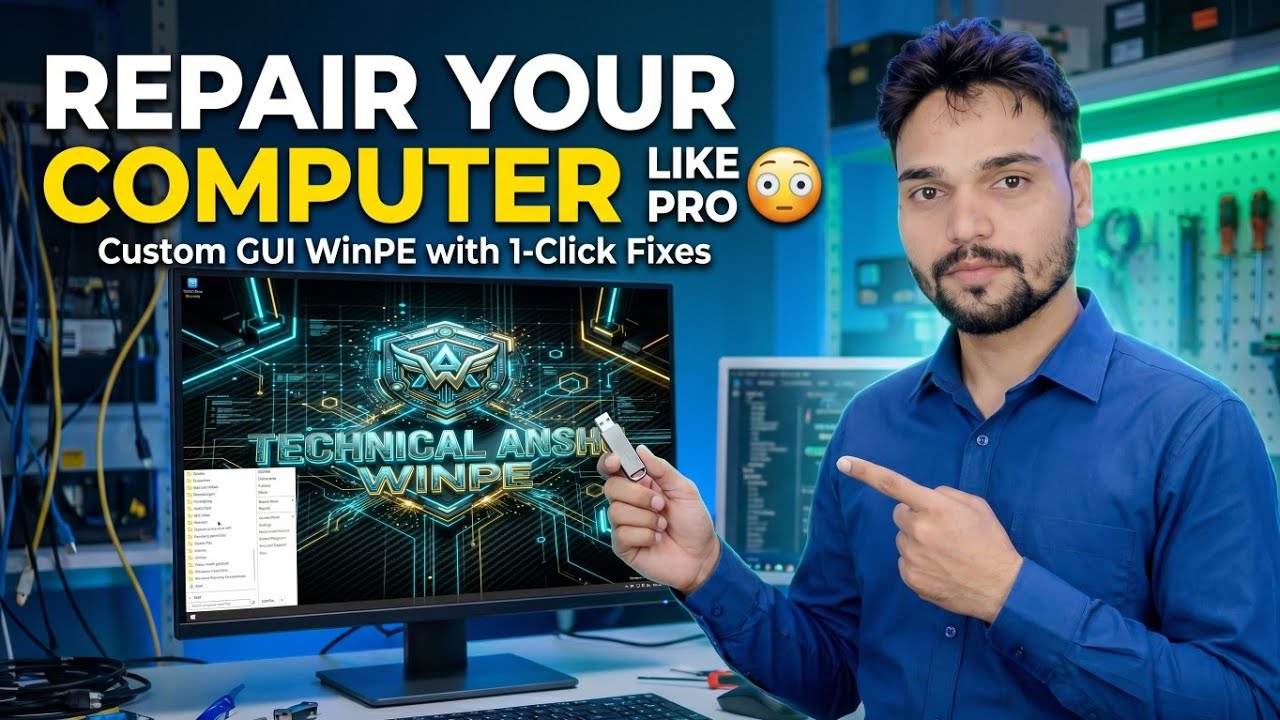
1-ਕਲਿੱਕ ਫਿਕਸਾਂ ਨਾਲ ਆਪਣੇ ਕੰਪਿਊਟਰ ਦੀ ਮੁਰੰਮਤ ਕਰੋ 😳 ਕਸਟਮ GUI WinPE
ਜਦੋਂ ਇੱਕ PC ਬਿਲਕੁਲ ਚਾਲੂ ਨਹੀਂ ਹੁੰਦਾ, ਤੁਸੀਂ ਇਸਨੂੰ ਵਿੰਡੋਜ਼ ਦੇ ਅੰਦਰੋਂ ਮੁਰੰਮਤ ਨਹੀਂ ਕਰ ਸਕਦੇ ਹੋ। ਇਹ ਵੀਡੀਓ ਮਸ਼ੀਨ ਨੂੰ ਇੱਕ ਕਸਟਮ GUI WinPE ਵਿੱਚ ਬੂਟ ਕਰਦਾ ਹੈ — ਇੱਕ ਬਲੈਕ ਕਮਾਂਡ ਵਿੰਡੋ ਦੀ ਬਜਾਏ ਇੱਕ ਦੋਸਤਾਨਾ ਮੁਰੰਮਤ ਡੈਸਕ — ਅਤੇ 1-ਕਲਿੱਕ ਫਿਕਸ ਦੇ ਨਾਲ, ਕ੍ਰਮ ਵਿੱਚ ਇੱਕ ਪੂਰਾ ਪੇਸ਼ੇਵਰ ਮੁਰੰਮਤ ਸੈਸ਼ਨ ਚਲਾਉਂਦਾ ਹੈ।
📑ਚੈਪਟਰ
- ਇੱਕ PC ਜੋ ਚਾਲੂ ਨਹੀਂ ਹੋਵੇਗਾ, ਇੱਕ ਔਫਲਾਈਨ ਮੁਰੰਮਤ ਵਾਤਾਵਰਨ ਦੀ ਲੋੜ ਕਿਉਂ ਹੈ
- ਸਮੱਸਿਆ PC ਨੂੰ ਕਸਟਮ GUI WinPE ਵਿੱਚ ਬੂਟ ਕਰਨਾ
- GUI ਮੁਰੰਮਤ ਡੈਸਕ — ਮੁਰੰਮਤ ਸੈਸ਼ਨ ਲਈ ਇੱਕ ਦੋਸਤਾਨਾ ਡੈਸਕਟਾਪ
- ਵਿੰਡੋਜ਼ ਡਰਾਈਵ ਨੂੰ ਲੱਭਣਾ — dir ਨਾਲ ਡਰਾਈਵ ਅੱਖਰਾਂ ਦੀ ਜਾਂਚ ਕਰਨਾ
- ਤਰੁੱਟੀਆਂ ਲਈ ਵਿੰਡੋਜ਼ ਡਿਸਕ ਦੀ ਜਾਂਚ ਕਰਨ ਲਈ chkdsk ਚੱਲ ਰਿਹਾ ਹੈ
- 1-ਕਲਿੱਕ ਫਿਕਸਾਂ ਨੂੰ ਲਾਗੂ ਕਰਨਾ, ਫਿਰ ਪੁਸ਼ਟੀ ਕਰਨ ਲਈ ਵਿੰਡੋਜ਼ ਵਿੱਚ ਮੁੜ ਚਾਲੂ ਕਰਨਾ
📋 ਸੰਖੇਪ ਜਾਣਕਾਰੀ ਅਤੇ ਕਦਮ-ਦਰ-ਕਦਮ ਗਾਈਡ
ਪੀਸੀ ਨੂੰ ਕਸਟਮ GUI WinPE ਵਿੱਚ ਬੂਟ ਕਰੋ
ਪੀਸੀ ਨਾਲ ਸ਼ੁਰੂ ਕਰੋ ਜੋ ਵਿੰਡੋਜ਼ ਵਿੱਚ ਬੂਟ ਨਹੀਂ ਕਰੇਗਾ। ਇਸਨੂੰ ਰੀਸਟਾਰਟ ਕਰੋ ਅਤੇ ਮਸ਼ੀਨ ਦੀ ਬੂਟ ਕੁੰਜੀ ਨਾਲ ਵਨ-ਟਾਈਮ ਬੂਟ ਮੀਨੂ ਨੂੰ ਖੋਲ੍ਹੋ, ਫਿਰ ਬੂਟ ਹੋਣ ਯੋਗ USB ਦੀ ਚੋਣ ਕਰੋ ਜੋ ਕਸਟਮ WinPE ਰੱਖਦਾ ਹੈ। ਟੁੱਟੀ ਹੋਈ ਵਿੰਡੋਜ਼ ਇੰਸਟਾਲੇਸ਼ਨ ਨੂੰ ਲੋਡ ਕਰਨ ਦੀ ਬਜਾਏ, PC USB ਤੋਂ ਛੋਟੇ ਮੁਰੰਮਤ ਸਿਸਟਮ ਨੂੰ ਸ਼ੁਰੂ ਕਰਦਾ ਹੈ — ਇਹ ਉਹ ਚੀਜ਼ ਹੈ ਜੋ ਤੁਹਾਨੂੰ ਅਜਿਹੀ ਮਸ਼ੀਨ 'ਤੇ ਕੰਮ ਕਰਨ ਦਿੰਦੀ ਹੈ ਜਿਸਦਾ ਆਪਣਾ ਸਿਸਟਮ ਬਿਲਕੁਲ ਵੀ ਚਾਲੂ ਨਹੀਂ ਹੋਵੇਗਾ।
GUI ਮੁਰੰਮਤ ਡੈਸਕ 'ਤੇ ਜ਼ਮੀਨ
ਕਸਟਮ WinPE ਇੱਕ ਦੋਸਤਾਨਾ ਗ੍ਰਾਫਿਕਲ ਡੈਸਕਟਾਪ ਦੇ ਰੂਪ ਵਿੱਚ ਖੁੱਲ੍ਹਦਾ ਹੈ — ਇੱਕ ਮੁਰੰਮਤ ਡੈਸਕ ਜਿਸ ਨੂੰ ਤੁਸੀਂ ਇੱਕ ਸਧਾਰਨ ਬਲੈਕ ਕਮਾਂਡ ਵਿੰਡੋ ਦੀ ਬਜਾਏ ਮਾਊਸ ਨਾਲ ਚਲਾ ਸਕਦੇ ਹੋ। ਸੈਸ਼ਨ ਲਈ ਸਭ ਕੁਝ ਇੱਥੋਂ ਲਾਂਚ ਕੀਤਾ ਗਿਆ ਹੈ, ਉਸੇ ਕ੍ਰਮ ਵਿੱਚ ਇੱਕ ਪੇਸ਼ੇਵਰ ਮੁਰੰਮਤ ਚੱਲਦੀ ਹੈ: ਪਹਿਲਾਂ ਵਿੰਡੋਜ਼ ਡਰਾਈਵ ਦੀ ਪਛਾਣ ਕਰੋ, ਫਿਰ ਡਿਸਕ ਦੀ ਜਾਂਚ ਕਰੋ, ਫਿਰ ਫਿਕਸ ਲਾਗੂ ਕਰੋ।
dir ਨਾਲ ਵਿੰਡੋਜ਼ ਡਰਾਈਵ ਲੱਭੋ
ਵਿਨਪੀਈ ਦੇ ਅੰਦਰ, ਡਰਾਈਵ ਦੇ ਅੱਖਰ ਨਵੇਂ ਨਿਰਧਾਰਤ ਕੀਤੇ ਗਏ ਹਨ, ਇਸਲਈ ਵਿੰਡੋਜ਼ ਵਿੱਚ ਆਮ ਤੌਰ 'ਤੇ C: ਡਰਾਈਵ ਇੱਕ ਵੱਖਰੇ ਅੱਖਰ ਦੇ ਹੇਠਾਂ ਦਿਖਾਈ ਦੇ ਸਕਦੀ ਹੈ। ਕਿਸੇ ਵੀ ਮੁਰੰਮਤ ਨੂੰ ਚਲਾਉਣ ਤੋਂ ਪਹਿਲਾਂ, ਕਮਾਂਡ ਪ੍ਰੋਂਪਟ ਤੋਂ ਇੱਕ-ਇੱਕ ਕਰਕੇ ਡਰਾਈਵਾਂ ਦੀ ਜਾਂਚ ਕਰਕੇ ਪੁਸ਼ਟੀ ਕਰੋ ਕਿ ਅਸਲ ਵਿੱਚ ਕਿਹੜਾ ਅੱਖਰ ਵਿੰਡੋਜ਼ ਫੋਲਡਰ ਨੂੰ ਰੱਖਦਾ ਹੈ:
dir C:\Windows
dir D:\Windows
ਉਹ ਅੱਖਰ ਜੋ ਵਿੰਡੋਜ਼ ਫੋਲਡਰ ਦੀਆਂ ਸਮੱਗਰੀਆਂ ਨੂੰ ਸੂਚੀਬੱਧ ਕਰਦਾ ਹੈ — "ਫਾਇਲ ਨਹੀਂ ਲੱਭੀ" ਗਲਤੀ ਦੀ ਬਜਾਏ — ਬਾਕੀ ਸੈਸ਼ਨ ਲਈ ਇਸ ਮਸ਼ੀਨ ਦੀ ਵਿੰਡੋਜ਼ ਡਰਾਈਵ ਹੈ। ਅਗਲੇ ਪੜਾਅ ਵਿੱਚ ਉਸ ਅੱਖਰ ਦੀ ਵਰਤੋਂ ਕਰੋ।
dir ਚੈਕ ਦਸ ਸਕਿੰਟ ਲੈਂਦਾ ਹੈ ਅਤੇ ਇਸਨੂੰ ਨਿਪਟਾਉਂਦਾ ਹੈ।ਵਿੰਡੋਜ਼ ਡਰਾਈਵ 'ਤੇ chkdsk ਚਲਾਓ
ਵਿੰਡੋਜ਼ ਡਰਾਈਵ ਦੀ ਪਛਾਣ ਦੇ ਨਾਲ, ਇਸਦੇ ਵਿਰੁੱਧ ਡਿਸਕ ਜਾਂਚ ਚਲਾਓ। chkdsk ਡਿਸਕ ਦੇ ਫਾਈਲ ਸਿਸਟਮ ਨੂੰ ਤਰੁੱਟੀਆਂ ਲਈ ਸਕੈਨ ਕਰਦਾ ਹੈ — ਇੱਕ ਬਹੁਤ ਹੀ ਆਮ ਕਾਰਨ ਇੱਕ PC ਬੂਟ ਕਰਨਾ ਬੰਦ ਕਰ ਦਿੰਦਾ ਹੈ — ਅਤੇ 1-ਕਲਿੱਕ ਫਿਕਸ ਲਾਗੂ ਹੋਣ ਤੋਂ ਪਹਿਲਾਂ ਡਰਾਈਵ ਦੀ ਸਿਹਤ ਦੀ ਰਿਪੋਰਟ ਕਰਦਾ ਹੈ:
chkdskਕਮਾਂਡ ਨੂੰ ਵਿੰਡੋਜ਼ ਡਰਾਈਵ ਲੈਟਰ 'ਤੇ ਪੁਆਇੰਟ ਕਰੋ ਜਿਸਦੀ ਤੁਸੀਂ ਪੜਾਅ 3 ਵਿੱਚ ਪੁਸ਼ਟੀ ਕੀਤੀ ਹੈ ਅਤੇ ਸਕੈਨ ਨੂੰ ਪੂਰਾ ਹੋਣ ਦਿਓ; ਨਤੀਜਾ ਤੁਹਾਨੂੰ ਦੱਸਦਾ ਹੈ ਕਿ ਕੀ ਡਿਸਕ ਖੁਦ ਸਮੱਸਿਆ ਦਾ ਹਿੱਸਾ ਹੈ।
1-ਕਲਿੱਕ ਫਿਕਸ ਲਾਗੂ ਕਰੋ
ਹੁਣ ਸੈਸ਼ਨ ਦੁਆਰਾ ਲੱਭੀਆਂ ਸਮੱਸਿਆਵਾਂ ਲਈ ਮੁਰੰਮਤ ਡੈਸਕ ਦੇ 1-ਕਲਿੱਕ ਫਿਕਸ ਦੀ ਵਰਤੋਂ ਕਰੋ। ਇਹ ਕਸਟਮ GUI ਬਿਲਡ ਦਾ ਬਿੰਦੂ ਹੈ: ਮੁਰੰਮਤ ਜੋ ਆਮ ਤੌਰ 'ਤੇ ਟਾਈਪ ਕਰਨ ਦਾ ਮਤਲਬ ਹੈ ਲੰਬੇ ਕਮਾਂਡ ਕ੍ਰਮਾਂ ਨੂੰ ਗ੍ਰਾਫਿਕਲ ਡੈਸਕ ਤੋਂ ਹਰ ਇੱਕ ਕਲਿੱਕ ਨਾਲ, ਵੀਡੀਓ ਵਿੱਚ ਦਿਖਾਏ ਗਏ ਕ੍ਰਮ ਵਿੱਚ ਚਲਾਇਆ ਜਾਂਦਾ ਹੈ, ਇਸਲਈ ਕਿਸੇ ਵੀ ਨੁਕਸਦਾਰ PC 'ਤੇ ਉਹੀ ਪੇਸ਼ੇਵਰ ਰੁਟੀਨ ਦੁਹਰਾਇਆ ਜਾ ਸਕਦਾ ਹੈ।
ਵਿੰਡੋਜ਼ ਰੀਸਟਾਰਟ ਅਤੇ ਟੈਸਟ ਕਰੋ
USB ਨੂੰ ਹਟਾਓ, PC ਨੂੰ ਮੁੜ ਚਾਲੂ ਕਰੋ ਅਤੇ ਇਸਨੂੰ ਆਮ ਤੌਰ 'ਤੇ ਬੂਟ ਹੋਣ ਦਿਓ। ਇੱਕ ਸਫਲ ਸੈਸ਼ਨ ਵਿੰਡੋਜ਼ ਦੀ ਆਪਣੀ ਡਰਾਈਵ ਤੋਂ ਦੁਬਾਰਾ ਸ਼ੁਰੂ ਹੋਣ ਨਾਲ ਖਤਮ ਹੁੰਦਾ ਹੈ। ਜੇਕਰ ਇਹ ਅਜੇ ਵੀ ਸ਼ੁਰੂ ਨਹੀਂ ਹੁੰਦਾ ਹੈ, ਤਾਂ WinPE ਡੈਸਕ ਵਿੱਚ ਵਾਪਸ ਬੂਟ ਕਰੋ ਅਤੇ ਇੱਕ ਵਾਰ ਫਿਰ ਵੀਡੀਓ ਦੇ ਸੈਸ਼ਨ ਵਿੱਚ ਕੰਮ ਕਰੋ — ਹਰ ਕਦਮ ਔਫਲਾਈਨ ਚੱਲਦਾ ਹੈ, ਇਸਲਈ ਟੁੱਟੀ ਹੋਈ ਇੰਸਟਾਲੇਸ਼ਨ ਬਾਰੇ ਕੁਝ ਵੀ ਤੁਹਾਨੂੰ ਬਲਾਕ ਨਹੀਂ ਕਰਦਾ।
🏷️Topic Search Variables & Keywords
ਕਦਮ-ਦਰ-ਕਦਮ ਸਮੱਸਿਆ ਨਿਪਟਾਰਾ ਗਾਈਡ ਅਤੇ ਹੱਲ - 1-ਕਲਿੱਕ ਫਿਕਸ ਦੇ ਨਾਲ ਆਪਣੇ ਕੰਪਿਊਟਰ ਨੂੰ PRO ਕਸਟਮ GUI WinPE ਵਾਂਗ ਮੁਰੰਮਤ ਕਰੋ। ਤਕਨੀਕੀ ਅੰਸ਼ੂ ਦੁਆਰਾ ਆਨ-ਸਕਰੀਨ ਪ੍ਰਦਰਸ਼ਨ....
ਇੱਕ PC ਨੂੰ ਬੂਟ ਕਰੋ ਜੋ ਇੱਕ ਦੋਸਤਾਨਾ GUI ਮੁਰੰਮਤ ਡੈਸਕ ਵਿੱਚ ਸ਼ੁਰੂ ਨਹੀਂ ਹੋਵੇਗਾ। 1-ਕਲਿੱਕ ਫਿਕਸ ਦੇ ਨਾਲ ਕਸਟਮ WinPE - ਇੱਕ ਪੂਰਾ ਪੇਸ਼ੇਵਰ ਮੁਰੰਮਤ ਸੈਸ਼ਨ ਕਿਵੇਂ ਚੱਲਦਾ ਹੈ, ਕ੍ਰਮ ਵਿੱਚ।
(ਪ੍ਰਤੀਲਿਪੀ ਸਰੋਤ ਪੰਨੇ 'ਤੇ ਇੱਥੇ ਖਤਮ ਹੁੰਦੀ ਹੈ)
❓ ਅਕਸਰ ਪੁੱਛੇ ਜਾਂਦੇ ਸਵਾਲ
ਹਾਂ! ਤਕਨੀਕੀ ਅੰਸ਼ੂ ਦੁਆਰਾ ਪ੍ਰਦਰਸ਼ਿਤ ਸਾਰੀਆਂ ਗਾਈਡਾਂ ਅਤੇ ਵਿਧੀਆਂ ਮੁਫ਼ਤ, ਕਾਨੂੰਨੀ ਅਤੇ ਵਿਦਿਅਕ ਸਰੋਤਾਂ ਦੀ ਵਰਤੋਂ ਕਰਦੀਆਂ ਹਨ।
ਕੀ ਸ਼ੁਰੂਆਤ ਕਰਨ ਵਾਲੇ ਇਸ ਗਾਈਡ ਦੀ ਪਾਲਣਾ ਕਰ ਸਕਦੇ ਹਨ?
ਬਿਲਕੁਲ! ਹਰੇਕ ਕਦਮ ਨੂੰ ਵਿਸਤ੍ਰਿਤ ਹਿਦਾਇਤਾਂ ਦੇ ਨਾਲ ਸਕ੍ਰੀਨ 'ਤੇ ਪ੍ਰਦਰਸ਼ਿਤ ਕੀਤਾ ਜਾਂਦਾ ਹੈ ਤਾਂ ਜੋ ਕੋਈ ਵੀ ਆਸਾਨੀ ਨਾਲ ਪਾਲਣਾ ਕਰ ਸਕੇ।
ਸਿੱਧੇ YouTube ਵੀਡੀਓ 'ਤੇ ਟਿੱਪਣੀ ਕਰੋ, ਅਤੇ ਸਾਡਾ ਭਾਈਚਾਰਾ ਅਤੇ ਤਕਨੀਕੀ ਅੰਸ਼ੂ ਤੁਹਾਡੀ ਮਦਦ ਕਰਨਗੇ।
🚀 YouTube 'ਤੇ ਪੂਰਾ ਟਿਊਟੋਰਿਅਲ ਦੇਖੋ
🚀 YouTube 'ਤੇ ਪੂਰਾ ਕਦਮ-ਦਰ-ਕਦਮ ਵੀਡੀਓ ਟਿਊਟੋਰਿਅਲ ਦੇਖੋ: https://www.youtube.com/watch?v=RMiJKwsDwoQ
IT ਸਹਾਇਤਾ, Windows ਸਮੱਸਿਆ-ਨਿਪਟਾਰਾ, ਅਤੇ ਸਰਵਰ ਪ੍ਰਬੰਧਨ ਲਈ ਤਕਨੀਕੀ ਅੰਸ਼ੂ ਦੀ ਗਾਹਕੀ ਲਓ।
▶️ ਪੂਰਾ ਵੀਡੀਓ ਦੇਖੋ