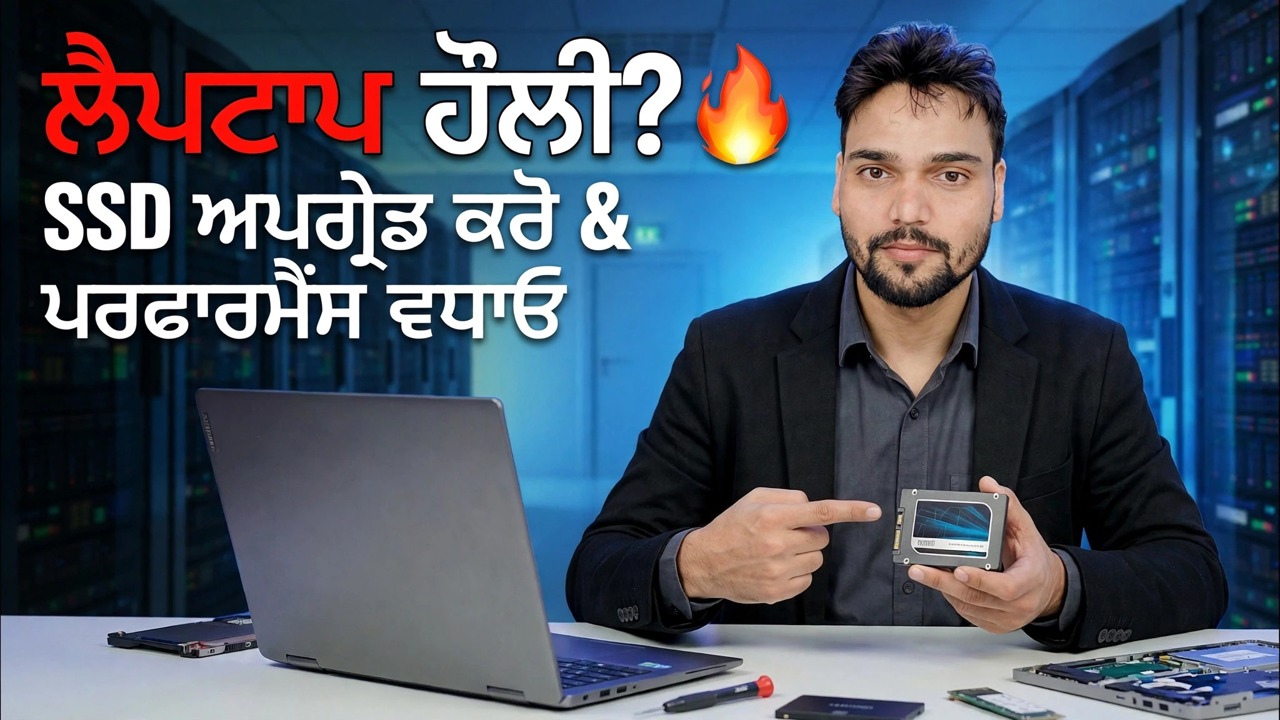
ਲੈਪਟਾਪ SSD ਅਪਗ੍ਰੇਡ 🔥 ਮਿੰਟਾਂ ਵਿੱਚ ਤੇਜ਼ ਪ੍ਰਦਰਸ਼ਨ!
ਸਪਿਨਿੰਗ ਹਾਰਡ ਡਰਾਈਵ ਦੇ ਨਾਲ ਇੱਕ ਹੌਲੀ ਲੈਪਟਾਪ ਨੂੰ ਬਦਲਣ ਦੀ ਲੋੜ ਨਹੀਂ ਹੈ - ਇਸਨੂੰ ਇੱਕ SSD ਦੀ ਲੋੜ ਹੈ। ਇਹ ਗਾਈਡ ਇੱਕ ਲੈਪਟਾਪ ਨੂੰ ਇੱਕ ਹਾਰਡ ਡਰਾਈਵ ਤੋਂ ਇੱਕ SSD ਵਿੱਚ ਸਹੀ ਤਰੀਕੇ ਨਾਲ ਅੱਪਗਰੇਡ ਕਰਦੀ ਹੈ: ਜਾਂਚ ਕਰੋ ਕਿ ਕਿਹੜਾ SSD ਫਿੱਟ ਹੈ, ਆਕਾਰ ਚੁਣੋ, ਕਲੋਨ ਜਾਂ ਤਾਜ਼ਾ ਇੰਸਟਾਲ ਕਰੋ, ਬੈਟਰੀ ਦੇਖਭਾਲ ਨਾਲ ਸੁਰੱਖਿਅਤ ਰੂਪ ਨਾਲ ਸਵੈਪ ਕਰੋ, ਅਤੇ ਪਹਿਲੇ ਬੂਟ ਤੋਂ ਬਾਅਦ ਸੈਟਿੰਗਾਂ ਦੀ ਜਾਂਚ ਕਰੋ।
📑ਚੈਪਟਰ
- ਇੱਕ SSD ਇੱਕ ਹੌਲੀ ਲੈਪਟਾਪ ਲਈ ਸਭ ਤੋਂ ਵੱਡਾ ਸਪੀਡ ਅੱਪਗਰੇਡ ਕਿਉਂ ਹੈ
- ਜਾਂਚ ਕਰਨਾ ਕਿ ਕਿਹੜਾ SSD ਫਿੱਟ ਹੈ — 2.5-ਇੰਚ SATA, M.2 SATA ਜਾਂ M.2 NVMe
- ਸਹੀ SSD ਸਮਰੱਥਾ ਦੀ ਚੋਣ ਕਰਨਾ
- ਪੁਰਾਣੀ ਡਰਾਈਵ ਨੂੰ ਕਲੋਨ ਕਰੋ ਜਾਂ ਇੱਕ ਤਾਜ਼ਾ ਵਿੰਡੋਜ਼ ਇੰਸਟਾਲ ਕਰੋ — ਕਿਹੜਾ ਰੂਟ ਲੈਣਾ ਹੈ
- ਲੈਪਟਾਪ ਨੂੰ ਸੁਰੱਖਿਅਤ ਢੰਗ ਨਾਲ ਤਿਆਰ ਕਰਨਾ — ਬੰਦ ਕਰਨਾ, ਚਾਰਜਰ ਅਤੇ ਬੈਟਰੀ ਦੀ ਦੇਖਭਾਲ
- ਨਵੇਂ SSD ਲਈ ਪੁਰਾਣੀ ਡਰਾਈਵ ਨੂੰ ਬਦਲਣਾ
- ਪਹਿਲਾ ਬੂਟ, ਅਤੇ ਬਾਅਦ ਵਿੱਚ ਤਸਦੀਕ ਕਰਨ ਲਈ ਸੈਟਿੰਗਾਂ (TRIM ਸਮੇਤ)
📋 ਸੰਖੇਪ ਜਾਣਕਾਰੀ ਅਤੇ ਕਦਮ-ਦਰ-ਕਦਮ ਗਾਈਡ
ਜਾਂਚ ਕਰੋ ਕਿ ਕਿਹੜਾ SSD ਤੁਹਾਡੇ ਲੈਪਟਾਪ ਨੂੰ ਫਿੱਟ ਕਰਦਾ ਹੈ
ਇਸ ਤੋਂ ਪਹਿਲਾਂ ਕਿ ਤੁਹਾਨੂੰ ਪਤਾ ਹੋਵੇ ਕਿ ਤੁਹਾਡਾ ਲੈਪਟਾਪ ਕੀ ਸਵੀਕਾਰ ਕਰਦਾ ਹੈ, ਇੱਕ SSD ਨਾ ਖਰੀਦੋ। ਪੁਰਾਣੇ ਲੈਪਟਾਪਾਂ ਵਿੱਚ ਹਾਰਡ ਡਰਾਈਵ ਲਈ ਇੱਕ 2.5-ਇੰਚ SATA ਬੇਅ ਹੁੰਦਾ ਹੈ — ਇੱਕ 2.5-ਇੰਚ SATA SSD ਉਸੇ ਕਨੈਕਟਰ ਨਾਲ ਸਿੱਧਾ ਉਸੇ ਖਾੜੀ ਵਿੱਚ ਡਿੱਗਦਾ ਹੈ। ਨਵੇਂ ਲੈਪਟਾਪਾਂ ਵਿੱਚ ਇੱਕ M.2 ਸਲਾਟ ਹੈ, ਜੋ ਕਿ ਇੱਕ ਛੋਟੀ ਸਟਿੱਕ-ਸਟਾਈਲ ਡਰਾਈਵ ਹੈ — ਪਰ M.2 ਦੋ ਇਲੈਕਟ੍ਰੀਕਲ ਕਿਸਮਾਂ ਵਿੱਚ ਆਉਂਦਾ ਹੈ: M.2 SATA ਅਤੇ ਬਹੁਤ ਤੇਜ਼ M.2 NVMe (PCIe)। ਉਹ ਲਗਭਗ ਇੱਕੋ ਜਿਹੇ ਦਿਖਾਈ ਦਿੰਦੇ ਹਨ, ਅਤੇ ਬਹੁਤ ਸਾਰੇ ਲੈਪਟਾਪ ਦੋ ਵਿੱਚੋਂ ਸਿਰਫ਼ ਇੱਕ ਨੂੰ ਸਵੀਕਾਰ ਕਰਦੇ ਹਨ।
ਆਰਡਰ ਕਰਨ ਤੋਂ ਪਹਿਲਾਂ ਆਪਣੇ ਲੈਪਟਾਪ ਮਾਡਲ ਦੇ ਮੈਨੂਅਲ ਜਾਂ ਸਪੈਸੀਫਿਕੇਸ਼ਨ ਪੰਨੇ ਦੀ ਜਾਂਚ ਕਰੋ: ਇਹ ਦੱਸੇਗਾ ਕਿ ਕੀ ਸਲਾਟ SATA, NVMe ਹੈ, ਜਾਂ ਦੋਵਾਂ ਦਾ ਸਮਰਥਨ ਕਰਦਾ ਹੈ, ਅਤੇ ਭੌਤਿਕ ਲੰਬਾਈ ਸਮਰਥਿਤ ਹੈ (2280 ਸਭ ਤੋਂ ਆਮ ਹੈ)। ਜੇਕਰ ਤੁਹਾਡੇ ਲੈਪਟਾਪ ਵਿੱਚ 2.5-ਇੰਚ ਬੇਅ ਅਤੇ ਇੱਕ M.2 ਸਲਾਟ ਦੋਵੇਂ ਹਨ, ਤਾਂ ਤੁਸੀਂ ਬਲਕ ਸਟੋਰੇਜ ਲਈ ਪੁਰਾਣੀ ਹਾਰਡ ਡਰਾਈਵ ਵੀ ਰੱਖ ਸਕਦੇ ਹੋ ਅਤੇ ਵਿੰਡੋਜ਼ ਨੂੰ SSD 'ਤੇ ਰੱਖ ਸਕਦੇ ਹੋ।
ਸਹੀ SSD ਆਕਾਰ ਚੁਣੋ
ਦੇਖੋ ਕਿ ਤੁਹਾਡੀ ਮੌਜੂਦਾ ਡਰਾਈਵ 'ਤੇ ਅਸਲ ਵਿੱਚ ਕਿੰਨੀ ਜਗ੍ਹਾ ਵਰਤੀ ਗਈ ਹੈ - SSD ਵਿੱਚ ਘੱਟੋ-ਘੱਟ ਇੰਨੀ ਜਗ੍ਹਾ ਹੋਣੀ ਚਾਹੀਦੀ ਹੈ, ਵਧਣ ਲਈ ਕਮਰੇ ਦੇ ਨਾਲ। ਜ਼ਿਆਦਾਤਰ ਉਪਭੋਗਤਾਵਾਂ ਲਈ ਅੱਜ 500 GB ਸਮਝਦਾਰੀ ਵਾਲਾ ਨਿਊਨਤਮ ਹੈ, ਅਤੇ ਜੇਕਰ ਬਜਟ ਇਜਾਜ਼ਤ ਦਿੰਦਾ ਹੈ ਤਾਂ 1 TB ਆਰਾਮਦਾਇਕ ਵਿਕਲਪ ਹੈ, ਕਿਉਂਕਿ ਵਿੰਡੋਜ਼, ਅੱਪਡੇਟ ਅਤੇ ਐਪਲੀਕੇਸ਼ਨ ਵਧਦੇ ਰਹਿੰਦੇ ਹਨ। ਇੱਕ ਡਰਾਈਵ ਜੋ ਲਗਭਗ ਪੂਰੀ ਰਹਿੰਦੀ ਹੈ ਉਹ ਸਮੇਂ ਦੇ ਨਾਲ ਹੌਲੀ ਹੋ ਜਾਂਦੀ ਹੈ, ਇਸਲਈ ਤੁਸੀਂ ਅੱਜ ਵਰਤ ਰਹੇ ਸਹੀ ਆਕਾਰ ਨੂੰ ਖਰੀਦਣ ਦੀ ਬਜਾਏ ਆਪਣੇ ਆਪ ਨੂੰ ਹੈੱਡਰੂਮ ਛੱਡ ਦਿਓ।
ਫੈਸਲਾ ਕਰੋ: ਪੁਰਾਣੀ ਡਰਾਈਵ ਨੂੰ ਕਲੋਨ ਕਰੋ ਜਾਂ ਤਾਜ਼ਾ ਇੰਸਟਾਲ ਕਰੋ
ਨਵੀਂ ਡਰਾਈਵ 'ਤੇ ਜਾਣ ਦੇ ਦੋ ਤਰੀਕੇ ਹਨ। ਕਲੋਨਿੰਗ ਤੁਹਾਡੀ ਮੌਜੂਦਾ ਵਿੰਡੋਜ਼, ਐਪਲੀਕੇਸ਼ਨਾਂ ਅਤੇ ਫਾਈਲਾਂ ਨੂੰ SSD ਵਿੱਚ ਬਿਲਕੁਲ ਉਸੇ ਤਰ੍ਹਾਂ ਕਾਪੀ ਕਰਦਾ ਹੈ ਜਿਵੇਂ ਉਹ ਹਨ — ਤੁਸੀਂ ਡਰਾਈਵ ਨੂੰ ਸਵੈਪ ਕਰਦੇ ਹੋ ਅਤੇ ਸਭ ਕੁਝ ਉਹੀ ਹੈ ਜਿੱਥੇ ਤੁਸੀਂ ਇਸਨੂੰ ਛੱਡਿਆ ਸੀ। ਕਲੋਨਿੰਗ ਲਈ ਤੁਸੀਂ ਨਵੇਂ SSD ਨੂੰ USB-to-SATA ਕੇਬਲ ਜਾਂ M.2 USB ਐਨਕਲੋਜ਼ਰ ਨਾਲ ਲੈਪਟਾਪ ਨਾਲ ਕਨੈਕਟ ਕਰੋ, ਡਿਸਕ-ਕਲੋਨਿੰਗ ਸੌਫਟਵੇਅਰ ਚਲਾਓ, ਅਤੇ ਇਸਨੂੰ ਪੁਰਾਣੀ ਡਰਾਈਵ ਦੀ ਕਾਪੀ ਕਰਨ ਦਿਓ।
ਇੱਕ ਤਾਜ਼ਾ ਸਥਾਪਨਾ ਦਾ ਮਤਲਬ ਹੈ ਬੂਟ ਹੋਣ ਯੋਗ USB ਤੋਂ SSD 'ਤੇ ਵਿੰਡੋਜ਼ ਕਲੀਨ ਨੂੰ ਸਥਾਪਿਤ ਕਰਨਾ, ਫਿਰ ਆਪਣੀਆਂ ਐਪਲੀਕੇਸ਼ਨਾਂ ਨੂੰ ਸਥਾਪਿਤ ਕਰਨਾ ਅਤੇ ਤੁਹਾਡੀਆਂ ਫਾਈਲਾਂ ਨੂੰ ਵਾਪਸ ਕਾਪੀ ਕਰਨਾ। ਇਸ ਵਿੱਚ ਜ਼ਿਆਦਾ ਸਮਾਂ ਲੱਗਦਾ ਹੈ, ਪਰ ਇਹ ਕਈ ਸਾਲਾਂ ਦੇ ਇਕੱਠੇ ਹੋਏ ਕਬਾੜ ਨੂੰ ਪਿੱਛੇ ਛੱਡ ਦਿੰਦਾ ਹੈ ਅਤੇ ਜੇਕਰ ਮੌਜੂਦਾ ਵਿੰਡੋਜ਼ ਪਹਿਲਾਂ ਹੀ ਗਲਤੀਆਂ ਨਾਲ ਭਰੀ ਹੋਈ ਹੈ ਤਾਂ ਇਹ ਬਿਹਤਰ ਵਿਕਲਪ ਹੈ।
ਲੈਪਟਾਪ ਨੂੰ ਤਿਆਰ ਕਰੋ — ਪਾਵਰ ਅਤੇ ਬੈਟਰੀ ਕੇਅਰ
ਲੈਪਟਾਪ ਨੂੰ ਪੂਰੀ ਤਰ੍ਹਾਂ ਬੰਦ ਕਰੋ (ਸਲੀਪ ਨਹੀਂ), ਚਾਰਜਰ ਨੂੰ ਅਨਪਲੱਗ ਕਰੋ ਅਤੇ ਕਿਸੇ ਵੀ ਕਨੈਕਟ ਕੀਤੇ USB ਡਿਵਾਈਸਾਂ ਅਤੇ ਕੇਬਲਾਂ ਨੂੰ ਹਟਾਓ। ਜੇਕਰ ਤੁਹਾਡੇ ਲੈਪਟਾਪ ਵਿੱਚ ਇੱਕ ਹਟਾਉਣਯੋਗ ਬੈਟਰੀ ਹੈ, ਤਾਂ ਇਸਨੂੰ ਬਾਹਰ ਕੱਢੋ। ਅੰਦਰੂਨੀ ਬੈਟਰੀ ਵਾਲੇ ਮਾਡਲਾਂ 'ਤੇ, ਬੈਕ ਪੈਨਲ ਨੂੰ ਧਿਆਨ ਨਾਲ ਖੋਲ੍ਹੋ ਅਤੇ ਕਿਸੇ ਹੋਰ ਚੀਜ਼ ਨੂੰ ਛੂਹਣ ਤੋਂ ਪਹਿਲਾਂ ਬੈਟਰੀ ਕਨੈਕਟਰ ਨੂੰ ਮਦਰਬੋਰਡ ਤੋਂ ਡਿਸਕਨੈਕਟ ਕਰੋ। ਫਿਰ ਕਿਸੇ ਵੀ ਬਕਾਇਆ ਚਾਰਜ ਨੂੰ ਕੱਢਣ ਲਈ ਪਾਵਰ ਬਟਨ ਨੂੰ ਲਗਭਗ 10-15 ਸਕਿੰਟਾਂ ਲਈ ਦਬਾਓ ਅਤੇ ਹੋਲਡ ਕਰੋ।
ਇੱਕ ਸਾਫ਼, ਸਮਤਲ ਸਤ੍ਹਾ 'ਤੇ ਕੰਮ ਕਰੋ, ਹਰੇਕ ਸੈਕਸ਼ਨ ਦੇ ਪੇਚਾਂ ਨੂੰ ਇਕੱਠੇ ਗਰੁੱਪ ਵਿੱਚ ਰੱਖੋ ਤਾਂ ਜੋ ਉਹ ਸਹੀ ਮੋਰੀਆਂ ਵਿੱਚ ਵਾਪਸ ਚਲੇ ਜਾਣ, ਅਤੇ ਤੁਹਾਡੇ ਹੱਥਾਂ ਤੋਂ ਸਥਿਰ ਡਿਸਚਾਰਜ ਕਰਨ ਲਈ ਪਹਿਲਾਂ ਕਿਸੇ ਧਾਤ ਦੀ ਵਸਤੂ ਨੂੰ ਛੂਹੋ।
SSD ਲਈ ਪੁਰਾਣੀ ਡਰਾਈਵ ਨੂੰ ਸਵੈਪ ਕਰੋ
ਪਿਛਲਾ ਪੈਨਲ ਬੰਦ ਹੋਣ ਦੇ ਨਾਲ, ਪੁਰਾਣੀ ਡਰਾਈਵ ਦਾ ਪਤਾ ਲਗਾਓ। ਇੱਕ 2.5-ਇੰਚ ਡਰਾਈਵ ਆਮ ਤੌਰ 'ਤੇ ਕੁਝ ਪੇਚਾਂ ਦੁਆਰਾ ਫੜੀ ਇੱਕ ਛੋਟੀ ਜਿਹੀ ਮੈਟਲ ਕੈਡੀ ਵਿੱਚ ਬੈਠਦੀ ਹੈ — ਕੈਡੀ ਨੂੰ ਖੋਲ੍ਹੋ, ਡਰਾਈਵ ਨੂੰ ਇਸਦੇ SATA ਕਨੈਕਟਰ ਤੋਂ ਸਲਾਈਡ ਕਰੋ, ਕੈਡੀ ਨੂੰ ਨਵੇਂ SSD ਵਿੱਚ ਟ੍ਰਾਂਸਫਰ ਕਰੋ ਅਤੇ ਇਸਨੂੰ ਵਾਪਸ ਸਲਾਈਡ ਕਰੋ। ਇੱਕ M.2 ਸਟਿੱਕ ਨੂੰ ਇੱਕ ਸਿਰੇ 'ਤੇ ਇੱਕ ਛੋਟੇ ਪੇਚ ਦੁਆਰਾ ਫੜਿਆ ਜਾਂਦਾ ਹੈ: ਪੇਚ ਨੂੰ ਹਟਾਓ, ਸਟਿੱਕ ਨੂੰ ਇੱਕ ਮਾਮੂਲੀ ਕੋਣ 'ਤੇ ਬਾਹਰ ਕੱਢੋ, ਨਵੀਂ SSD ਨੂੰ ਉਸੇ ਤਰ੍ਹਾਂ ਪਾਓ (ਕਨੈਕਟਰ ਵਿੱਚ ਨੌਚ ਸਿਰਫ ਇੱਕ ਤਰੀਕੇ ਨਾਲ ਫਿੱਟ ਬੈਠਦਾ ਹੈ), ਅਤੇ ਪੇਚ ਨੂੰ ਵਾਪਸ ਠੀਕ ਕਰੋ — ਸਨਗ, ਜ਼ਬਰਦਸਤੀ ਨਹੀਂ।
ਜੇਕਰ ਤੁਸੀਂ ਇਸਨੂੰ ਡਿਸਕਨੈਕਟ ਕੀਤਾ ਹੈ ਤਾਂ ਬੈਟਰੀ ਕਨੈਕਟਰ ਨੂੰ ਦੁਬਾਰਾ ਕਨੈਕਟ ਕਰੋ, ਪਿਛਲੇ ਪੈਨਲ ਨੂੰ ਠੀਕ ਕਰੋ, ਅਤੇ ਚਾਰਜਰ ਨੂੰ ਪਹਿਲੀ ਪਾਵਰ-ਆਨ ਤੋਂ ਪਹਿਲਾਂ ਦੁਬਾਰਾ ਕਨੈਕਟ ਕਰੋ।
ਪਹਿਲਾ ਬੂਟ ਅਤੇ ਵਿੰਡੋਜ਼ ਸੈੱਟਅੱਪ
ਲੈਪਟਾਪ ਨੂੰ ਚਾਲੂ ਕਰੋ। ਜੇਕਰ ਤੁਸੀਂ ਡਰਾਈਵ ਨੂੰ ਕਲੋਨ ਕੀਤਾ ਹੈ, ਤਾਂ ਵਿੰਡੋਜ਼ ਨੂੰ ਸਿੱਧੇ SSD ਤੋਂ ਬੂਟ ਕਰਨਾ ਚਾਹੀਦਾ ਹੈ - ਪਹਿਲਾਂ ਨਾਲੋਂ ਬਹੁਤ ਤੇਜ਼। ਜੇਕਰ ਤੁਸੀਂ ਇੱਕ ਤਾਜ਼ਾ ਇੰਸਟਾਲ ਚੁਣਿਆ ਹੈ, ਤਾਂ ਆਪਣੀ ਵਿੰਡੋਜ਼ ਇੰਸਟਾਲੇਸ਼ਨ USB ਤੋਂ ਬੂਟ ਕਰੋ, SSD ਨੂੰ ਇੰਸਟਾਲ ਟੀਚੇ ਵਜੋਂ ਚੁਣੋ, ਅਤੇ ਸੈੱਟਅੱਪ ਨੂੰ ਪੂਰਾ ਕਰੋ। ਵਿੰਡੋਜ਼ ਦੇ ਚਾਲੂ ਹੋਣ ਤੋਂ ਬਾਅਦ ਡਿਸਕ ਪ੍ਰਬੰਧਨ ਖੋਲ੍ਹੋ ਅਤੇ ਪੁਸ਼ਟੀ ਕਰੋ ਕਿ SSD ਆਪਣੀ ਪੂਰੀ ਸਮਰੱਥਾ ਦਿਖਾਉਂਦੀ ਹੈ; ਜੇਕਰ ਇੱਕ ਕਲੋਨ ਡਰਾਈਵ ਅੰਤ ਵਿੱਚ ਨਾ-ਨਿਰਧਾਰਤ ਸਪੇਸ ਦਿਖਾਉਂਦੀ ਹੈ, ਤਾਂ ਤੁਸੀਂ ਉਸੇ ਸਕਰੀਨ ਤੋਂ ਵਿੰਡੋਜ਼ ਭਾਗ ਨੂੰ ਇਸ ਵਿੱਚ ਵਧਾ ਸਕਦੇ ਹੋ।
ਫਿਰ ਵਿੰਡੋਜ਼ ਅੱਪਡੇਟ ਚਲਾਓ ਅਤੇ ਨਵੀਨਤਮ ਡ੍ਰਾਈਵਰਾਂ ਨੂੰ ਸਥਾਪਿਤ ਕਰੋ, ਅਤੇ ਇਹ ਪੁਸ਼ਟੀ ਕਰਨ ਲਈ ਆਪਣੀਆਂ ਕੁਝ ਨਿਯਮਤ ਐਪਲੀਕੇਸ਼ਨਾਂ ਨੂੰ ਖੋਲ੍ਹੋ ਕਿ ਹਰ ਚੀਜ਼ ਉਮੀਦ ਅਨੁਸਾਰ ਕੰਮ ਕਰਦੀ ਹੈ।
ਟ੍ਰਿਮ ਅਤੇ ਫਿਨਿਸ਼ਿੰਗ ਚੈਕਾਂ ਦੀ ਪੁਸ਼ਟੀ ਕਰੋ
TRIM ਦੇ ਕਾਰਨ ਇੱਕ SSD ਆਪਣੇ ਜੀਵਨ ਕਾਲ ਵਿੱਚ ਤੇਜ਼ ਰਹਿੰਦਾ ਹੈ, ਜੋ ਵਿੰਡੋਜ਼ ਨੂੰ ਡਰਾਈਵ ਨੂੰ ਦੱਸਣ ਦਿੰਦਾ ਹੈ ਕਿ ਕਿਹੜੇ ਬਲਾਕ ਹੁਣ ਵਰਤੋਂ ਵਿੱਚ ਨਹੀਂ ਹਨ। ਵਿੰਡੋਜ਼ ਇਸਨੂੰ SSDs ਲਈ ਸਵੈਚਲਿਤ ਤੌਰ 'ਤੇ ਸਮਰੱਥ ਬਣਾਉਂਦਾ ਹੈ, ਪਰ ਇੱਕ ਵਾਰ ਇਸਦੀ ਪੁਸ਼ਟੀ ਕਰੋ। ਪ੍ਰਸ਼ਾਸਕ ਵਜੋਂ ਕਮਾਂਡ ਪ੍ਰੋਂਪਟ ਖੋਲ੍ਹੋ ਅਤੇ ਚਲਾਓ:
fsutil behavior query DisableDeleteNotifyਜੇਕਰ ਨਤੀਜਾ DisableDeleteNotify = 0 ਦਿਖਾਉਂਦਾ ਹੈ, ਤਾਂ TRIM ਸਮਰਥਿਤ ਹੈ ਅਤੇ ਹੋਰ ਕਿਸੇ ਚੀਜ਼ ਦੀ ਲੋੜ ਨਹੀਂ ਹੈ। 1 ਦਾ ਨਤੀਜਾ TRIM ਬੰਦ ਹੈ; ਇਸਨੂੰ ਉਸੇ ਐਡਮਿਨ ਕਮਾਂਡ ਪ੍ਰੋਂਪਟ ਵਿੱਚ fsutil ਵਿਵਹਾਰ ਸੈੱਟ DisableDeleteNotify 0 ਨਾਲ ਚਾਲੂ ਕੀਤਾ ਜਾ ਸਕਦਾ ਹੈ। ਇੱਕ ਵਾਰ ਡੀਫ੍ਰੈਗਮੈਂਟ ਅਤੇ ਆਪਟੀਮਾਈਜ਼ ਡ੍ਰਾਈਵਜ਼ ਨੂੰ ਵੀ ਖੋਲ੍ਹੋ ਅਤੇ ਪੁਸ਼ਟੀ ਕਰੋ ਕਿ SSD ਨੂੰ ਅਨੁਸੂਚਿਤ ਅਨੁਕੂਲਨ ਦੇ ਨਾਲ ਇੱਕ ਠੋਸ ਸਟੇਟ ਡਰਾਈਵ ਵਜੋਂ ਸੂਚੀਬੱਧ ਕੀਤਾ ਗਿਆ ਹੈ — ਵਿੰਡੋਜ਼ SSDs ਨੂੰ ਆਪਣੇ ਆਪ ਹੀ ਸਹੀ ਢੰਗ ਨਾਲ ਅਨੁਕੂਲ ਬਣਾਉਂਦਾ ਹੈ ਅਤੇ ਉਹਨਾਂ ਨੂੰ ਹਾਰਡ ਡਰਾਈਵ ਵਾਂਗ ਡੀਫ੍ਰੈਗਮੈਂਟ ਨਹੀਂ ਕਰਦਾ ਹੈ।
🏷️ਵਿਸ਼ਾ ਖੋਜ ਵੇਰੀਏਬਲ ਅਤੇ ਕੀਵਰਡ
🎙️ ਪੂਰਾ ਟ੍ਰਾਂਸਕ੍ਰਿਪਟ — ਵਿਸਤਾਰ ਕਰਨ ਲਈ ਟੈਪ ਕਰੋ
__TOK_31__
__TOK_32__
__TOK_33__
❓ ਅਕਸਰ ਪੁੱਛੇ ਜਾਣ ਵਾਲੇ ਸਵਾਲ
ਕੀ ਇਹ ਟਿਊਟੋਰਿਅਲ 100% ਦੀ ਪਾਲਣਾ ਕਰਨ ਲਈ ਮੁਫ਼ਤ ਹੈ?
__TOK_34__
ਕੀ ਸ਼ੁਰੂਆਤ ਕਰਨ ਵਾਲੇ ਇਸ ਗਾਈਡ ਦੀ ਪਾਲਣਾ ਕਰ ਸਕਦੇ ਹਨ?
__TOK_35__
ਜੇ ਮੈਂ ਫਸ ਜਾਂਦਾ ਹਾਂ ਤਾਂ ਮੈਂ ਸਵਾਲ ਕਿੱਥੇ ਪੁੱਛ ਸਕਦਾ ਹਾਂ?
__TOK_36__