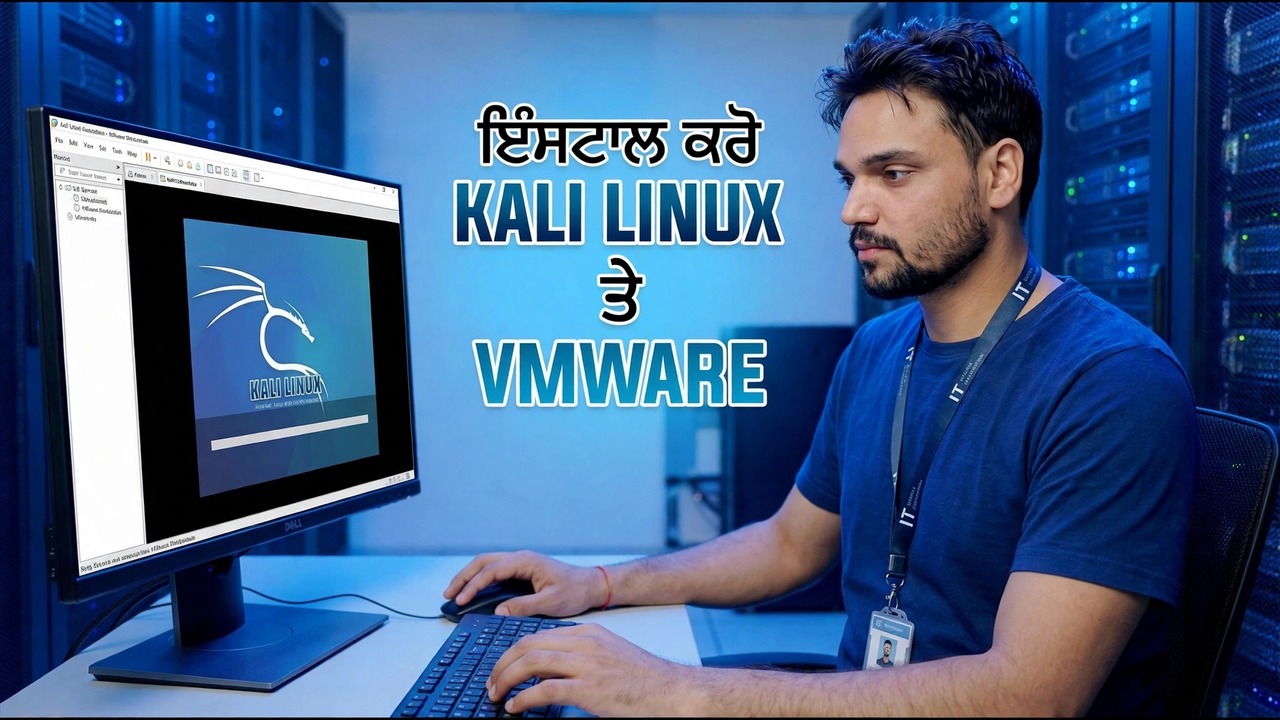
VMware 'ਤੇ ਕਾਲੀ ਲੀਨਕਸ: ਗਲਤੀ-ਮੁਕਤ ਸਥਾਪਨਾ
VMware ਵਰਕਸਟੇਸ਼ਨ 'ਤੇ ਕਾਲੀ ਲੀਨਕਸ ਨੂੰ ਗਲਤੀ-ਮੁਕਤ ਤਰੀਕੇ ਨਾਲ ਸਥਾਪਿਤ ਕਰੋ: kali.org ਤੋਂ ਸਹੀ ISO, ਸਹੀ VM ਸੈਟਿੰਗਾਂ, ਇੰਸਟਾਲਰ ਚੋਣਾਂ ਜੋ ਮਹੱਤਵਪੂਰਨ ਹਨ, GRUB ਨੇ ਸਹੀ ਕੀਤਾ, ਅਤੇ ਪਹਿਲਾ ਅੱਪਡੇਟ ਅਤੇ ਸਨੈਪਸ਼ਾਟ।
📑ਚੈਪਟਰ
- ਜ਼ਿਆਦਾਤਰ Kali-on-VMware ਗਲਤੀਆਂ ਛੋਟੀਆਂ ਸੈੱਟਅੱਪ ਗਲਤੀਆਂ ਤੋਂ ਕਿਉਂ ਆਉਂਦੀਆਂ ਹਨ, ਨਾ ਕਿ ਕਾਲੀ ਤੋਂ ਹੀ
- kali.org ਤੋਂ ਅਧਿਕਾਰਤ ਕਾਲੀ ਇੰਸਟੌਲਰ ISO ਨੂੰ ਡਾਊਨਲੋਡ ਕਰਨਾ
- ਸਰਟੂਟਿਲ ਦੀ ਵਰਤੋਂ ਕਰਕੇ ISO ਨੂੰ ਇਸਦੇ SHA256 ਚੈੱਕਸਮ ਨਾਲ ਪ੍ਰਮਾਣਿਤ ਕਰਨਾ
- ਕਸਟਮ (ਐਡਵਾਂਸਡ) ਵਿਜ਼ਾਰਡ ਨਾਲ ਵਰਚੁਅਲ ਮਸ਼ੀਨ ਬਣਾਉਣਾ
- ਪ੍ਰੋਸੈਸਰ, ਮੈਮੋਰੀ, NAT ਨੈੱਟਵਰਕਿੰਗ ਅਤੇ ਵਰਚੁਅਲ ਡਿਸਕ ਨੂੰ ਸੈੱਟ ਕਰਨਾ
- ਪੂਰੀ-ਬੂਟ ਸੈਟਿੰਗ ਫਿਕਸ — 3D ਗਰਾਫਿਕਸ ਸੈਟਿੰਗ ਸਮੇਤ ਕਾਲੀ ਦੇ ਦਸਤਾਵੇਜ਼ ਇਸ ਬਾਰੇ ਚੇਤਾਵਨੀ ਦਿੰਦੇ ਹਨ
- ਇੰਸਟਾਲਰ ਚਲਾ ਰਿਹਾ ਹੈ: ਉਪਭੋਗਤਾ ਖਾਤਾ, /dev/sda 'ਤੇ ਗਾਈਡਡ ਵਿਭਾਗੀਕਰਨ
- ਸਹੀ ਜੰਤਰ ਉੱਤੇ GRUB ਬੂਟ ਲੋਡਰ ਇੰਸਟਾਲ ਕਰਨਾ
- ਪਹਿਲਾ ਲਾਗਇਨ, ਓਪਨ-vm-ਟੂਲ, ਅਤੇ ਪਹਿਲਾ ਪੂਰਾ ਸਿਸਟਮ ਅੱਪਡੇਟ
- ਕਲੀਨ ਇੰਸਟਾਲ ਦਾ ਸਨੈਪਸ਼ਾਟ ਲੈਣਾ
📋 ਸੰਖੇਪ ਜਾਣਕਾਰੀ ਅਤੇ ਕਦਮ-ਦਰ-ਕਦਮ ਗਾਈਡ
kali.org ਤੋਂ ਕਾਲੀ ਇੰਸਟੌਲਰ ISO ਡਾਊਨਲੋਡ ਕਰੋ
ਲਗਭਗ ਹਰ "ਤਰੁੱਟੀ-ਮੁਕਤ" ਸਥਾਪਨਾ ਸਹੀ ਫਾਈਲ ਨਾਲ ਸ਼ੁਰੂ ਹੁੰਦੀ ਹੈ। kali.org ਖੋਲ੍ਹੋ ਅਤੇ ਡਾਊਨਲੋਡ ਪੰਨੇ 'ਤੇ ਜਾਓ, ਫਿਰ amd64 — ਮਿਆਰੀ 64-ਬਿੱਟ PC ਬਿਲਡ ਲਈ ਇੰਸਟਾਲਰ ਚਿੱਤਰ ਚੁਣੋ। ਇਹ ਪੂਰਾ ਔਫਲਾਈਨ ਇੰਸਟੌਲਰ ਹੈ ਜਿਸਨੂੰ ਵੀਡੀਓ VMware ਦੇ ਅੰਦਰ ਸਕ੍ਰੈਚ ਤੋਂ ਸੈਟ ਅਪ ਕਰਨ ਲਈ ਵਰਤਦਾ ਹੈ।
ISO ਨੂੰ ਇਸਦੇ SHA256 ਚੈੱਕਸਮ ਨਾਲ ਪ੍ਰਮਾਣਿਤ ਕਰੋ
ਕੁਝ ਵੀ ਬਣਾਉਣ ਤੋਂ ਪਹਿਲਾਂ, ਜਾਂਚ ਕਰੋ ਕਿ ਤੁਹਾਡੀ ਡਿਸਕ 'ਤੇ ਆਈ ਫਾਈਲ ਬਿਲਕੁਲ ਕਾਲੀ ਪ੍ਰਕਾਸ਼ਿਤ ਫਾਈਲ ਹੈ। ਫੋਲਡਰ ਵਿੱਚ ਕਮਾਂਡ ਪ੍ਰੋਂਪਟ ਖੋਲ੍ਹੋ ਜਿੱਥੇ ISO ਨੂੰ ਸੁਰੱਖਿਅਤ ਕੀਤਾ ਗਿਆ ਹੈ ਅਤੇ ਚਲਾਇਆ ਗਿਆ ਹੈ:
certutil -hashfile kali-linux-installer.iso SHA256ਤੁਹਾਡੇ ਦੁਆਰਾ ਡਾਊਨਲੋਡ ਕੀਤੇ ISO ਦਾ ਸਹੀ ਫਾਈਲ ਨਾਮ ਵਰਤੋ ਜੇਕਰ ਇਹ ਵੱਖਰਾ ਹੈ, ਅਤੇ kali.org 'ਤੇ ਡਾਉਨਲੋਡ ਦੇ ਅੱਗੇ ਦਿਖਾਏ ਗਏ SHA256 ਮੁੱਲ ਨਾਲ ਇਸ ਦੇ ਪ੍ਰਿੰਟ ਕੀਤੇ ਲੰਬੇ ਹੈਸ਼ ਦੀ ਤੁਲਨਾ ਕਰੋ। ਜੇਕਰ ਦੋਵੇਂ ਅੱਖਰ ਲਈ ਅੱਖਰ ਨਾਲ ਮੇਲ ਨਹੀਂ ਖਾਂਦੇ, ਤਾਂ ਫਾਈਲ ਨੂੰ ਮਿਟਾਓ ਅਤੇ ਇਸਨੂੰ ਦੁਬਾਰਾ ਡਾਉਨਲੋਡ ਕਰੋ - ਇੱਕ ਭ੍ਰਿਸ਼ਟ ISO ਸਭ ਤੋਂ ਆਮ ਕਾਰਨ ਹੈ ਇੱਕ ਕਾਲੀ ਸਥਾਪਨਾ ਅੱਧੇ ਰਸਤੇ ਵਿੱਚ ਅਸਫਲ ਹੋ ਜਾਂਦੀ ਹੈ।
ਕਸਟਮ ਵਿਜ਼ਾਰਡ ਨਾਲ ਵਰਚੁਅਲ ਮਸ਼ੀਨ ਬਣਾਓ
ਯਕੀਨੀ ਬਣਾਓ ਕਿ ਹਾਰਡਵੇਅਰ ਵਰਚੁਅਲਾਈਜੇਸ਼ਨ (Intel VT-x / AMD-V) ਤੁਹਾਡੇ PC ਦੇ BIOS/UEFI ਵਿੱਚ ਸਮਰਥਿਤ ਹੈ — ਕਾਲੀ ਦੀ ਆਪਣੀ VMware ਗਾਈਡ ਇਸ ਨੂੰ ਲੋੜ ਵਜੋਂ ਸੂਚੀਬੱਧ ਕਰਦੀ ਹੈ। ਫਿਰ VMware ਵਰਕਸਟੇਸ਼ਨ ਖੋਲ੍ਹੋ, ਇੱਕ ਨਵੀਂ ਵਰਚੁਅਲ ਮਸ਼ੀਨ ਬਣਾਓ ਚੁਣੋ ਅਤੇ ਕਸਟਮ (ਐਡਵਾਂਸਡ) ਚੁਣੋ, ਜੋ ਉਹਨਾਂ ਸੈਟਿੰਗਾਂ ਨੂੰ ਛੁਪਾਉਣ ਦੀ ਬਜਾਏ ਮਹੱਤਵਪੂਰਣ ਰੂਪ ਵਿੱਚ ਉਜਾਗਰ ਕਰਦਾ ਹੈ।
ਵਿਜ਼ਾਰਡ ਨੂੰ ਪ੍ਰਮਾਣਿਤ ਕਾਲੀ ISO 'ਤੇ ਪੁਆਇੰਟ ਕਰੋ। ਗੈਸਟ ਓਪਰੇਟਿੰਗ ਸਿਸਟਮ ਸਕ੍ਰੀਨ 'ਤੇ ਲੀਨਕਸ ਅਤੇ ਡੇਬੀਅਨ ਦਾ ਨਵੀਨਤਮ ਸੰਸਕਰਣ (64-ਬਿੱਟ) ਚੁਣੋ — ਕਾਲੀ ਡੇਬੀਅਨ 'ਤੇ ਅਧਾਰਤ ਹੈ, ਇਸਲਈ ਇਹ ਉਹ ਸੈਟਿੰਗਾਂ ਹਨ ਜੋ ਕਾਲੀ ਦੇ ਦਸਤਾਵੇਜ਼ਾਂ ਦੀ ਵਰਤੋਂ ਕਰਦੇ ਹਨ। VM ਨੂੰ ਕੁਝ ਸਪਸ਼ਟ ਨਾਮ ਦਿਓ ਜਿਵੇਂ "ਕਾਲੀ ਲੀਨਕਸ"; ਨਾਮ ਵੀ VM ਦੇ ਫਾਈਲ ਨਾਮ ਬਣ ਜਾਂਦਾ ਹੈ।
VM ਨੂੰ ਸਹੀ ਪ੍ਰੋਸੈਸਰ, ਮੈਮੋਰੀ, ਨੈੱਟਵਰਕ ਅਤੇ ਡਿਸਕ ਦਿਓ
ਪ੍ਰੋਸੈਸਰ ਸਕ੍ਰੀਨ 'ਤੇ, ਕਾਲੀ ਦੇ ਆਪਣੇ ਚਿੱਤਰ ਨਿਰਮਾਤਾ 2 ਕੋਰਾਂ ਵਾਲੇ 2 ਪ੍ਰੋਸੈਸਰਾਂ ਦੀ ਵਰਤੋਂ ਕਰਦੇ ਹਨ; ਇਸ ਨਾਲ ਮੇਲ ਕਰੋ ਜੇਕਰ ਤੁਹਾਡਾ ਮੇਜ਼ਬਾਨ ਇਸ ਨੂੰ ਬਚਾ ਸਕਦਾ ਹੈ, ਅਤੇ ਸਿਰਫ ਇੱਕ ਕਮਜ਼ੋਰ ਮੇਜ਼ਬਾਨ 'ਤੇ ਮਾਪਦਾ ਹੈ। ਮੈਮੋਰੀ ਲਈ, ਕਾਲੀ ਦੇ ਆਮ VMs ਨੂੰ 2 GB (2048 MB) RAM ਨਾਲ ਬਣਾਇਆ ਗਿਆ ਹੈ — ਇਸਨੂੰ ਫਲੋਰ ਦੇ ਰੂਪ ਵਿੱਚ ਮੰਨੋ ਅਤੇ ਜਦੋਂ ਤੁਹਾਡੇ PC ਕੋਲ ਵਾਧੂ RAM ਹੋਵੇ ਤਾਂ ਹੋਰ ਦਿਓ, ਕਿਉਂਕਿ ਕਈ ਕਾਲੀ ਟੂਲ ਸਰੋਤ-ਭੁੱਖੇ ਹਨ।
ਨੈੱਟਵਰਕ ਨੂੰ NAT 'ਤੇ ਛੱਡੋ, ਪੂਰਵ-ਨਿਰਧਾਰਤ: VM ਵਾਧੂ IP ਐਡਰੈੱਸ ਲਏ ਬਿਨਾਂ ਹੋਸਟ ਰਾਹੀਂ ਇੰਟਰਨੈੱਟ ਅਤੇ ਤੁਹਾਡੇ LAN ਤੱਕ ਪਹੁੰਚਦਾ ਹੈ। ਡਿਫੌਲਟ LSI ਲੌਜਿਕ I/O ਕੰਟਰੋਲਰ ਅਤੇ SCSI ਡਿਸਕ ਕਿਸਮ ਨੂੰ ਸਵੀਕਾਰ ਕਰੋ, ਇੱਕ ਨਵੀਂ ਵਰਚੁਅਲ ਡਿਸਕ ਬਣਾਓ ਚੁਣੋ, ਅਤੇ ਇਸਨੂੰ ਖੁੱਲ੍ਹੇ-ਆਮ ਆਕਾਰ ਦਿਓ — ਕਾਲੀ ਦੀਆਂ ਆਪਣੀਆਂ ਤਸਵੀਰਾਂ ਇੱਕ 80 GB ਡਿਸਕ ਦੀ ਵਰਤੋਂ ਕਰਦੀਆਂ ਹਨ, ਕਈ ਫਾਈਲਾਂ ਵਿੱਚ ਵੰਡੀਆਂ ਜਾਂਦੀਆਂ ਹਨ ਅਤੇ ਨਾ ਕਿ ਤੁਸੀਂ ਇਸ ਨੂੰ ਸਿਰਫ਼ ਇੱਕ ਵਾਰ ਵਿੱਚ ਵਧਾਉਂਦੇ ਹੋਏ ਵੰਡਦੇ ਹੋ।
ਉਹਨਾਂ ਸੈਟਿੰਗਾਂ ਨੂੰ ਠੀਕ ਕਰੋ ਜੋ ਲੋਕਾਂ ਨੂੰ ਟ੍ਰਿਪ ਕਰਦੀਆਂ ਹਨ - ਪਹਿਲੇ ਬੂਟ ਤੋਂ ਪਹਿਲਾਂ
ਵਿਜ਼ਾਰਡ ਨੂੰ ਪੂਰਾ ਕਰੋ, ਫਿਰ ਪਾਵਰ ਚਾਲੂ ਕਰਨ ਤੋਂ ਪਹਿਲਾਂ ਵਰਚੁਅਲ ਮਸ਼ੀਨ ਸੈਟਿੰਗਾਂ ਦਾ ਸੰਪਾਦਨ ਕਰੋ ਖੋਲ੍ਹੋ। ਡਿਸਪਲੇ ਭਾਗ ਵਿੱਚ, ਯਕੀਨੀ ਬਣਾਓ ਕਿ ਐਕਸਲਰੇਟ 3D ਗਰਾਫਿਕਸ ਅਯੋਗ ਹੈ — ਕਾਲੀ ਦੇ ਦਸਤਾਵੇਜ਼ ਖਾਸ ਤੌਰ 'ਤੇ ਇਸ ਸੈਟਿੰਗ ਨੂੰ ਫਲੈਗ ਕਰਦੇ ਹਨ ਕਿਉਂਕਿ ਲੋਕਾਂ ਨੇ ਰਿਪੋਰਟ ਕੀਤੀ ਹੈ ਕਿ ਇਹ VM ਵਿੱਚ ਡਿਸਪਲੇ ਸਮੱਸਿਆਵਾਂ ਪੈਦਾ ਕਰ ਰਿਹਾ ਹੈ। ਵਰਚੁਅਲ ਪ੍ਰਿੰਟਰ ਨੂੰ ਹਟਾਉਣਾ (ਜਿਸ ਨੂੰ ਜ਼ਿਆਦਾਤਰ ਲੋਕ ਕਦੇ ਵੀ ਕਾਲੀ VM ਵਿੱਚ ਨਹੀਂ ਵਰਤਦੇ) ਉਸੇ ਗਾਈਡ ਤੋਂ ਵਿਕਲਪਿਕ ਸੁਚੱਜਾ ਹੈ।
ਕਾਲੀ ਇੰਸਟੌਲਰ ਚਲਾਓ ਅਤੇ ਚੋਣ ਕਰੋ ਜੋ ਮਹੱਤਵਪੂਰਨ ਹੈ
VM 'ਤੇ ਪਾਵਰ ਕਰੋ ਅਤੇ ਕਾਲੀ ਬੂਟ ਮੀਨੂ ਤੋਂ ਗ੍ਰਾਫਿਕਲ ਇੰਸਟੌਲ ਚੁਣੋ। ਕ੍ਰਮ ਵਿੱਚ ਸ਼ੁਰੂਆਤੀ ਸਕ੍ਰੀਨਾਂ ਰਾਹੀਂ ਕੰਮ ਕਰੋ: ਭਾਸ਼ਾ, ਸਥਾਨ ਅਤੇ ਕੀਬੋਰਡ ਲੇਆਉਟ; ਫਿਰ ਮਸ਼ੀਨ ਲਈ ਮੇਜ਼ਬਾਨ ਨਾਂ; ਫਿਰ ਇੱਕ ਮਜ਼ਬੂਤ ਪਾਸਵਰਡ ਨਾਲ ਆਪਣਾ ਨਿਯਮਤ ਉਪਭੋਗਤਾ ਖਾਤਾ ਬਣਾਓ — ਇਹ ਉਹ ਖਾਤਾ ਹੈ ਜਿਸ ਨਾਲ ਤੁਸੀਂ ਹਰ ਰੋਜ਼ ਲੌਗਇਨ ਕਰੋਗੇ।
ਵਿਭਾਗੀਕਰਨ ਸਮੇਂ, ਗਾਈਡਡ — ਪੂਰੀ ਡਿਸਕ ਦੀ ਵਰਤੋਂ ਕਰੋ ਵਿਕਲਪ ਦੀ ਵਰਤੋਂ ਕਰੋ। VM ਦੇ ਅੰਦਰ ਵਰਚੁਅਲ ਡਿਸਕ /dev/sda ਦੇ ਰੂਪ ਵਿੱਚ ਦਿਖਾਈ ਦਿੰਦੀ ਹੈ, /dev/sda1 'ਤੇ ਮੁੱਖ ਭਾਗ ਦੇ ਨਾਲ — ਤੁਸੀਂ ਸਿਰਫ਼ ਉਸ ਵਰਚੁਅਲ ਡਿਸਕ ਨੂੰ ਮਿਟਾ ਰਹੇ ਹੋ ਜੋ ਤੁਸੀਂ ਹੁਣੇ ਬਣਾਈ ਹੈ, ਤੁਹਾਡੀ ਅਸਲ ਵਿੰਡੋਜ਼ ਡਰਾਈਵ ਨੂੰ ਕਦੇ ਨਹੀਂ। ਡਿਫਾਲਟ ਲੇਆਉਟ (ਇੱਕ ਭਾਗ ਵਿੱਚ ਸਾਰੀਆਂ ਫਾਈਲਾਂ) ਅਤੇ ਡਿਫਾਲਟ ਡੈਸਕਟਾਪ ਵਾਤਾਵਰਣ ਅਤੇ ਟੂਲ ਚੋਣ ਨੂੰ ਸਾਫਟਵੇਅਰ ਸਕ੍ਰੀਨ ਤੇ ਰੱਖੋ, ਫਿਰ ਇੰਸਟਾਲਰ ਨੂੰ ਸਿਸਟਮ ਦੀ ਨਕਲ ਕਰਨ ਦਿਓ।
ਸੱਜੀ ਡਿਸਕ ਉੱਤੇ GRUB ਬੂਟ ਲੋਡਰ ਇੰਸਟਾਲ ਕਰੋ
ਅੰਤ ਦੇ ਨੇੜੇ, ਇੰਸਟਾਲਰ GRUB ਬੂਟ ਲੋਡਰ ਬਾਰੇ ਪੁੱਛਦਾ ਹੈ — ਇਹ ਉਹ ਕਦਮ ਹੈ ਜਿਸਦਾ ਮਤਲਬ ਹੈ "GRUB ਸਹੀ ਕੀਤਾ"। GRUB ਨੂੰ ਇੰਸਟਾਲ ਕਰਨ ਲਈ ਹਾਂ ਕਹੋ, ਅਤੇ /dev/sda — ਵਰਚੁਅਲ ਡਿਸਕ ਖੁਦ — ਡਿਵਾਈਸ ਦੇ ਤੌਰ 'ਤੇ ਚੁਣੋ, ਨਾ ਕਿ /dev/sda1 ਵਰਗਾ ਭਾਗ। ਗਲਤ ਨਿਸ਼ਾਨੇ 'ਤੇ GRUB ਉਹ ਹੈ ਜੋ ਲੋਕਾਂ ਨੂੰ ਕਾਲੀ ਸਕ੍ਰੀਨ ਜਾਂ ਬੂਟ ਮੀਨੂ ਵੱਲ ਵੇਖਦਾ ਹੈ ਜੋ ਕਦੇ ਕਾਲੀ ਨੂੰ ਨਹੀਂ ਲੱਭਦਾ।
ਜਦੋਂ ਇੰਸਟਾਲਰ ਖਤਮ ਹੋ ਜਾਂਦਾ ਹੈ, ਰੀਬੂਟ ਕਰੋ। VMware ਨੂੰ ਹੁਣ ਵਰਚੁਅਲ ਡਿਸਕ ਤੋਂ ਬੂਟ ਕਰਨਾ ਚਾਹੀਦਾ ਹੈ; ਜੇਕਰ ਇਹ ਇੰਸਟਾਲਰ ਵਿੱਚ ਵਾਪਸ ਬੂਟ ਹੁੰਦਾ ਹੈ, ਤਾਂ VM ਦੀ CD/DVD ਡਰਾਈਵ ਤੋਂ ISO ਨੂੰ ਡਿਸਕਨੈਕਟ ਕਰੋ ਜਾਂ ਹਟਾਓ ਅਤੇ ਮੁੜ ਚਾਲੂ ਕਰੋ।
ਪਹਿਲਾ ਲੌਗਇਨ, ਪਹਿਲਾ ਪੂਰਾ ਅੱਪਡੇਟ, ਅਤੇ ਇੱਕ ਸਨੈਪਸ਼ਾਟ
ਤੁਹਾਡੇ ਦੁਆਰਾ ਬਣਾਏ ਗਏ ਉਪਭੋਗਤਾ ਨਾਲ ਲੌਗ ਇਨ ਕਰੋ। ਕਾਲੀ ਇੰਸਟੌਲਰ ਪਤਾ ਲਗਾਉਂਦਾ ਹੈ ਕਿ ਇਹ ਇੱਕ VM ਦੇ ਅੰਦਰ ਚੱਲ ਰਿਹਾ ਹੈ ਅਤੇ ਨਿਰਵਿਘਨ VMware ਅਨੁਭਵ ਲਈ ਗੈਸਟ ਟੂਲ ਪੈਕੇਜ (open-vm-tools) ਨੂੰ ਆਟੋਮੈਟਿਕ ਹੀ ਸਥਾਪਿਤ ਕਰਦਾ ਹੈ — ਸਹੀ ਸਕ੍ਰੀਨ ਰੀਸਾਈਜ਼ਿੰਗ, ਸ਼ੇਅਰ ਕਲਿੱਪਬੋਰਡ ਅਤੇ ਹੋਸਟ ਨਾਲ ਸਮਾਂ ਸਿੰਕ।
ਹੁਣ ਪਹਿਲਾ ਅੱਪਡੇਟ ਚਲਾਓ, ਬਿਲਕੁਲ ਜਿਵੇਂ ਵੀਡੀਓ ਵਿੱਚ ਹੈ — ਕਾਲੀ ਵਿੱਚ ਇੱਕ ਟਰਮੀਨਲ ਖੋਲ੍ਹੋ ਅਤੇ ਚਲਾਓ:
sudo apt updatesudo apt full-upgrade -yਹੋਰ ਟੂਲ ਖੋਲ੍ਹਣ ਤੋਂ ਪਹਿਲਾਂ ਅੱਪਗ੍ਰੇਡ ਨੂੰ ਪੂਰੀ ਤਰ੍ਹਾਂ ਪੂਰਾ ਹੋਣ ਦਿਓ। ਫਿਰ VM ਨੂੰ ਸਾਫ਼-ਸੁਥਰਾ ਬੰਦ ਕਰੋ ਅਤੇ VMware ਵਿੱਚ ਇੱਕ ਸਨੈਪਸ਼ਾਟ ਲਓ ਅਤੇ ਇਸਨੂੰ "ਕਲੀਨ ਇੰਸਟਾਲ + ਅੱਪਡੇਟ" ਵਰਗਾ ਨਾਮ ਦਿਓ। ਵੀਡੀਓ ਇੱਕ ਕਾਰਨ ਕਰਕੇ ਇਸ ਸਨੈਪਸ਼ਾਟ 'ਤੇ ਖਤਮ ਹੁੰਦਾ ਹੈ: ਤੁਸੀਂ ਬਾਅਦ ਵਿੱਚ ਜੋ ਵੀ ਪ੍ਰਯੋਗ ਕਰਦੇ ਹੋ, ਤੁਸੀਂ ਹਮੇਸ਼ਾ ਸਕਿੰਟਾਂ ਵਿੱਚ ਇਸ ਜਾਣੀ-ਪਛਾਣੀ-ਚੰਗੀ ਕਾਲੀ ਵੱਲ ਵਾਪਸ ਜਾ ਸਕਦੇ ਹੋ।
🏷️ਵਿਸ਼ਾ ਖੋਜ ਵੇਰੀਏਬਲ ਅਤੇ ਕੀਵਰਡ
🎙️ ਪੂਰਾ ਟ੍ਰਾਂਸਕ੍ਰਿਪਟ — ਵਿਸਤਾਰ ਕਰਨ ਲਈ ਟੈਪ ਕਰੋ
__TOK_34__
__TOK_35__
__TOK_36__
❓ ਅਕਸਰ ਪੁੱਛੇ ਜਾਣ ਵਾਲੇ ਸਵਾਲ
ਕੀ ਇਹ ਟਿਊਟੋਰਿਅਲ 100% ਦੀ ਪਾਲਣਾ ਕਰਨ ਲਈ ਮੁਫ਼ਤ ਹੈ?
__TOK_37__
ਕੀ ਸ਼ੁਰੂਆਤ ਕਰਨ ਵਾਲੇ ਇਸ ਗਾਈਡ ਦੀ ਪਾਲਣਾ ਕਰ ਸਕਦੇ ਹਨ?
__TOK_38__
ਜੇ ਮੈਂ ਫਸ ਜਾਂਦਾ ਹਾਂ ਤਾਂ ਮੈਂ ਸਵਾਲ ਕਿੱਥੇ ਪੁੱਛ ਸਕਦਾ ਹਾਂ?
__TOK_39__