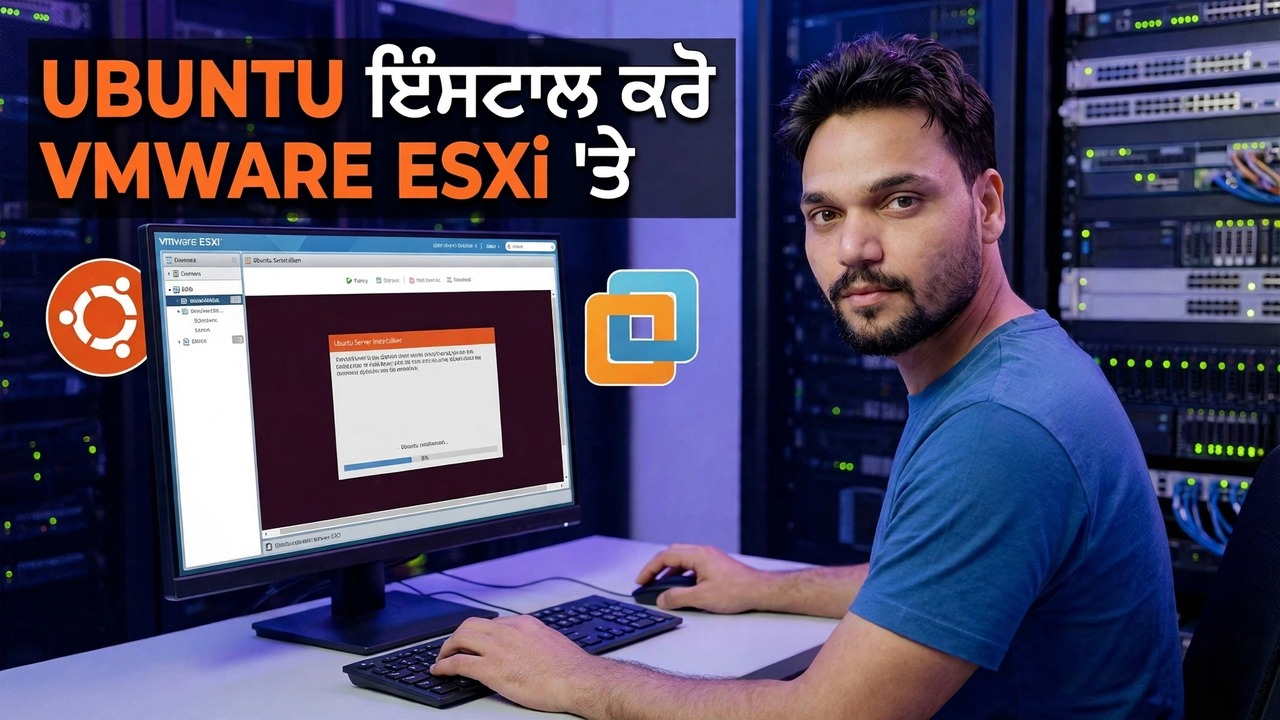
ESXi 'ਤੇ ਉਬੰਟੂ ਵਰਚੁਅਲਾਈਜੇਸ਼ਨ - ਸੈੱਟਅੱਪ, ਕੌਂਫਿਗਰ, ਟ੍ਰਬਲਸ਼ੂਟ
ESXi ਇੱਕ ਬੇਅਰ-ਮੈਟਲ ਹਾਈਪਰਵਾਈਜ਼ਰ ਹੈ ਜੋ ਇੱਕ ਹੋਸਟ ਮਸ਼ੀਨ ਨੂੰ ਕਈ ਵਰਚੁਅਲ ਮਸ਼ੀਨਾਂ ਵਿੱਚ ਬਣਾਉਂਦਾ ਹੈ। ਇਹ ਗਾਈਡ ਇੱਕ Ubuntu VM ਨੂੰ ਸਹੀ ਤਰੀਕੇ ਨਾਲ ਬਣਾਉਂਦਾ ਹੈ — EFI ਫਰਮਵੇਅਰ, ਇੱਕ ਪਤਲੀ ਡਿਸਕ ਜਿਸ ਦੀ ਤੁਸੀਂ ਨਿਗਰਾਨੀ ਕਰਦੇ ਹੋ, ਇੱਕ VMXNET3 ਨੈੱਟਵਰਕ ਅਡਾਪਟਰ ਅਤੇ ਓਪਨ-vm-ਟੂਲ ਇੰਸਟਾਲ ਕਰਨ ਤੋਂ ਬਾਅਦ — ਫਿਰ ਉਹਨਾਂ ਦੇ ਹੱਲ ਲਈ ਆਮ ਸਮੱਸਿਆਵਾਂ ਨੂੰ ਮੈਪ ਕਰਦਾ ਹੈ।
📑ਚੈਪਟਰ
- ਤੁਹਾਡੇ ਸ਼ੁਰੂ ਕਰਨ ਤੋਂ ਪਹਿਲਾਂ — ESXi ਹੋਸਟ ਨੂੰ ਕੀ ਚਾਹੀਦਾ ਹੈ (ਵੈੱਬ ਕਲਾਇੰਟ, ਵਰਚੁਅਲਾਈਜੇਸ਼ਨ ਚਾਲੂ, ਡੇਟਾਸਟੋਰ ਸਪੇਸ, ਉਬੰਟੂ ISO)
- ESXi ਵੈੱਬ ਕਲਾਇੰਟ ਵਿੱਚ ਵਰਚੁਅਲ ਮਸ਼ੀਨ ਬਣਾਉਣਾ
- ਚਾਰ ਸੈਟਿੰਗਾਂ ਜੋ ਸਭ ਕੁਝ ਤੈਅ ਕਰਦੀਆਂ ਹਨ — ਫਰਮਵੇਅਰ, ਡਿਸਕ ਪ੍ਰੋਵੀਜ਼ਨਿੰਗ, ਨੈੱਟਵਰਕ ਅਡਾਪਟਰ ਅਤੇ ਆਕਾਰ
- ਵਰਚੁਅਲ ਮਸ਼ੀਨ ਦੇ ਅੰਦਰ ਉਬੰਟੂ ਨੂੰ ਸਥਾਪਿਤ ਕਰਨਾ
- ਪਹਿਲੀ ਬੂਟ ਨੌਕਰੀਆਂ — ਓਪਨ-vm-ਟੂਲ ਅਤੇ ਸਿਸਟਮ ਅੱਪਡੇਟ
- ਹੋਸਟ ਤੋਂ VM ਦੀ ਪੁਸ਼ਟੀ ਕਰਨਾ — IP ਐਡਰੈੱਸ, ਹੋਸਟਨਾਮ ਅਤੇ ਸ਼ਾਨਦਾਰ ਬੰਦ ਕਰਨਾ
- ਸਮੱਸਿਆ-ਨਿਪਟਾਰਾ — ਹਰੇਕ ਲੱਛਣ ਨੂੰ ਇਸਦੇ ਫਿਕਸ ਨਾਲ ਮੇਲਣਾ
📋 ਸੰਖੇਪ ਜਾਣਕਾਰੀ ਅਤੇ ਕਦਮ-ਦਰ-ਕਦਮ ਗਾਈਡ
ਸ਼ੁਰੂ ਕਰਨ ਤੋਂ ਪਹਿਲਾਂ - ਮੇਜ਼ਬਾਨ ਨੂੰ ਕੀ ਚਾਹੀਦਾ ਹੈ
ਰਚਨਾ ਵਿਜ਼ਾਰਡ ਦੇ ਖੁੱਲਣ ਤੋਂ ਪਹਿਲਾਂ ਤਿੰਨ ਚੀਜ਼ਾਂ ਸੱਚ ਹੋਣੀਆਂ ਚਾਹੀਦੀਆਂ ਹਨ। ਪਹਿਲਾਂ, ESXi ਖੁਦ ਹੋਸਟ 'ਤੇ ਸਥਾਪਿਤ ਹੈ ਅਤੇ ਤੁਸੀਂ ਇਸਦੇ ਵੈਬ ਕਲਾਇੰਟ ਤੱਕ ਪਹੁੰਚ ਸਕਦੇ ਹੋ - ਹੋਸਟ ਮਸ਼ੀਨ ਹੁਣ ਇੱਕ ਹਾਈਪਰਵਾਈਜ਼ਰ ਹੈ, ਨਾ ਕਿ ਇੱਕ ਆਮ ਪੀਸੀ, ਇਸਲਈ ਸਭ ਕੁਝ ਉਸ ਵੈਬ ਇੰਟਰਫੇਸ ਦੁਆਰਾ ਹੁੰਦਾ ਹੈ। ਦੂਜਾ, ਹੋਸਟ BIOS ਵਿੱਚ CPU ਵਰਚੁਅਲਾਈਜੇਸ਼ਨ (Intel VT-x ਜਾਂ AMD-V) ਚਾਲੂ ਹੈ; ਇਸ ਤੋਂ ਬਿਨਾਂ, 64-ਬਿੱਟ ਮਹਿਮਾਨ ਚੱਲਣ ਤੋਂ ਇਨਕਾਰ ਕਰਨਗੇ। ਤੀਜਾ, ਤੁਹਾਨੂੰ ਸਪੇਸ ਅਤੇ ਇੱਕ ਚਿੱਤਰ ਦੀ ਲੋੜ ਹੈ: ਖਾਲੀ ਸਪੇਸ ਵਾਲਾ ਇੱਕ ਡੇਟਾਸਟੋਰ (ਪਹਿਲਾ Ubuntu VM 40 GB ਵਿੱਚ ਆਰਾਮਦਾਇਕ ਹੈ) ਅਤੇ Ubuntu ISO ਨੂੰ Datastore ਬ੍ਰਾਊਜ਼ਰ ਰਾਹੀਂ ਉਸ ਡੇਟਾਸਟੋਰ ਤੇ ਅੱਪਲੋਡ ਕੀਤਾ ਗਿਆ ਹੈ। ਇੱਕ ਮੌਜੂਦਾ LTS ਰੀਲੀਜ਼ ਚੁਣੋ ਤਾਂ ਜੋ VM ਨੂੰ ਸਾਲਾਂ ਦੇ ਅੱਪਡੇਟ ਮਿਲੇ।
ਵਰਚੁਅਲ ਮਸ਼ੀਨ ਬਣਾਓ
ESXi ਵੈੱਬ ਕਲਾਇੰਟ ਵਿੱਚ, VM ਬਣਾਓ / ਰਜਿਸਟਰ ਕਰੋ ਚੁਣੋ ਅਤੇ ਫਿਰ ਇੱਕ ਨਵੀਂ ਵਰਚੁਅਲ ਮਸ਼ੀਨ ਬਣਾਓ। ਉਹ ਵਿਕਲਪ ਜੋ ਮਹੱਤਵਪੂਰਨ ਹਨ: VM ਨੂੰ ਇੱਕ ਨਾਮ ਦਿਓ ਜੋ ਕੰਮ ਕਹਿੰਦਾ ਹੈ (ਜਿਵੇਂ ਕਿ ubuntu-files ਜਾਂ ubuntu-test, "VM 3" ਨਹੀਂ); ਹੋਸਟ ਡਿਫੌਲਟ 'ਤੇ ਅਨੁਕੂਲਤਾ ਨੂੰ ਛੱਡੋ — ਇੱਕ ਉੱਚ ਵਰਚੁਅਲ ਹਾਰਡਵੇਅਰ ਸੰਸਕਰਣ ਨਵੇਂ ਵਰਚੁਅਲ ਡਿਵਾਈਸਾਂ ਨੂੰ ਅਨਲੌਕ ਕਰਦਾ ਹੈ, ਅਤੇ ਇਸਨੂੰ ਘੱਟ ਕਰਨਾ ਉਦੋਂ ਹੀ ਮਾਇਨੇ ਰੱਖਦਾ ਹੈ ਜਦੋਂ ਇੱਕ VM ਨੂੰ ਪੁਰਾਣੇ ਹੋਸਟ ਵਿੱਚ ਜਾਣਾ ਚਾਹੀਦਾ ਹੈ; ਗੈਸਟ OS ਪਰਿਵਾਰ: Linux ਅਤੇ ਵਰਜਨ: Ubuntu Linux (64-bit) ਸੈੱਟ ਕਰੋ — ਇਹ ਸਜਾਵਟ ਨਹੀਂ ਹੈ, ਇਹ ਉਬੰਟੂ ਲਈ ਸਮਝਦਾਰ ਵਰਚੁਅਲ ਹਾਰਡਵੇਅਰ ਨੂੰ ਪ੍ਰੀਸੈੱਟ ਕਰਦਾ ਹੈ; ਅਤੇ ਇਸ 'ਤੇ ਕਮਰੇ ਵਾਲੇ ਡੇਟਾਸਟੋਰ ਨੂੰ ਚੁਣੋ। ਕਸਟਮਾਈਜ਼ ਸਕ੍ਰੀਨ 'ਤੇ, CPU, ਮੈਮੋਰੀ, ਡਿਸਕ, ਨੈੱਟਵਰਕ ਅਤੇ ਫਰਮਵੇਅਰ ਨੂੰ ਸੈੱਟ ਕਰੋ ਜਿਵੇਂ ਕਿ ਅਗਲਾ ਕਦਮ ਦੱਸਦਾ ਹੈ।
ਚਾਰ ਸੈਟਿੰਗਾਂ ਜੋ ਹਰ ਚੀਜ਼ ਦਾ ਫੈਸਲਾ ਕਰਦੀਆਂ ਹਨ
ਫਰਮਵੇਅਰ: EFI। ਆਧੁਨਿਕ ਉਬੰਟੂ EFI ਦੀ ਉਮੀਦ ਕਰਦਾ ਹੈ, EFI ਉਹ ਹੈ ਜੋ ਸੁਰੱਖਿਅਤ ਬੂਟ ਨੂੰ ਸਮਰੱਥ ਬਣਾਉਂਦਾ ਹੈ, ਅਤੇ ਇਹ ਨਵੇਂ Linux VM ਲਈ ESXi ਡਿਫੌਲਟ ਹੈ। ਪੁਰਾਤਨ BIOS ਅਜੇ ਵੀ ਉਬੰਟੂ ਲਈ ਕੰਮ ਕਰਦਾ ਹੈ, ਪਰ ਚੋਣ ਨੂੰ ਸਥਾਈ ਮੰਨੋ - ਇੱਕ ਸਥਾਪਿਤ OS ਉਸ ਫਰਮਵੇਅਰ ਦੀ ਉਮੀਦ ਕਰਦਾ ਹੈ ਜਿਸਦੇ ਅਧੀਨ ਇਸਨੂੰ ਸਥਾਪਿਤ ਕੀਤਾ ਗਿਆ ਸੀ।
ਡਿਸਕ: ਪਤਲੀ ਵਿਵਸਥਾ ਕੀਤੀ ਗਈ। ਇੱਕ ਪਤਲੀ ਡਿਸਕ ਵਧਦੀ ਹੈ ਜਿਵੇਂ ਕਿ ਉਬੰਟੂ ਡੇਟਾ ਲਿਖਦਾ ਹੈ, ਇਸਲਈ ਇੱਕ 40 GB ਡਿਸਕ ਪਹਿਲੇ ਦਿਨ 12 GB ਦੀ ਵਰਤੋਂ ਕਰ ਸਕਦੀ ਹੈ। ਮੋਟਾ ਪ੍ਰੋਵਿਜ਼ਨਿੰਗ ਪੂਰੇ ਆਕਾਰ ਨੂੰ ਸਾਹਮਣੇ ਰੱਖਦੀ ਹੈ — ਨਾਜ਼ੁਕ ਸਰਵਰਾਂ ਲਈ ਸੁਰੱਖਿਅਤ, ਲੈਬਾਂ ਲਈ ਬੇਕਾਰ।
ਨੈੱਟਵਰਕ ਅਡਾਪਟਰ: VMXNET3। ਇਹ VMware ਦਾ ਆਪਣਾ ਵਰਚੁਅਲ ਨੈੱਟਵਰਕ ਕਾਰਡ ਹੈ, ਜੋ ਵਰਚੁਅਲ ਮਸ਼ੀਨਾਂ ਲਈ ਬਣਾਇਆ ਗਿਆ ਹੈ, ਅਤੇ Ubuntu ਇਸ ਦੇ ਡਰਾਈਵਰ ਨੂੰ ਕਰਨਲ ਵਿੱਚ ਰੱਖਦਾ ਹੈ। ਇਮੂਲੇਟਿਡ E1000E ਵੀ ਕੰਮ ਕਰਦਾ ਹੈ ਅਤੇ ਅਜੀਬ ਕੇਸਾਂ ਲਈ ਫਾਲਬੈਕ ਹੈ।
ਆਕਾਰ: ਛੋਟਾ ਸ਼ੁਰੂ ਕਰੋ। 2 vCPU ਅਤੇ 4 GB RAM Ubuntu ਸਰਵਰ ਨੂੰ ਖੁਸ਼ੀ ਨਾਲ ਚਲਾਉਂਦੇ ਹਨ ਅਤੇ ਡੈਸਕਟਾਪ ਸਵੀਕਾਰਯੋਗ ਹੈ। ਤੁਸੀਂ ਇੱਕ ਮਿੰਟ ਵਿੱਚ ਬਾਅਦ ਵਿੱਚ ਹੋਰ ਜੋੜ ਸਕਦੇ ਹੋ; ਇੱਕ ਵੱਡਾ VM ਜ਼ਿਆਦਾਤਰ ਹੋਸਟ ਨੂੰ ਬਰਬਾਦ ਕਰਦਾ ਹੈ।
ਉਬੰਟੂ ਇੰਸਟਾਲ ਕਰੋ
ISO ਨੂੰ VM ਦੀ CD/DVD ਡਰਾਈਵ ਨਾਲ ਨੱਥੀ ਕਰੋ, ਪਾਵਰ ਚਾਲੂ ਹੋਣ 'ਤੇ ਕਨੈਕਟ ਕਰੋ 'ਤੇ ਨਿਸ਼ਾਨ ਲਗਾਓ, VM ਨੂੰ ਚਾਲੂ ਕਰੋ ਅਤੇ ਕੰਸੋਲ ਖੋਲ੍ਹੋ। ਉਬੰਟੂ ਦਾ ਸਥਾਪਕ ਬਿਲਕੁਲ ਉਸੇ ਤਰ੍ਹਾਂ ਵਿਵਹਾਰ ਕਰਦਾ ਹੈ ਜਿਵੇਂ ਇਹ ਇੱਕ ਭੌਤਿਕ ਮਸ਼ੀਨ 'ਤੇ ਕਰਦਾ ਹੈ। ਸਰਵਰ ਜਾਂ ਡੈਸਕਟਾਪ ਚੁਣੋ — ਸੇਵਾਵਾਂ ਲਈ ਸਰਵਰ ਅਤੇ ਟਰਮੀਨਲ, ਡੈਸਕਟਾਪ ਸਿੱਖਣ ਲਈ ਤਾਂ ਹੀ ਜੇਕਰ ਤੁਹਾਨੂੰ ਗ੍ਰਾਫਿਕਲ ਵਾਤਾਵਰਨ ਦੀ ਲੋੜ ਹੈ। ਇੰਸਟਾਲਰ ਨੂੰ ਪੂਰੀ ਵਰਚੁਅਲ ਡਿਸਕ ਵਰਤਣ ਦਿਓ; ਇਹ ਡੇਟਾਸਟੋਰ 'ਤੇ ਇੱਕ ਫਾਈਲ ਹੈ, ਕੁਝ ਵੀ ਭੌਤਿਕ ਨਹੀਂ ਮਿਟਾਇਆ ਜਾ ਰਿਹਾ ਹੈ। ਆਪਣਾ ਉਪਭੋਗਤਾ ਬਣਾਓ, ਇੱਕ ਮਜ਼ਬੂਤ ਪਾਸਵਰਡ ਸੈਟ ਕਰੋ, ਅਤੇ ਸਰਵਰ ਸਥਾਪਨਾ 'ਤੇ OpenSSH ਸਰਵਰ ਵਿਕਲਪ 'ਤੇ ਨਿਸ਼ਾਨ ਲਗਾਓ ਤਾਂ ਜੋ ਤੁਸੀਂ ਬਾਅਦ ਵਿੱਚ ਰਿਮੋਟਲੀ ਲਾਗਇਨ ਕਰ ਸਕੋ। ਜਦੋਂ ਇੰਸਟਾਲੇਸ਼ਨ ਮੁਕੰਮਲ ਹੋ ਜਾਂਦੀ ਹੈ, ਰੀਬੂਟ ਕਰੋ — ਅਤੇ ISO ਨੂੰ CD/DVD ਡਰਾਈਵ ਤੋਂ ਡਿਸਕਨੈਕਟ ਕਰੋ।
ਪਹਿਲੀ ਬੂਟ ਜੌਬਸ — open-vm-ਟੂਲ ਅਤੇ ਅੱਪਡੇਟਸ
ਇੱਕ ਤਾਜ਼ਾ ਉਬੰਟੂ VM ਕੰਮ ਕਰਦਾ ਹੈ, ਪਰ ESXi ਇਸ ਲਈ ਅੱਧਾ ਅੰਨ੍ਹਾ ਹੈ: ਹੋਸਟ ਸੰਖੇਪ ਕੋਈ IP ਪਤਾ ਨਹੀਂ ਦਿਖਾਉਂਦਾ ਹੈ, ਅਤੇ ਹੋਸਟ ਤੋਂ "ਸ਼ਟ ਡਾਉਨ" ਇੱਕ ਹਾਰਡ ਪਾਵਰ ਕੱਟ ਹੈ, ਇੱਕ ਸਾਫ਼ ਬੰਦ ਨਹੀਂ। ਫਿਕਸ ਉਬੰਟੂ ਦੀ ਆਪਣੀ ਰਿਪੋਜ਼ਟਰੀ ਤੋਂ ਇੱਕ ਪੈਕੇਜ ਹੈ — VMware ਦਾ ਉਬੰਟੂ ਲਈ ਸਿਫ਼ਾਰਿਸ਼ ਕੀਤਾ ਰੂਟ। ESXi ਮੀਨੂ ਵਿੱਚ ਪੁਰਾਣੇ ISO-ਅਧਾਰਿਤ VMware ਟੂਲ ਇੰਸਟਾਲਰ ਦੀ ਵਰਤੋਂ ਨਾ ਕਰੋ; Ubuntu ਲਈ, open-vm-tools ਸਮਰਥਿਤ ਮਾਰਗ ਹੈ ਅਤੇ ਇਸਨੂੰ ਉਬੰਟੂ ਦੇ ਸਧਾਰਨ ਅੱਪਡੇਟ ਸਿਸਟਮ ਦੁਆਰਾ ਚਾਲੂ ਰੱਖਿਆ ਜਾਂਦਾ ਹੈ।
sudo apt update
sudo apt install open-vm-tools
ਡੈਸਕਟੌਪ ਸਥਾਪਨਾਵਾਂ 'ਤੇ, ਡੈਸਕਟੌਪ ਪੈਕੇਜ ਵੀ ਸ਼ਾਮਲ ਕਰੋ: sudo apt install open-vm-tools-desktop — ਇਹ ਉਹ ਹੈ ਜੋ ਕੰਸੋਲ ਰੈਜ਼ੋਲਿਊਸ਼ਨ, ਕਾਪੀ-ਪੇਸਟ ਅਤੇ ਡਰੈਗ-ਐਂਡ-ਡ੍ਰੌਪ ਵਿਵਹਾਰ ਨੂੰ ਬਣਾਉਂਦਾ ਹੈ। ਫਿਰ ਪੁਸ਼ਟੀ ਕਰੋ ਕਿ ਸੇਵਾ ਚੱਲ ਰਹੀ ਹੈ ਅਤੇ ਸਧਾਰਣ ਅਪਡੇਟਾਂ ਨਾਲ ਪੂਰਾ ਕਰੋ:
sudo systemctl status open-vm-tools
sudo apt upgrade
ਸਥਿਤੀ ਨੂੰ ਸੇਵਾ ਨੂੰ ਕਿਰਿਆਸ਼ੀਲ ਅਤੇ ਚੱਲ ਰਿਹਾ ਦਿਖਾਉਣਾ ਚਾਹੀਦਾ ਹੈ। ਇਹ ਇੱਕ ਪੈਕੇਜ ਹੈ ਜੋ ਹੋਸਟ ਨੂੰ ਮਹਿਮਾਨ IP ਐਡਰੈੱਸ ਅਤੇ ਹੋਸਟ-ਨਾਂ ਦਿੰਦਾ ਹੈ, ESXi ਤੋਂ ਸ਼ਾਨਦਾਰ ਬੰਦ ਨੂੰ ਸਮਰੱਥ ਬਣਾਉਂਦਾ ਹੈ, ਅਤੇ ਇਹ ਫੈਸਲਾ ਕਰਦਾ ਹੈ ਕਿ ਸਮਾਂ ਸਮਕਾਲੀ ਅਤੇ ਸ਼ਾਂਤ ਸਨੈਪਸ਼ਾਟ ਕਿਵੇਂ ਵਿਵਹਾਰ ਕਰਦੇ ਹਨ।
ਹੋਸਟ ਤੋਂ VM ਦੀ ਪੁਸ਼ਟੀ ਕਰੋ
ESXi ਵੈੱਬ ਕਲਾਇੰਟ ਵਿੱਚ VM ਦੇ ਸੰਖੇਪ ਪੰਨੇ ਨੂੰ ਤਾਜ਼ਾ ਕਰੋ: ਮਹਿਮਾਨ IP ਐਡਰੈੱਸ ਅਤੇ ਹੋਸਟ-ਨਾਂ ਹੁਣ ਦਿਖਾਈ ਦਿੰਦੇ ਹਨ, ਜੋ ਸਾਬਤ ਕਰਦਾ ਹੈ ਕਿ ਓਪਨ-ਵੀਐਮ-ਟੂਲ ਹੋਸਟ ਨਾਲ ਗੱਲ ਕਰ ਰਿਹਾ ਹੈ। ਹੋਸਟ ਤੋਂ ਇੱਕ ਸ਼ਾਨਦਾਰ ਸ਼ਟਡਾਊਨ ਦੀ ਜਾਂਚ ਕਰੋ - ਉਬੰਟੂ ਨੂੰ ਕੱਟੇ ਜਾਣ ਦੀ ਬਜਾਏ ਸਾਫ਼ ਤੌਰ 'ਤੇ ਪਾਵਰ ਬੰਦ ਕਰਨਾ ਚਾਹੀਦਾ ਹੈ। ਇੱਥੋਂ, ਕੰਸੋਲ ਦੇ ਅੰਦਰ ਰਹਿਣ ਦੀ ਬਜਾਏ SSH ਉੱਤੇ ਰੋਜ਼ਾਨਾ ਕੰਮ ਕਰੋ; ਕੰਸੋਲ ਇੰਸਟਾਲੇਸ਼ਨ ਅਤੇ ਐਮਰਜੈਂਸੀ ਲਈ ਹੈ, SSH ਤੇਜ਼ ਹੈ ਅਤੇ ਤੁਹਾਨੂੰ ਇੱਕ ਸਹੀ ਟਰਮੀਨਲ ਦਿੰਦਾ ਹੈ।
ਸਮੱਸਿਆ ਨਿਪਟਾਰਾ — ਫਿਕਸ ਕਰਨ ਲਈ ਲੱਛਣ ਨਾਲ ਮੇਲ ਕਰੋ
ਜਦੋਂ ਇੱਕ ਉਬੰਟੂ VM ਦੁਰਵਿਹਾਰ ਕਰਦਾ ਹੈ, ਤਾਂ ਲੱਛਣ ਆਮ ਤੌਰ 'ਤੇ ਇਸਦੇ ਆਪਣੇ ਕਾਰਨ ਦਾ ਨਾਮ ਦਿੰਦਾ ਹੈ। ਇਸ ਨਕਸ਼ੇ ਨੂੰ ਕ੍ਰਮ ਵਿੱਚ ਕੰਮ ਕਰੋ:
VM ਬੂਟ ਨਹੀਂ ਕਰੇਗਾ, ਜਾਂ ਇੰਸਟਾਲਰ ਨੂੰ ਦੁਬਾਰਾ ਬੂਟ ਨਹੀਂ ਕਰੇਗਾ — ISO ਅਜੇ ਵੀ ਜੁੜਿਆ ਹੋਇਆ ਹੈ, ਬੂਟ ਆਰਡਰ ਗਲਤ ਹੈ, ਜਾਂ ਫਰਮਵੇਅਰ ਨੂੰ ਇੰਸਟਾਲ ਕਰਨ ਤੋਂ ਬਾਅਦ ਬਦਲਿਆ ਗਿਆ ਸੀ। ਕੋਈ ਨੈੱਟਵਰਕ ਨਹੀਂ — ਪਹਿਲਾਂ ਅਡਾਪਟਰ ਕਿਸਮ ਅਤੇ ਪੋਰਟ ਸਮੂਹ ਦੀ ਜਾਂਚ ਕਰੋ, ਫਿਰ ਉਬੰਟੂ ਦੇ ਅੰਦਰ ਜਾਂਚ ਕਰੋ ਕਿ ਕੀ ਨੈੱਟਵਰਕ ਸੰਰਚਨਾ ਅਜੇ ਵੀ ਪੁਰਾਣੇ MAC ਪਤੇ 'ਤੇ ਪੁਆਇੰਟ ਕਰਦੀ ਹੈ। ਹੋਸਟ ਕੋਈ IP ਨਹੀਂ ਦਿਖਾਉਂਦਾ ਅਤੇ ਬੰਦ ਕਰਨਾ ਇੱਕ ਪਾਵਰ ਕੱਟ ਹੈ — open-vm-tools ਗੁੰਮ ਜਾਂ ਬੰਦ ਹੈ; ਇਸਨੂੰ ਸਟੈਪ 5 ਦੇ ਰੂਪ ਵਿੱਚ ਮੁੜ ਸਥਾਪਿਤ ਕਰੋ। ਕੰਸੋਲ ਛੋਟਾ, ਲੰਬਾ ਜਾਂ ਕਲਿੱਪਬੋਰਡ ਡੈੱਡ — ਇੱਕ ਕੰਸੋਲ/ਡਿਸਪਲੇ ਸੈਟਿੰਗ ਮੁੱਦਾ; ਰੋਜ਼ਾਨਾ ਦੇ ਕੰਮ ਲਈ, ਇਸਦੀ ਬਜਾਏ SSH ਦੀ ਵਰਤੋਂ ਕਰੋ। ਕਲੌਕ ਡਰਿਫਟਿੰਗ — ਉਬੰਟੂ ਦੇ ਅੰਦਰ NTP ਨਾਲ ਸਮਕਾਲੀ ਸਮਕਾਲੀ ਫਿਕਸ ਕਰੋ। ਸਭ ਕੁਝ ਹੌਲੀ — ਹੋਸਟ ਬਹੁਤ ਜ਼ਿਆਦਾ ਵਚਨਬੱਧ ਹੈ; ਉਬੰਟੂ ਨੂੰ ਦੋਸ਼ ਦੇਣ ਤੋਂ ਪਹਿਲਾਂ ਭੌਤਿਕ ਮਸ਼ੀਨ ਦੇ ਵਿਰੁੱਧ VM ਨੂੰ ਦਿੱਤੇ ਗਏ ਕੁੱਲ vCPU ਅਤੇ RAM ਦੀ ਤੁਲਨਾ ਕਰੋ।
ਉਬੰਟੂ ਦੇ ਅੰਦਰ ਦੋ ਤੇਜ਼ ਜਾਂਚਾਂ ਜ਼ਿਆਦਾਤਰ ਜਾਸੂਸ ਕੰਮ ਨੂੰ ਕਵਰ ਕਰਦੀਆਂ ਹਨ - ਤੁਹਾਡੇ ਨੈਟਵਰਕ ਪਤੇ ਅਤੇ ਇੰਟਰਫੇਸ, ਅਤੇ ਘੜੀ ਦੀ ਸਥਿਤੀ:
ip a
timedatectl
ਜ਼ਿਆਦਾਤਰ "ESXi ਸਮੱਸਿਆਵਾਂ" ਇੱਕ ਸੈਟਿੰਗ, ਇੱਕ ਪੈਕੇਜ, ਜਾਂ ਇੱਕ ਇਮਾਨਦਾਰ ਹਾਰਡਵੇਅਰ ਸੀਮਾ ਬਣ ਜਾਂਦੀਆਂ ਹਨ।
🏷️ਵਿਸ਼ਾ ਖੋਜ ਵੇਰੀਏਬਲ ਅਤੇ ਕੀਵਰਡ
🎙️ ਪੂਰਾ ਟ੍ਰਾਂਸਕ੍ਰਿਪਟ — ਵਿਸਤਾਰ ਕਰਨ ਲਈ ਟੈਪ ਕਰੋ
__TOK_33__
❓ ਅਕਸਰ ਪੁੱਛੇ ਜਾਣ ਵਾਲੇ ਸਵਾਲ
ਕੀ ਇਹ ਟਿਊਟੋਰਿਅਲ 100% ਦੀ ਪਾਲਣਾ ਕਰਨ ਲਈ ਮੁਫ਼ਤ ਹੈ?
__TOK_34__
ਕੀ ਸ਼ੁਰੂਆਤ ਕਰਨ ਵਾਲੇ ਇਸ ਗਾਈਡ ਦੀ ਪਾਲਣਾ ਕਰ ਸਕਦੇ ਹਨ?
__TOK_35__
ਜੇ ਮੈਂ ਫਸ ਜਾਂਦਾ ਹਾਂ ਤਾਂ ਮੈਂ ਸਵਾਲ ਕਿੱਥੇ ਪੁੱਛ ਸਕਦਾ ਹਾਂ?
__TOK_36__