GPU ਇੰਸਟਾਲ ਹੈ? ਮਦਰਬੋਰਡ 😳 ਹੱਲ ਤੋਂ ਕੋਈ ਡਿਸਪਲੇ ਨਹੀਂ
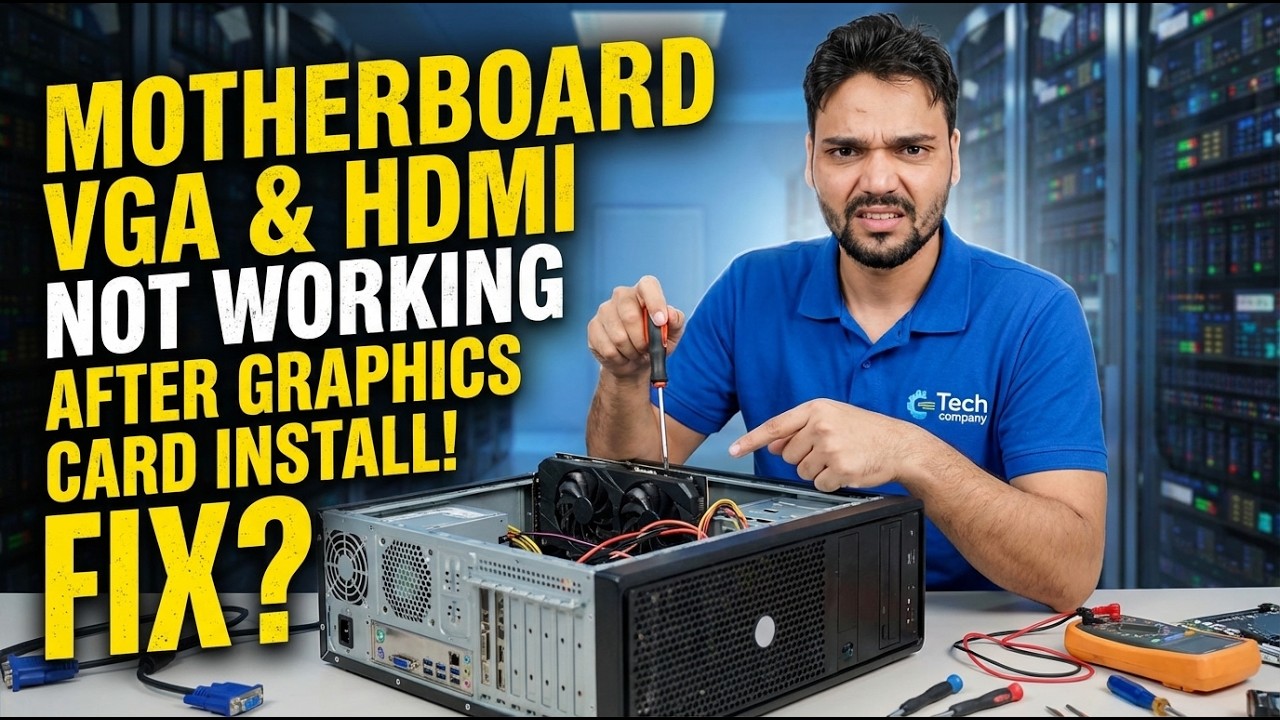
ਤੁਸੀਂ ਇੱਕ ਗ੍ਰਾਫਿਕਸ ਕਾਰਡ ਸਥਾਪਤ ਕੀਤਾ ਹੈ ਅਤੇ ਮਦਰਬੋਰਡ ਦੇ VGA ਜਾਂ HDMI ਪੋਰਟ ਨੇ ਡਿਸਪਲੇ ਦੇਣਾ ਬੰਦ ਕਰ ਦਿੱਤਾ ਹੈ। ਕੁਝ ਵੀ ਟੁੱਟਿਆ ਨਹੀਂ ਹੈ — BIOS ਨੇ ਕਾਰਡ ਲੱਭਦੇ ਹੀ ਏਕੀਕ੍ਰਿਤ GPU ਨੂੰ ਬੰਦ ਕਰ ਦਿੱਤਾ ਹੈ। ਇੱਥੇ ਕਾਰਜਸ਼ੀਲ ਕੇਬਲ ਸੈੱਟਅੱਪ ਹੈ, ਅਤੇ ਇੱਕ BIOS ਸੈਟਿੰਗ ਜੋ ਮਦਰਬੋਰਡ ਪੋਰਟ ਨੂੰ ਜ਼ਿੰਦਾ ਰੱਖ ਸਕਦੀ ਹੈ।
📑ਚੈਪਟਰ
- ਸਮੱਸਿਆ — ਮਦਰਬੋਰਡ VGA ਅਤੇ HDMI ਗਰਾਫਿਕਸ ਕਾਰਡ ਸਥਾਪਤ ਕਰਨ ਤੋਂ ਬਾਅਦ ਕੋਈ ਡਿਸਪਲੇ ਨਹੀਂ ਦਿਖਾਉਂਦੇ ਹਨ
- ਇਹ ਕਿਉਂ ਹੁੰਦਾ ਹੈ — ਜਦੋਂ ਗ੍ਰਾਫਿਕਸ ਕਾਰਡ ਮੌਜੂਦ ਹੁੰਦਾ ਹੈ ਤਾਂ BIOS ਏਕੀਕ੍ਰਿਤ GPU ਨੂੰ ਅਯੋਗ ਕਰ ਦਿੰਦਾ ਹੈ
- ਵਰਕਿੰਗ ਕੇਬਲ ਸੈਟਅਪ — ਮਾਨੀਟਰ ਗ੍ਰਾਫਿਕਸ ਕਾਰਡ ਦੇ ਪੋਰਟਾਂ ਨਾਲ ਸਬੰਧਤ ਹੈ
- ਪਹਿਲੀ ਜਾਂਚ — ਕੀ ਤੁਹਾਡੇ CPU ਵਿੱਚ ਏਕੀਕ੍ਰਿਤ ਗ੍ਰਾਫਿਕਸ ਵੀ ਹਨ?
- ਮਦਰਬੋਰਡ ਪੋਰਟ ਨੂੰ ਜ਼ਿੰਦਾ ਰੱਖਣਾ — BIOS iGPU ਮਲਟੀ-ਮਾਨੀਟਰ ਸੈਟਿੰਗ
- ਵਿੰਡੋਜ਼ ਵਿੱਚ ਦੋਵੇਂ ਡਿਸਪਲੇ ਅਤੇ ਇਮਾਨਦਾਰ ਸੀਮਾਵਾਂ ਦੀ ਪੁਸ਼ਟੀ ਕਰਨਾ
📋 ਸੰਖੇਪ ਜਾਣਕਾਰੀ ਅਤੇ ਕਦਮ-ਦਰ-ਕਦਮ ਗਾਈਡ
ਸਮਝੋ ਕਿ ਮਦਰਬੋਰਡ ਪੋਰਟ ਗੂੜ੍ਹਾ ਕਿਉਂ ਹੋ ਗਿਆ
ਗ੍ਰਾਫਿਕਸ ਕਾਰਡ ਦੇ ਅੰਦਰ ਜਾਣ ਤੋਂ ਪਹਿਲਾਂ, ਤੁਹਾਡਾ ਮਾਨੀਟਰ ਮਦਰਬੋਰਡ ਦੇ VGA ਜਾਂ HDMI ਪੋਰਟ ਤੋਂ ਚੱਲਦਾ ਸੀ, ਜੋ ਕਿ ਪ੍ਰੋਸੈਸਰ ਦੇ ਬਿਲਟ-ਇਨ ਗ੍ਰਾਫਿਕਸ (iGPU) ਦੁਆਰਾ ਚਲਾਇਆ ਜਾਂਦਾ ਹੈ। ਜ਼ਿਆਦਾਤਰ ਮਦਰਬੋਰਡਾਂ 'ਤੇ BIOS ਨੂੰ "ਆਟੋ" 'ਤੇ ਸੈੱਟ ਕੀਤਾ ਗਿਆ ਹੈ: ਜਦੋਂ ਇਹ PCIe ਸਲਾਟ ਵਿੱਚ ਇੱਕ ਵੱਖਰੇ ਗ੍ਰਾਫਿਕਸ ਕਾਰਡ ਦਾ ਪਤਾ ਲਗਾਉਂਦਾ ਹੈ, ਤਾਂ ਇਹ ਏਕੀਕ੍ਰਿਤ ਗ੍ਰਾਫਿਕਸ ਨੂੰ ਬੰਦ ਕਰ ਦਿੰਦਾ ਹੈ ਅਤੇ ਸਾਰੇ ਡਿਸਪਲੇ ਦੇ ਕੰਮ ਨੂੰ ਕਾਰਡ ਨੂੰ ਸੌਂਪ ਦਿੰਦਾ ਹੈ। ਉਸ ਪਲ ਤੋਂ ਮਦਰਬੋਰਡ ਪੋਰਟਾਂ ਕੋਲ ਉਹਨਾਂ ਨੂੰ ਚਲਾਉਣ ਲਈ ਕੁਝ ਵੀ ਨਹੀਂ ਹੈ — ਇਸਲਈ ਉਹਨਾਂ ਤੋਂ "ਕੋਈ ਡਿਸਪਲੇ ਨਹੀਂ" ਉਮੀਦ ਕੀਤੀ ਗਈ ਵਿਵਹਾਰ ਹੈ, ਨਾ ਕਿ ਇੱਕ ਡੈੱਡ ਪੋਰਟ ਅਤੇ ਨਾ ਕਿ ਇੱਕ ਡੈੱਡ ਬੋਰਡ।
ਵਰਕਿੰਗ ਕੇਬਲ ਸੈੱਟਅੱਪ — ਗ੍ਰਾਫਿਕਸ ਕਾਰਡ ਵਿੱਚ ਪਲੱਗ ਕਰੋ
ਜ਼ਿਆਦਾਤਰ ਲੋਕਾਂ ਲਈ ਇਹ ਇਕੱਲਾ ਬਦਲਾਅ ਹੀ ਪੂਰਾ ਹੱਲ ਹੈ: ਮਾਨੀਟਰ ਕੇਬਲ ਨੂੰ ਮਦਰਬੋਰਡ ਪੋਰਟ ਤੋਂ ਗ੍ਰਾਫਿਕਸ ਕਾਰਡ 'ਤੇ ਹੀ ਪੋਰਟਾਂ ਵਿੱਚੋਂ ਕਿਸੇ ਇੱਕ 'ਤੇ ਲੈ ਜਾਓ — HDMI, ਡਿਸਪਲੇਪੋਰਟ ਜਾਂ DVI, ਜੋ ਵੀ ਤੁਹਾਡਾ ਕਾਰਡ ਅਤੇ ਮਾਨੀਟਰ ਸਾਂਝਾ ਹੈ। ਡਿਸਪਲੇ ਤੁਰੰਤ ਵਾਪਸ ਆ ਜਾਂਦੀ ਹੈ, ਅਤੇ ਜੋ ਵੀ ਤੁਸੀਂ ਦੇਖਦੇ ਹੋ ਉਹ ਹੁਣ ਗ੍ਰਾਫਿਕਸ ਕਾਰਡ ਦੁਆਰਾ ਰੈਂਡਰ ਕੀਤਾ ਜਾਂਦਾ ਹੈ, ਜਿਸ ਲਈ ਤੁਸੀਂ ਇਸਨੂੰ ਸਥਾਪਿਤ ਕੀਤਾ ਹੈ।
ਤੁਹਾਡੇ CPU ਨੂੰ ਅਸਲ ਵਿੱਚ ਏਕੀਕ੍ਰਿਤ ਗ੍ਰਾਫਿਕਸ ਦੀ ਜਾਂਚ ਕਰੋ
ਮਦਰਬੋਰਡ ਦੇ ਡਿਸਪਲੇਅ ਪੋਰਟਾਂ ਨੂੰ ਪ੍ਰੋਸੈਸਰ ਨਾਲ ਵਾਇਰ ਕੀਤਾ ਜਾਂਦਾ ਹੈ, ਨਾ ਕਿ ਬੋਰਡ ਨਾਲ - ਇਸ ਲਈ ਉਹ ਸਿਰਫ ਤਾਂ ਹੀ ਕੰਮ ਕਰ ਸਕਦੇ ਹਨ ਜੇਕਰ ਤੁਹਾਡੇ CPU ਵਿੱਚ ਏਕੀਕ੍ਰਿਤ ਗ੍ਰਾਫਿਕਸ ਸ਼ਾਮਲ ਹਨ। ਬਹੁਤ ਸਾਰੇ ਪ੍ਰੋਸੈਸਰ ਕਰਦੇ ਹਨ, ਪਰ ਕੁਝ ਪ੍ਰਸਿੱਧ ਲੋਕ ਜਾਣਬੁੱਝ ਕੇ ਬਿਨਾਂ ਕਿਸੇ ਦੇ ਭੇਜਦੇ ਹਨ: "F" ਨਾਲ ਖਤਮ ਹੋਣ ਵਾਲੇ Intel ਮਾਡਲ (ਉਦਾਹਰਨ ਲਈ i5-12400F) ਅਤੇ ਕਈ Ryzen ਮਾਡਲਾਂ ਵਿੱਚ ਕੋਈ iGPU ਨਹੀਂ ਹੈ। ਅਜਿਹੇ ਸਿਸਟਮ 'ਤੇ ਮਦਰਬੋਰਡ ਪੋਰਟ ਕਦੇ ਵੀ ਤਸਵੀਰ ਨੂੰ ਆਉਟਪੁੱਟ ਨਹੀਂ ਕਰ ਸਕਦੇ ਹਨ, ਅਤੇ ਵਿੰਡੋਜ਼ ਜਾਂ BIOS ਵਿੱਚ ਕੋਈ ਸੈਟਿੰਗ ਇਸ ਨੂੰ ਬਦਲ ਨਹੀਂ ਸਕਦੀ।
BIOS ਵਿੱਚ ਮਦਰਬੋਰਡ ਪੋਰਟ ਨੂੰ ਜਿਉਂਦਾ ਰੱਖੋ
ਜੇਕਰ ਤੁਹਾਡੇ CPU ਵਿੱਚ ਏਕੀਕ੍ਰਿਤ ਗ੍ਰਾਫਿਕਸ ਹਨ ਅਤੇ ਤੁਸੀਂ ਅਸਲ ਵਿੱਚ ਕਾਰਡ ਦੇ ਨਾਲ-ਨਾਲ ਮਦਰਬੋਰਡ ਪੋਰਟ ਕੰਮ ਕਰਨਾ ਚਾਹੁੰਦੇ ਹੋ - ਖਾਸ ਤੌਰ 'ਤੇ ਇੱਕ ਵਾਧੂ ਮਾਨੀਟਰ ਲਈ - PC ਨੂੰ ਮੁੜ ਚਾਲੂ ਕਰੋ ਅਤੇ BIOS ਸੈੱਟਅੱਪ ਦਾਖਲ ਕਰੋ (ਆਮ ਤੌਰ 'ਤੇ ਸਟਾਰਟਅੱਪ ਦੌਰਾਨ Del ਜਾਂ F2 ਦਬਾ ਕੇ)। ਏਕੀਕ੍ਰਿਤ-ਗਰਾਫਿਕਸ ਵਿਕਲਪ ਲਈ ਚਿੱਪਸੈੱਟ, ਉੱਨਤ ਜਾਂ ਪੈਰੀਫਿਰਲ ਸੈਕਸ਼ਨ ਦੇ ਹੇਠਾਂ ਦੇਖੋ ਅਤੇ ਇਸਨੂੰ ਆਟੋ ਤੋਂ ਸਮਰੱਥ ਵਿੱਚ ਬਦਲੋ। ਬਹੁਤੇ ਬੋਰਡ ਇੱਕੋ ਸਮੇਂ ਦੋਨਾਂ ਨੂੰ ਚਲਾਉਣ ਲਈ ਇੱਕ ਸਮਰਪਿਤ ਟੌਗਲ ਦਾ ਪਰਦਾਫਾਸ਼ ਵੀ ਕਰਦੇ ਹਨ: ਇਸਨੂੰ ਆਮ ਤੌਰ 'ਤੇ iGPU ਮਲਟੀ-ਮਾਨੀਟਰ (ASUS ਅਤੇ MSI), IGD ਮਲਟੀ-ਮਾਨੀਟਰ, ਜਾਂ ਸਿਰਫ਼ ਅੰਦਰੂਨੀ ਗ੍ਰਾਫਿਕਸ ਨਾਮ ਦਿੱਤਾ ਜਾਂਦਾ ਹੈ — ਸਹੀ ਨਾਮ ਅਤੇ ਮੀਨੂ ਬ੍ਰਾਂਡ ਅਤੇ ਮਾਡਲ ਦੁਆਰਾ ਵੱਖਰੇ ਹੁੰਦੇ ਹਨ। ਸੁਰੱਖਿਅਤ ਕਰੋ ਅਤੇ ਬਾਹਰ ਜਾਓ (ਆਮ ਤੌਰ 'ਤੇ F10)।
ਦੂਜੇ ਮਾਨੀਟਰ ਨੂੰ ਕਨੈਕਟ ਕਰੋ ਅਤੇ ਪੁਸ਼ਟੀ ਕਰੋ
ਇੱਕ ਵਾਰ ਵਿੰਡੋਜ਼ ਦੇ ਬੂਟ ਹੋਣ ਤੋਂ ਬਾਅਦ, ਦੂਜੇ ਮਾਨੀਟਰ ਨੂੰ ਮਦਰਬੋਰਡ ਦੇ VGA ਜਾਂ HDMI ਪੋਰਟ ਨਾਲ ਕਨੈਕਟ ਕਰੋ। ਇਹ ਮੁੱਖ ਡਿਸਪਲੇਅ ਦੇ ਨਾਲ-ਨਾਲ ਰੋਸ਼ਨੀ ਹੋਣੀ ਚਾਹੀਦੀ ਹੈ। ਦੋਵੇਂ ਸਕਰੀਨਾਂ ਦਾ ਪਤਾ ਲੱਗਣ ਦੀ ਪੁਸ਼ਟੀ ਕਰਨ ਲਈ ਸੈਟਿੰਗਾਂ → ਸਿਸਟਮ → ਡਿਸਪਲੇ ਖੋਲ੍ਹੋ, ਉਹਨਾਂ ਦੀਆਂ ਸਥਿਤੀਆਂ ਦਾ ਪ੍ਰਬੰਧ ਕਰੋ, ਅਤੇ ਚੁਣੋ ਕਿ ਵਿਸਤਾਰ ਕਰਨਾ ਹੈ ਜਾਂ ਡੁਪਲੀਕੇਟ। ਦੋਵੇਂ ਡਿਸਪਲੇ ਅਡੈਪਟਰ — ਗ੍ਰਾਫਿਕਸ ਕਾਰਡ ਅਤੇ ਏਕੀਕ੍ਰਿਤ GPU — ਵੀ ਡਿਵਾਈਸ ਮੈਨੇਜਰ ਵਿੱਚ ਦਿਖਾਈ ਦੇਣਗੇ ਜਦੋਂ ਸਭ ਕੁਝ ਕੰਮ ਕਰ ਰਿਹਾ ਹੁੰਦਾ ਹੈ।
ਇਮਾਨਦਾਰ ਸੀਮਾਵਾਂ ਨੂੰ ਜਾਣੋ
ਇਸ ਸੈੱਟਅੱਪ 'ਤੇ ਭਰੋਸਾ ਕਰਨ ਤੋਂ ਪਹਿਲਾਂ ਤਿੰਨ ਸੀਮਾਵਾਂ ਜਾਣਨ ਯੋਗ ਹਨ। ਪਹਿਲਾਂ, ਮਦਰਬੋਰਡ ਪੋਰਟ 'ਤੇ ਇੱਕ ਮਾਨੀਟਰ ਛੋਟੇ ਏਕੀਕ੍ਰਿਤ GPU ਦੁਆਰਾ ਸੰਚਾਲਿਤ ਹੁੰਦਾ ਹੈ, ਇਸਲਈ ਇਹ ਬ੍ਰਾਊਜ਼ਿੰਗ, ਦਸਤਾਵੇਜ਼ਾਂ ਅਤੇ ਵੀਡੀਓਜ਼ ਲਈ ਠੀਕ ਹੈ - ਪਰ ਗੇਮਾਂ ਨੂੰ ਗ੍ਰਾਫਿਕਸ ਕਾਰਡ ਨਾਲ ਜੁੜੇ ਮਾਨੀਟਰ 'ਤੇ ਰਹਿਣਾ ਚਾਹੀਦਾ ਹੈ। ਦੂਜਾ, ਏਕੀਕ੍ਰਿਤ GPU ਤੁਹਾਡੇ ਸਿਸਟਮ RAM ਨੂੰ ਸਾਂਝਾ ਕਰਦਾ ਹੈ, ਇਸਲਈ ਇਸਨੂੰ ਸਮਰੱਥ ਕਰਨ ਨਾਲ ਮੈਮੋਰੀ ਦਾ ਇੱਕ ਹਿੱਸਾ ਰਿਜ਼ਰਵ ਹੋ ਸਕਦਾ ਹੈ। ਤੀਜਾ, ਕੁਝ ਮਦਰਬੋਰਡ ਅਜੇ ਵੀ ਦੋਵੇਂ ਆਉਟਪੁੱਟਾਂ ਨੂੰ ਇਕੱਠੇ ਚਲਾਉਣ ਤੋਂ ਇਨਕਾਰ ਕਰਦੇ ਹਨ ਭਾਵੇਂ ਕੋਈ ਵੀ ਹੋਵੇ, ਖਾਸ ਕਰਕੇ ਪੁਰਾਣੇ ਬੋਰਡ; ਉਹਨਾਂ 'ਤੇ, ਕਾਰਡ ਦੀਆਂ ਆਪਣੀਆਂ ਪੋਰਟਾਂ (ਇਸ ਵਿੱਚ ਆਮ ਤੌਰ 'ਤੇ ਤਿੰਨ ਜਾਂ ਚਾਰ ਹੁੰਦੇ ਹਨ) ਮਲਟੀਪਲ ਮਾਨੀਟਰ ਚਲਾਉਣ ਦਾ ਇੱਕੋ ਇੱਕ ਤਰੀਕਾ ਹੈ।
🏷️Topic Search Variables & Keywords
ਕਦਮ-ਦਰ-ਕਦਮ ਸਮੱਸਿਆ ਨਿਪਟਾਰਾ ਗਾਈਡ ਅਤੇ ਹੱਲ - ਮਦਰਬੋਰਡ VGA ਅਤੇ HDMI ਗ੍ਰਾਫਿਕਸ ਕਾਰਡ ਸਥਾਪਤ ਹੋਣ ਤੋਂ ਬਾਅਦ ਕੰਮ ਨਹੀਂ ਕਰਦੇ! ਫਿਕਸ?. ਤਕਨੀਕੀ ਅੰਸ਼ੂ ਦੁਆਰਾ ਆਨ-ਸਕਰੀਨ ਪ੍ਰਦਰਸ਼ਨ....
ਇੱਕ ਗ੍ਰਾਫਿਕਸ ਕਾਰਡ ਸਥਾਪਿਤ ਕੀਤਾ ਹੈ ਅਤੇ ਹੁਣ ਮਦਰਬੋਰਡ HDMI ਪੋਰਟ ਕੋਈ ਡਿਸਪਲੇ ਨਹੀਂ ਦਿਖਾਉਂਦਾ ਹੈ? BIOS iGPU, ਕਾਰਜਸ਼ੀਲ ਕੇਬਲ ਸੈੱਟਅੱਪ ਅਤੇ ਮਦਰਬੋਰਡ ਪੋਰਟ ਨੂੰ ਕਦੋਂ ਜਿਉਂਦਾ ਰੱਖਿਆ ਜਾ ਸਕਦਾ ਹੈ, ਨੂੰ ਅਸਮਰੱਥ ਕਿਉਂ ਕਰਦਾ ਹੈ।
(ਪ੍ਰਤੀਲਿਪੀ ਸਰੋਤ ਪੰਨੇ 'ਤੇ ਇੱਥੇ ਖਤਮ ਹੁੰਦੀ ਹੈ)
❓ ਅਕਸਰ ਪੁੱਛੇ ਜਾਂਦੇ ਸਵਾਲ
ਹਾਂ! ਤਕਨੀਕੀ ਅੰਸ਼ੂ ਦੁਆਰਾ ਪ੍ਰਦਰਸ਼ਿਤ ਸਾਰੀਆਂ ਗਾਈਡਾਂ ਅਤੇ ਵਿਧੀਆਂ ਮੁਫ਼ਤ, ਕਾਨੂੰਨੀ ਅਤੇ ਵਿਦਿਅਕ ਸਰੋਤਾਂ ਦੀ ਵਰਤੋਂ ਕਰਦੀਆਂ ਹਨ।
ਕੀ ਸ਼ੁਰੂਆਤ ਕਰਨ ਵਾਲੇ ਇਸ ਗਾਈਡ ਦੀ ਪਾਲਣਾ ਕਰ ਸਕਦੇ ਹਨ?
ਬਿਲਕੁਲ! ਹਰੇਕ ਕਦਮ ਨੂੰ ਵਿਸਤ੍ਰਿਤ ਹਿਦਾਇਤਾਂ ਦੇ ਨਾਲ ਸਕ੍ਰੀਨ 'ਤੇ ਪ੍ਰਦਰਸ਼ਿਤ ਕੀਤਾ ਜਾਂਦਾ ਹੈ ਤਾਂ ਜੋ ਕੋਈ ਵੀ ਆਸਾਨੀ ਨਾਲ ਪਾਲਣਾ ਕਰ ਸਕੇ।
ਸਿੱਧੇ YouTube ਵੀਡੀਓ 'ਤੇ ਟਿੱਪਣੀ ਕਰੋ, ਅਤੇ ਸਾਡਾ ਭਾਈਚਾਰਾ ਅਤੇ ਤਕਨੀਕੀ ਅੰਸ਼ੂ ਤੁਹਾਡੀ ਮਦਦ ਕਰਨਗੇ।
🚀 YouTube 'ਤੇ ਪੂਰਾ ਟਿਊਟੋਰਿਅਲ ਦੇਖੋ
🚀 YouTube 'ਤੇ ਪੂਰਾ ਕਦਮ-ਦਰ-ਕਦਮ ਵੀਡੀਓ ਟਿਊਟੋਰਿਅਲ ਦੇਖੋ: https://www.youtube.com/watch?v=gc9r6gTqL7I
IT ਸਹਾਇਤਾ, Windows ਸਮੱਸਿਆ-ਨਿਪਟਾਰਾ, ਅਤੇ ਸਰਵਰ ਪ੍ਰਬੰਧਨ ਲਈ ਤਕਨੀਕੀ ਅੰਸ਼ੂ ਦੀ ਗਾਹਕੀ ਲਓ।
▶️ ਪੂਰਾ ਵੀਡੀਓ ਦੇਖੋ