Wyłącz ekran blokady Ctrl Alt Del 🔧 Przewodnik krok po kroku
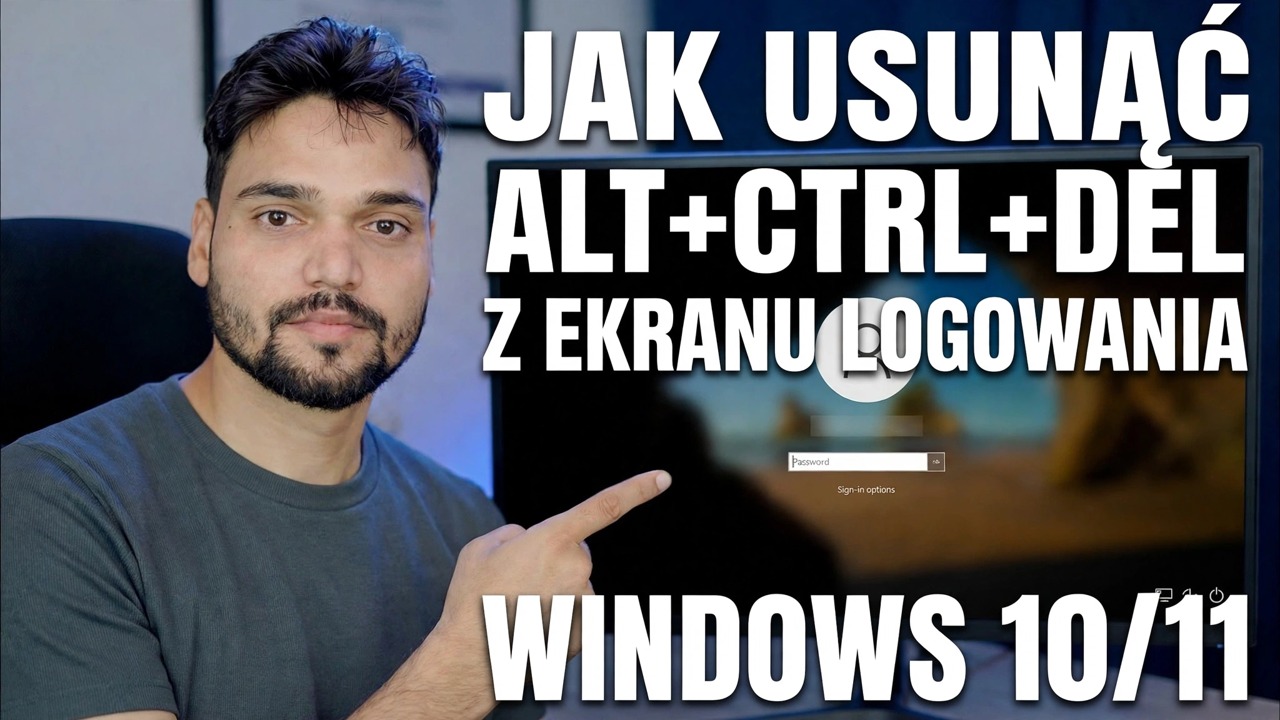
Twój komputer z systemem Windows 10 lub 11 poprosi o naciśnięcie klawiszy Ctrl+Alt+Del, zanim pojawi się pole hasła — a chcesz, aby ten dodatkowy krok zniknął. Oto trzy metody działania (netplwiz, polityka bezpieczeństwa i rejestr), przed czym tak naprawdę chroni cię naciśnięcie klawisza i jak go ponownie włączyć.
📑Rozdziały
- Co to jest monit „Naciśnij Ctrl+Alt+Del” — i jaką ochronę zapewnia
- Metoda 1 — netplwiz (Konta użytkowników, zakładka Zaawansowane)
- Metoda 2 — Polityka bezpieczeństwa lokalnego (secpol.msc)
- Metoda 3 — wartość rejestru DisableCAD w Winlogon
- Uruchom ponownie i sprawdź ekran logowania
- Cofnij — ponowne włączenie bezpiecznego monitu
📋Omówienie i przewodnik krok po kroku
Zanim usuniesz, dowiedz się, co chroni ten monit
Na niektórych komputerach — co jest bardzo częste w przypadku komputerów biurowych i przyłączonych do domeny oraz w systemie Windows Server — na ekranie logowania najpierw pojawia się komunikat „Naciśnij Ctrl+Alt+Del, aby się zalogować”, a dopiero potem pojawia się pole hasła. Ta kombinacja klawiszy nie jest ozdobą. Ctrl+Alt+Del to bezpieczna sekwencja uwagi systemu Windows: jest obsługiwana przez sam system Windows (Winlogon) i żaden zwykły program nie może jej przechwycić ani sfałszować następującego ekranu.
Wymaganie tego gwarantuje zatem jedno: monit o podanie hasła, który pojawia się po naciśnięciu, jest prawdziwym ekranem logowania do systemu Windows, a nie podobnym ekranem logowania rysowanym przez złośliwe oprogramowanie w celu cichego zarejestrowania hasła. Wyłączenie tego wymogu usuwa tę gwarancję w zamian za oszczędność jednego naciśnięcia klawisza.
Metoda 1 — wyłącz ją za pomocą netplwiz
Naciśnij Wygraj + R, wpisz poniższe polecenie i naciśnij Enter, aby otworzyć okno zaawansowanych kont użytkowników:
__PEŁNY BLOK KODU0__Metoda 2 — wyłącz ją za pomocą zasad zabezpieczeń lokalnych
Naciśnij Wygraj + R, wpisz poniższe polecenie i naciśnij klawisz Enter, aby otworzyć konsolę zasad zabezpieczeń lokalnych:
__PEŁNY BLOK KODU1__Metoda 3 — wyłącz ją w rejestrze (DisableCAD)
Naciśnij Wygraj + R, wpisz poniższe polecenie i naciśnij Enter, a następnie zatwierdź monit administratora:
__PEŁNY BLOK KODU2__Uruchom ponownie i przetestuj ekran logowania
Po ponownym uruchomieniu zatrzymaj się na ekranie logowania i sprawdź, o co zostanie poproszony. Jeśli zmiana zadziałała, pole hasła lub PIN-u zostanie natychmiast wyświetlone — bez komunikatu „Naciśnij Ctrl+Alt+Del” i bez dodatkowego naciskania klawiszy. Zaloguj się normalnie i potwierdź, że wszystko inne działa jak poprzednio.
Jeśli monit nadal się pojawia, oznacza to, że zastosowana metoda nie została zastosowana: wypróbuj jedną z dwóch pozostałych metod i na komputerze biurowym przeczytaj notatkę z kroku 6 — prawdopodobnie zasady domeny ponownie stosują to wymaganie.
Cofnij — ponownie włącz monit dotyczący zabezpieczeń
Zmieniłeś zdanie? Odwróć dowolną metodę: zaznacz Wymagaj od użytkowników ponownego naciśnięcia Ctrl+Alt+Delete w netplwiz lub ustaw Logowanie interaktywne: Nie wymagaj CTRL+ALT+DEL z powrotem na Wyłączone lub Nieskonfigurowane w polityce bezpieczeństwa lub ustaw wartość rejestru DisableCAD na 0. Uruchom ponownie raz, a monit dotyczący bezpieczeństwa ponownie pojawi się na ekranie logowania.
🏷️Topic Search Variables & Keywords
🎙️ Pełna transkrypcja — kliknij, aby rozwinąć
Szczegółowy przewodnik dotyczący rozwiązywania problemów i rozwiązania — JAK USUNĄĆ ALT+CTRL+DEL Z EKRANU LOGOWANIA W SYSTEMIE Windows 10 11. Demonstracja na ekranie przeprowadzona przez Technical Anshu.
Jak usunąć wymaganie Naciśnij Ctrl Alt Del na ekranie logowania systemu Windows przy użyciu netplwiz, zasad bezpieczeństwa lub rejestru, na czym tak naprawdę polega kompromis i jak to cofnąć.
(transkrypcja kończy się tutaj na stronie źródłowej)
❓ Często zadawane pytania
Czy korzystanie z tego samouczka jest w 100% bezpłatne?
Tak! Wszystkie przewodniki i metody zademonstrowane przez Technical Anshu korzystają z bezpłatnych, legalnych i edukacyjnych zasobów.
Czy początkujący mogą postępować zgodnie z tym przewodnikiem?
Absolutnie! Każdy krok jest pokazany na ekranie wraz ze szczegółowymi instrukcjami, dzięki czemu każdy może z łatwością go wykonać.
Gdzie mogę zadawać pytania, jeśli utknę?
Zostaw komentarz bezpośrednio pod filmem w YouTube, a nasza społeczność i techniczny Anshu Ci pomogą.
🚀 Obejrzyj cały samouczek na YouTube
🚀 Obejrzyj pełny samouczek wideo krok po kroku na YouTube: https://www.youtube.com/watch?v=BbLlYuqe0sM
Zasubskrybuj Technical Anshu, aby uzyskać pomoc techniczną, rozwiązywanie problemów z systemem Windows i zarządzanie serwerami.
▶️ Obejrzyj cały film