Zainstaluj Docker na serwerze Synology NAS
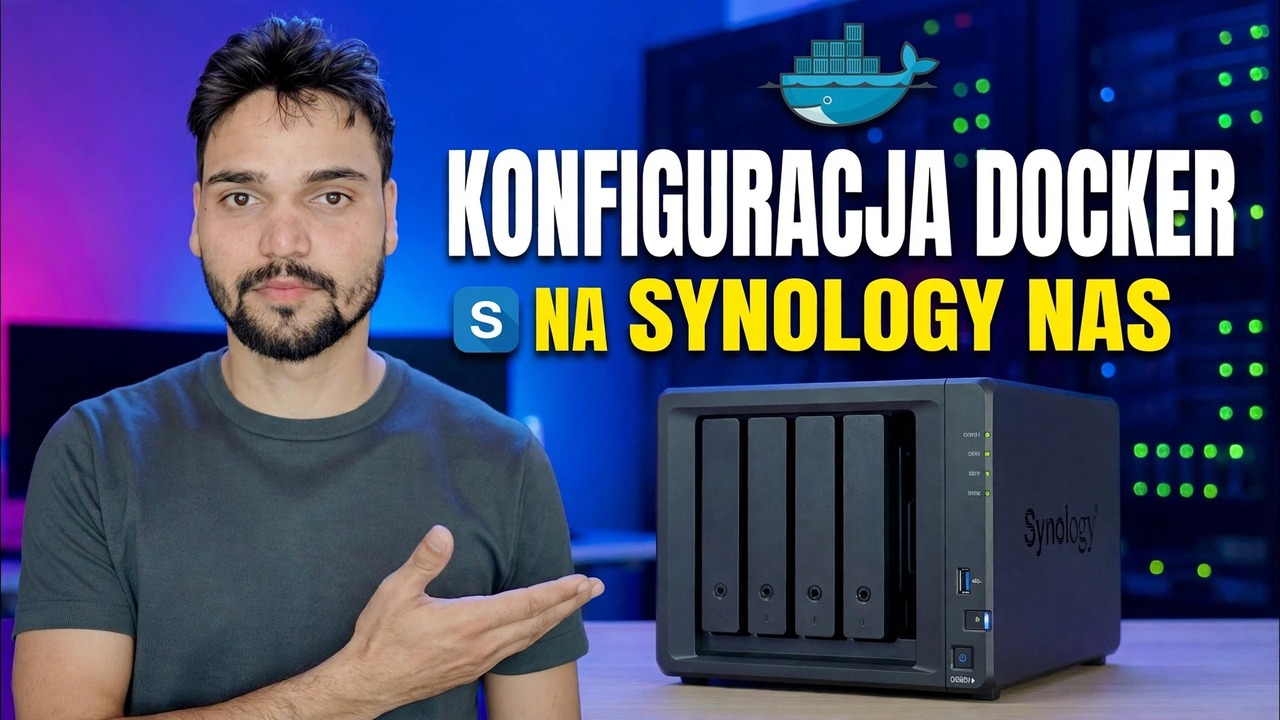
Zainstaluj Docker na serwerze Synology NAS w dotychczasowy sposób — pakiet nazywa się teraz Container Manager. Obsługiwane modele, instalacja Centrum pakietów, folder dokowany na Twoje dane i Twój pierwszy kontener z uczciwymi ostrzeżeniami o pamięci RAM i danych.
📑Rozdziały
- Dzisiaj Docker w Synology — pakiet nazywa się teraz Container Manager
- Najpierw sprawdź — czy Twój model NAS w ogóle obsługuje ten pakiet
- Zainstaluj Menedżera kontenerów z Centrum pakietów
- Utwórz folder współdzielony okna dokowanego przed dowolnym kontenerem
- Pobierz pierwszy obraz z Rejestru
- Uruchom kontener testowy — mapowanie nazwy, portu i woluminu
- Przeczytaj dziennik i otwórz kontener w przeglądarce
- Test usuwania — potwierdzający, że Twoje dane żyją poza kontenerem
- Następne będą prawdziwe aplikacje (Portainer i nie tylko), z uczciwą pamięcią RAM i notatkami o kopiach zapasowych
📋Omówienie i przewodnik krok po kroku
Najpierw sprawdź, czy Twój model go obsługuje
Container Manager nie jest dostępny w każdym modelu Synology — Synology wybiera model po modelu i żadne ustawienie nie odblokowuje go w przypadku modelu, którego nie ma na liście. Obsługują ją modele z serii Plus (te z + w nazwie, takie jak DS220+ lub DS920+), a firma Synology wymienia także wybrane modele wartościowe — wśród nich DS124, DS223 i DS423 oraz DS420j z DSM 7.2. Większość innych małych modeli z serii J i starszych modeli zabawek nie jest w ogóle oferowana w tym pakiecie.
Dwuminutowe sprawdzenie pozwala ustalić, który dokładnie dotyczy Twojego serwera NAS: otwórz Centrum pakietów i wyszukaj Container Manager (w systemie DSM 7.1 lub starszym wyszukaj Docker). Jeśli się pojawi, Twój model jest obsługiwany. Jeśli się nie pojawi, oznacza to, że pakiet po prostu nie jest dostępny dla Twojego modelu — nie ma żadnego ukrytego przełącznika do znalezienia.
Zainstaluj pakiet z Centrum pakietów
Sama instalacja jest najłatwiejszą częścią — jest to normalny, oficjalny pakiet DSM ze sklepu firmy Synology. Otwórz Centrum pakietów, wyszukaj Container Manager (lub Docker w DSM 7.1 i starszych) i kliknij Zainstaluj. Jeśli DSM zapyta, na którym woluminie powinien działać pakiet, wybierz główny, najpojemniejszy wolumin.
Poczekaj na zakończenie instalacji, a następnie otwórz pakiet raz, aby DSM utworzył foldery robocze. Począwszy od wersji DSM 7.2, zobaczysz karty o nazwach Przegląd, Projekt, Kontener, Obraz, Rejestr, Sieć i Dziennik. Ekrany starszych pakietów Dockera wyglądają nieco bardziej przejrzyście, ale działają w ten sam sposób. Projekty polegają na wspólnym uruchamianiu kilku kontenerów należących do jednej aplikacji z jednego pliku Compose — nie jest to potrzebne w przypadku pierwszego kontenera.
Przed wszystkim utwórz folder współdzielony Dockera
To krok, który początkujący pomijają i którego żałują. Wnętrze kontenera jest tymczasowe — usuń kontener, a wszystko, co w nim przechowywane, przepadnie wraz z nim. Prawdziwe dane muszą znajdować się w normalnym folderze współdzielonym, na który wskazuje kontener.
Otwórz Panel sterowania → Folder współdzielony → Utwórz i nadaj folderowi nazwę okno dokowane. W nim utwórz po jednym podfolderze na aplikację — na przykład docker/portainer i docker/jellyfin. Jedna aplikacja, jeden folder: tworzenie kopii zapasowych i czyszczenie pozostają proste. Kiedy później utworzysz kontener, mapujesz tutaj jego ścieżkę danych do folderu. To mapowanie nazywa się woluminem i jest najważniejszą ideą na tej stronie.
Uruchom pierwszy kontener w ramach testu
Nie zaczynaj od aplikacji, na której naprawdę Ci zależy. Zacznij od małego, jednorazowego pojemnika i udowodnij, że cały łańcuch — pobieranie obrazu, port, wolumen, dzienniki — działa. W Menedżerze kontenerów otwórz Rejestr, wyszukaj mały obraz testowy (idealny jest mały, statyczny serwer WWW) i pobierz go. Preferuj obrazy opublikowane przez oficjalny projekt lub znanego opiekuna; losowe ponowne przesłanie przez nieznajomych stanowi ryzyko. Pobrany obraz znajdzie się w sekcji Obraz.
Wybierz obraz i wybierz opcję Uruchom. Nadaj pojemnikowi wyraźną nazwę, którą rozpoznasz za sześć miesięcy. W przypadku portu: własny port kontenera jest ustalany przez aplikację — Twoim zadaniem jest port lokalny (host). Sam DSM używa już 5000 i 5001 jako swojego własnego interfejsu internetowego, więc wybierz coś przejrzystego, np. 8080 lub nowszego i zapisz to. Jeśli aplikacja przechowuje cokolwiek, zmapuj jej ścieżkę danych do folderu w folderze współdzielonym okna dokowanego — w przypadku aplikacji testowej podfolder testowy jest w porządku. Pozostaw automatyczne ponowne uruchomienie kontenera testowego wyłączone: chcesz zobaczyć, jak zakończy się niepowodzeniem, jeśli się nie powiedzie, a nie patrzeć, jak będzie się ponownie uruchamiać w pętli w nieskończoność.
Przeczytaj dziennik, a następnie otwórz go w przeglądarce
Uruchom kontener, a następnie otwórz jego kartę Dziennik, zanim dotkniesz przeglądarki. Dziennik to aplikacja, która z Tobą rozmawia. Sprawna aplikacja wypisuje gotową linię — często adres i port, na którym nasłuchuje. Kontener, który uruchamia się i zatrzymuje w pętli, informuje, że czegoś brakuje: folderu, w którym nie może zapisywać, potrzebnych ustawień lub portu już zajętego. Kilka ostatnich wierszy dziennika zwykle opisuje problem prostymi słowami.
Dopiero teraz otwórz przeglądarkę na adres NAS z wybranym portem (na przykład port 8080). Widzenie własnej strony aplikacji oznacza, że łańcuch działa: obraz został pobrany, kontener działa i można do niego dotrzeć.
Wykonaj test usuwania — prawdziwa lekcja
Teraz krok, którego nikt nie chce zrobić, a każdy powinien. Umieść jeden jednorazowy plik lub ustawienie w aplikacji testowej, a następnie zatrzymaj kontener i usuń go całkowicie. Otwórz folder współdzielony docker w File Station: zamapowane dane nadal tam są — ponieważ w ogóle nie znajdowały się w kontenerze. Utwórz ponownie kontener z tym samym mapowaniem woluminów i ponownie pojawią się te same ustawienia.
Aplikacja była jednorazowa; danych nie było. Jeśli zamiast tego dane zniknęły, nauczyłeś się najcenniejszej lekcji dotyczącej kontenera za najniższą możliwą cenę: ta aplikacja przechowywała dane we własnej tymczasowej warstwie kontenera i potrzebuje mapowania woluminów, zanim będzie można jej zaufać w czymkolwiek rzeczywistym.
docker/portainer, jak każda inna aplikacja.Szczere ograniczenia przed prawdziwymi aplikacjami
docker (za pomocą programu Hyper Backup, na innym dysku lub poza serwerem NAS) tak jak każdego innego ważnego folderu, aby martwy dysk lub zła aktualizacja nie mogły zabrać ze sobą danych aplikacji. Zastanów się dwa razy, zanim udostępnisz jakikolwiek kontener w Internecie: kontener dostępny z zewnątrz to drzwi do Twojego serwera NAS, więc zachowaj dostęp w sieci domowej/biurowej lub za własnymi zabezpieczeniami serwera NAS.🏷️Topic Search Variables & Keywords
🎙️ Pełna transkrypcja — kliknij, aby rozwinąć
Szczegółowy przewodnik dotyczący rozwiązywania problemów i rozwiązania — KONFIGURACJA DOCKERA NA SYNOLOGY NAS. Demonstracja na ekranie przeprowadzona przez Technical Anshu.
Zainstaluj Docker na serwerze Synology NAS w dotychczasowy sposób — pakiet nazywa się teraz Container Manager. Obsługiwane modele, instalacja Centrum pakietów, folder dokowany i Twój pierwszy kontener z uczciwymi ostrzeżeniami o pamięci RAM i danych.
(transkrypcja kończy się tutaj na stronie źródłowej)
❓ Często zadawane pytania
Czy korzystanie z tego samouczka jest w 100% bezpłatne?
Tak! Wszystkie przewodniki i metody zademonstrowane przez Technical Anshu korzystają z bezpłatnych, legalnych i edukacyjnych zasobów.
Czy początkujący mogą postępować zgodnie z tym przewodnikiem?
Absolutnie! Każdy krok jest pokazany na ekranie wraz ze szczegółowymi instrukcjami, dzięki czemu każdy może z łatwością go wykonać.
Gdzie mogę zadawać pytania, jeśli utknę?
Zostaw komentarz bezpośrednio pod filmem w YouTube, a nasza społeczność i techniczny Anshu Ci pomogą.
🚀 Obejrzyj cały samouczek na YouTube
🚀 Obejrzyj pełny samouczek wideo krok po kroku na YouTube: https://www.youtube.com/watch?v=C0pDf9djRSw
Zasubskrybuj Technical Anshu, aby uzyskać pomoc techniczną, rozwiązywanie problemów z systemem Windows i zarządzanie serwerami.
▶️ Obejrzyj cały film