Kali Linux na VMware: instalacja bez błędów
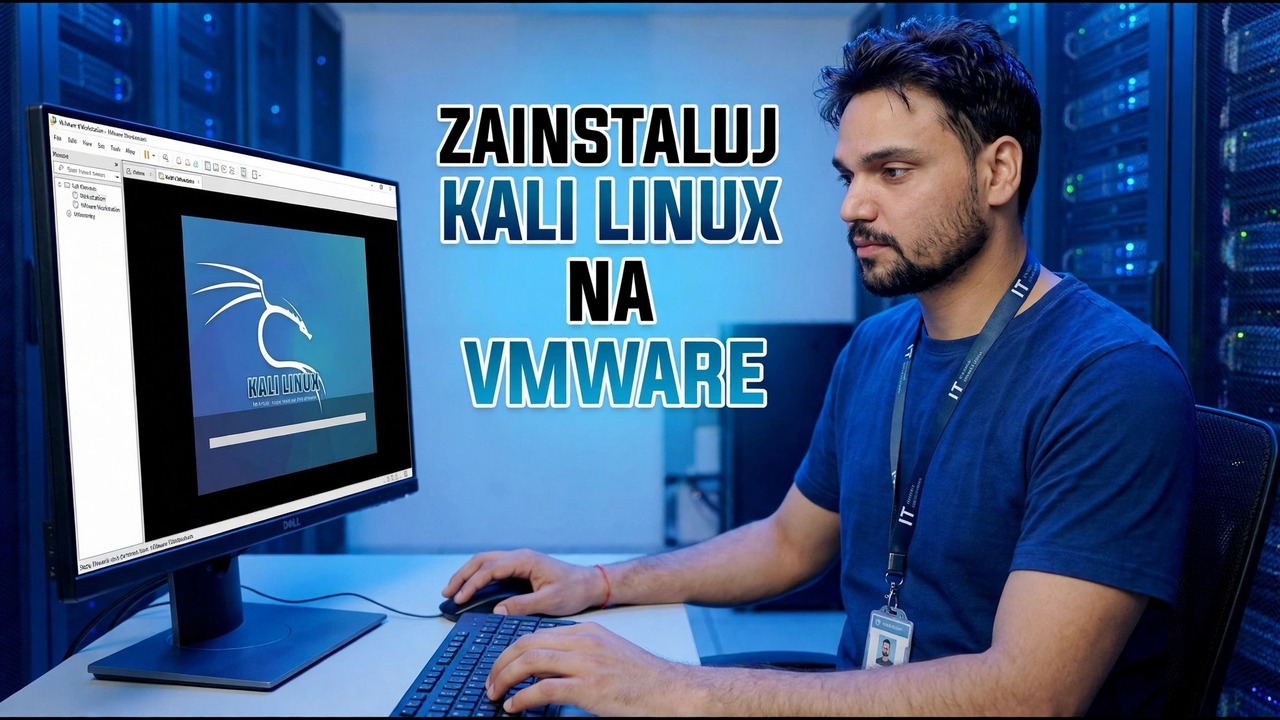
Zainstaluj Kali Linux na stacji roboczej VMware w sposób wolny od błędów: odpowiednie ISO z kali.org, prawidłowe ustawienia maszyny wirtualnej, ważne wybory instalatora, prawidłowe wykonanie GRUB-a oraz pierwsza aktualizacja i migawka.
📑Rozdziały
- Dlaczego większość błędów Kali-on-VMware wynika z drobnych błędów w konfiguracji, a nie z samego Kali
- Pobieranie oficjalnego ISO instalatora Kali z kali.org
- Weryfikacja ISO za pomocą sumy kontrolnej SHA256 przy użyciu certutil
- Tworzenie maszyny wirtualnej za pomocą niestandardowego (zaawansowanego) kreatora
- Ustawianie procesorów, pamięci, sieci NAT i dysku wirtualnego
- Poprawka ustawień przed uruchomieniem — w tym ustawienia grafiki 3D, o których ostrzegają Kali w dokumentach
- Uruchamianie instalatora: konto użytkownika, partycjonowanie sterowane na /dev/sda
- Instalowanie modułu ładującego GRUB na właściwym urządzeniu
- Pierwsze logowanie, narzędzia open-vm i pierwsza pełna aktualizacja systemu
- Tworzenie migawki czystej instalacji
📋Omówienie i przewodnik krok po kroku
Pobierz ISO instalatora Kali z kali.org
Prawie każda „bezbłędna” instalacja rozpoczyna się od odpowiedniego pliku. Otwórz kali.org i przejdź do strony Pobieranie, a następnie wybierz obraz Instalator dla amd64 — standardowej wersji 64-bitowego komputera PC. To jest pełny instalator offline, którego używa film do skonfigurowania Kali od podstaw w VMware.
Sprawdź ISO za pomocą sumy kontrolnej SHA256
Zanim cokolwiek utworzysz, sprawdź, czy plik, który pojawił się na Twoim dysku, jest dokładnie tym samym plikiem, który opublikował Kali. Otwórz Wiersz Poleceń w folderze, w którym zapisano ISO i uruchom:
certutil -hashfile kali-linux-installer.iso SHA256Użyj dokładnej nazwy pliku ISO, który pobrałeś, jeśli się różni, i porównaj długi skrót, jaki wyświetla, z wartością SHA256 pokazaną obok pliku do pobrania na kali.org. Jeśli te dwa znaki nie odpowiadają znakom, usuń plik i pobierz go ponownie — uszkodzony plik ISO jest najczęstszą przyczyną niepowodzenia instalacji Kali.
Utwórz maszynę wirtualną za pomocą kreatora niestandardowego
Upewnij się, że wirtualizacja sprzętu (Intel VT-x / AMD-V) jest włączona w BIOS/UEFI Twojego komputera — przewodnik Kali po VMware wymienia to jako wymaganie. Następnie otwórz VMware Workstation, wybierz Utwórz nową maszynę wirtualną i wybierz Niestandardowe (zaawansowane), co spowoduje wyświetlenie ważnych ustawień zamiast ich ukrywania.
Skieruj kreatora na zweryfikowane ISO Kali. Na ekranie System operacyjny gościa wybierz Linux i najnowszą wersję Debiana (64-bitową) — Kali jest oparte na Debianie, więc są to ustawienia używane w dokumentacji Kali. Nazwij maszynę wirtualną jasną, np. „Kali Linux”; nazwa staje się również nazwą pliku maszyny wirtualnej.
Zapewnij maszynie wirtualnej odpowiednie procesory, pamięć, sieć i dysk
Na ekranie Procesory narzędzia do tworzenia obrazów Kali używają 2 procesorów po 2 rdzenie każdy; dopasuj to, jeśli twój host może to oszczędzić, i skaluj w dół tylko na słabym hoście. Jeśli chodzi o pamięć, ogólne maszyny wirtualne Kali są zbudowane z 2 GB (2048 MB) pamięci RAM — traktuj to jako podstawę i daj więcej, gdy Twój komputer ma wolną pamięć RAM, ponieważ kilka narzędzi Kali wymaga dużych zasobów.
Pozostaw sieć na NAT, ustawienie domyślne: maszyna wirtualna łączy się z Internetem i siecią LAN za pośrednictwem hosta bez pobierania dodatkowego adresu IP. Zaakceptuj domyślny kontroler we/wy LSI Logic i typ dysku SCSI, wybierz opcję Utwórz nowy dysk wirtualny i odpowiednio go dopasuj — obrazy Kali korzystają z dysku 80 GB, podzielonego na wiele plików i nie przydzielonego w całości na raz, więc rośnie on tylko w miarę jego faktycznego używania.
Napraw ustawienia, które powodują potknięcia ludzi — przed pierwszym uruchomieniem
Zakończ działanie kreatora, a następnie przed włączeniem otwórz opcję Edytuj ustawienia maszyny wirtualnej. W sekcji Wyświetlanie upewnij się, że opcja Przyspiesz grafikę 3D jest wyłączona — dokumentacja Kali wyraźnie zaznacza to ustawienie, ponieważ ludzie zgłaszali, że powoduje ono problemy z wyświetlaniem na maszynie wirtualnej. Usunięcie wirtualnej drukarki (której większość ludzi nigdy nie używa w Kali VM) jest opcjonalnym porządkiem z tego samego przewodnika.
Uruchom instalator Kali i dokonaj ważnych wyborów
Włącz maszynę wirtualną i wybierz instalację graficzną z menu rozruchowego Kali. Przejrzyj początkowe ekrany w kolejności: język, lokalizacja i układ klawiatury; następnie nazwa hosta maszyny; następnie utwórz swoje zwykłe konto użytkownika z silnym hasłem — jest to konto, za pomocą którego będziesz się logować codziennie.
Podczas partycjonowania użyj opcji z przewodnikiem — użyj całego dysku. Wewnątrz maszyny wirtualnej dysk wirtualny pojawia się jako /dev/sda, z partycją główną pod adresem /dev/sda1 — wymazujesz tylko właśnie utworzony dysk wirtualny, a nie prawdziwe dyski Windows. Zachowaj domyślny układ (wszystkie pliki na jednej partycji) oraz domyślne środowisko pulpitu i wybór narzędzi na ekranie oprogramowania, a następnie pozwól instalatorowi skopiować system.
Zainstaluj program ładujący GRUB na prawym dysku
Pod koniec instalator pyta o program rozruchowy GRUB — jest to krok, który wideo oznacza „GRUB zrobiony dobrze”. Zgódź się na instalację GRUB-a i wybierz /dev/sda — sam dysk wirtualny — jako urządzenie, a nie partycję typu /dev/sda1. GRUB na niewłaściwym celu powoduje, że ludzie patrzą na czarny ekran lub menu startowe, które nigdy nie znajduje Kali.
Po zakończeniu instalatora uruchom ponownie komputer. VMware powinien teraz uruchomić się z dysku wirtualnego; jeśli ponownie uruchomi się instalator, odłącz lub usuń obraz ISO z napędu CD/DVD maszyny wirtualnej i uruchom ponownie.
Pierwsze logowanie, pierwsza pełna aktualizacja i migawka
Zaloguj się przy użyciu utworzonego użytkownika. Instalator Kali wykrywa, że działa on na maszynie wirtualnej i automatycznie instaluje pakiet narzędzi gościa (open-vm-tools), aby zapewnić płynną obsługę VMware — odpowiednią zmianę rozmiaru ekranu, współdzielony schowek i synchronizację czasu z hostem.
Teraz uruchom pierwszą aktualizację, dokładnie tak jak na filmie — otwórz terminal w Kali i uruchom:
sudo apt updatesudo apt full-upgrade -yZaczekaj, aż aktualizacja zakończy się całkowicie, zanim otworzysz inne narzędzia. Następnie całkowicie zamknij maszynę wirtualną i zrób migawkę w VMware i nadaj jej nazwę np. „Czysta instalacja + aktualizacje”. Film kończy się na tej migawce nie bez powodu: niezależnie od tego, z czym później poeksperymentujesz, zawsze możesz w ciągu kilku sekund wrócić do tego znanego, dobrego Kali.
🏷️Zmienne wyszukiwania tematów i słowa kluczowe
🎙️ Pełna transkrypcja — kliknij, aby rozwinąć
__TOK_34__
__TOK_35__
__TOK_36__
❓ Najczęściej zadawane pytania
Czy korzystanie z tego samouczka jest w 100% bezpłatne?
__TOK_37__
Czy początkujący mogą postępować zgodnie z tym przewodnikiem?
__TOK_38__
Gdzie mogę zadawać pytania, jeśli utknę?
__TOK_39__