Karta graficzna zainstalowana? Brak wyświetlacza na płycie głównej 😳 Rozwiązanie
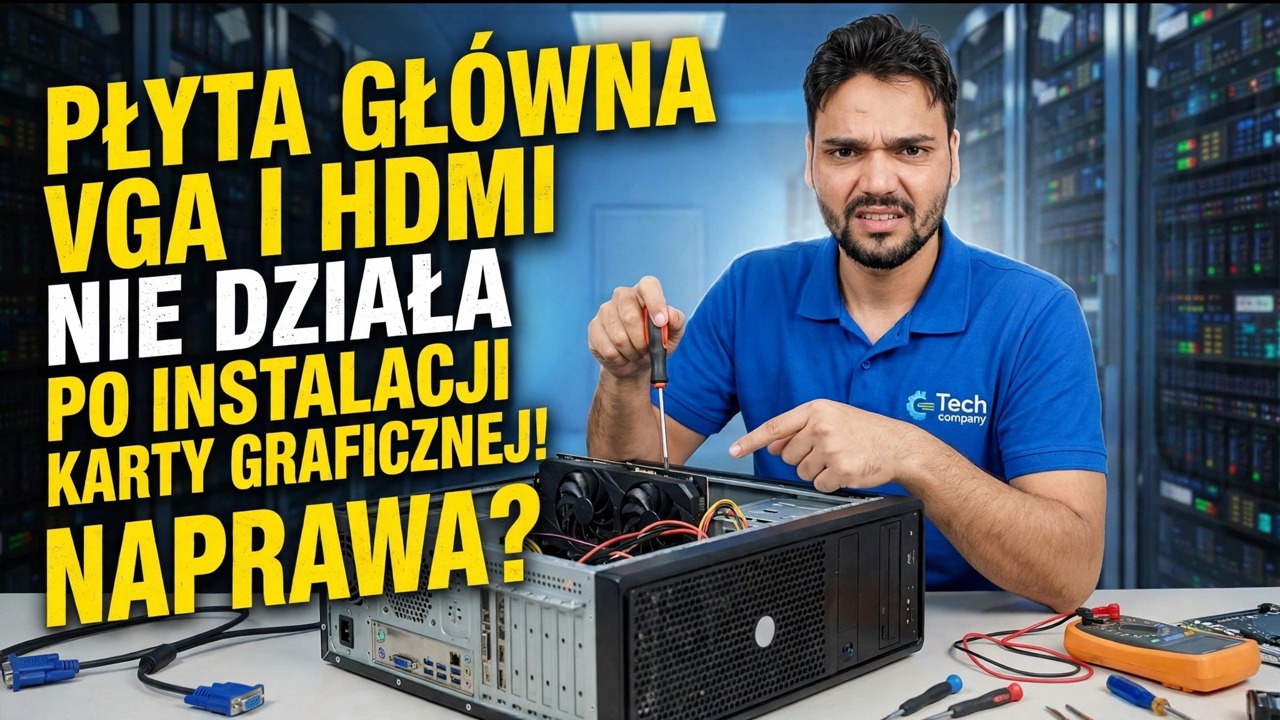
Zainstalowałeś kartę graficzną i port VGA lub HDMI na płycie głównej przestał wyświetlać obraz. Nic nie jest zepsute — BIOS wyłączył zintegrowaną kartę graficzną w momencie znalezienia karty. Oto działająca konfiguracja kabla i jedyne ustawienie BIOS-u, które może utrzymać port płyty głównej przy życiu.
📑Rozdziały
- Problem — złącza VGA i HDMI płyty głównej nie wyświetlają obrazu po zainstalowaniu karty graficznej
- Dlaczego tak się dzieje — BIOS wyłącza zintegrowany procesor graficzny, gdy jest dostępna karta graficzna
- Działająca konfiguracja kabla — monitor jest podłączony do portów karty graficznej
- Pierwsze sprawdzenie — czy Twój procesor ma w ogóle zintegrowaną grafikę?
- Utrzymywanie działania portu płyty głównej — ustawienie wielu monitorów w BIOS-ie iGPU
- Weryfikacja obu wyświetlaczy w systemie Windows i uczciwych limitów
📋Omówienie i przewodnik krok po kroku
Dowiedz się, dlaczego port płyty głównej zgasł
Przed podłączeniem karty graficznej monitor był podłączony do portu VGA lub HDMI na płycie głównej, który jest obsługiwany przez wbudowaną grafikę procesora (iGPU). Na większości płyt głównych BIOS jest ustawiony na „Auto”: w momencie wykrycia oddzielnej karty graficznej w gnieździe PCIe, wyłącza zintegrowaną grafikę i przekazuje całą pracę związaną z wyświetlaniem karcie. Od tego momentu porty płyty głównej po prostu nic nimi nie sterują — więc oczekiwanym zachowaniem jest „brak wyświetlania” z nich, a nie martwy port ani martwa płyta.
Konfiguracja działającego kabla — podłącz do karty graficznej
Dla większości ludzi ta pojedyncza zmiana to całe rozwiązanie: przesuń kabel monitora z portu płyty głównej do jednego z portów na samej karcie graficznej — HDMI, DisplayPort lub DVI, w zależności od tego, który z portów karty i monitora jest współdzielony. Wyświetlacz natychmiast powraca i wszystko, co widzisz, jest teraz renderowane przez kartę graficzną, po to ją zainstalowałeś.
Sprawdź, czy Twój procesor rzeczywiście ma zintegrowaną grafikę
Porty wyświetlacza płyty głównej są podłączone przewodowo do procesora, a nie do samej płyty — mogą więc działać tylko wtedy, gdy procesor zawiera zintegrowaną grafikę. Wiele procesorów tak ma, ale niektóre popularne celowo są dostarczane bez nich: modele Intela z końcówką „F” (na przykład i5-12400F) i kilka modeli Ryzen w ogóle nie mają iGPU. W takim systemie porty płyty głównej nigdy nie przesyłają obrazu i żadne ustawienia w systemie Windows ani BIOS nie mogą tego zmienić.
Utrzymuj aktywny port płyty głównej w BIOS-ie
Jeśli Twój procesor ma zintegrowaną grafikę i naprawdę chcesz, aby port płyty głównej współpracował z kartą — zwykle w przypadku dodatkowego monitora — uruchom ponownie komputer i przejdź do konfiguracji BIOS (zwykle naciskając Del lub F2 podczas uruchamiania). Poszukaj w sekcji chipsetów, zaawansowanych lub urządzeń peryferyjnych opcji zintegrowanej grafiki i przełącz ją z opcji Auto na Włączoną. Większość płyt głównych udostępnia także dedykowany przełącznik umożliwiający jednoczesne uruchomienie obu rozwiązań: powszechnie nazywa się go iGPU Multi-Monitor (ASUS i MSI), IGD Multi-Monitor lub po prostu Wewnętrzna grafika — dokładna nazwa i menu różnią się w zależności od marki i modelu. Zapisz i wyjdź (zwykle F10).
Podłącz drugi monitor i sprawdź
Po uruchomieniu systemu Windows podłącz drugi monitor do portu VGA lub HDMI na płycie głównej. Powinna zaświecić się obok głównego wyświetlacza. Otwórz Ustawienia → System → Wyświetlacz, aby potwierdzić wykrycie obu ekranów, ustawić ich położenie i wybrać, czy chcesz je rozszerzyć, czy zduplikować. Obie karty graficzne — karta graficzna i zintegrowany procesor graficzny — pojawią się także w Menedżerze urządzeń, gdy wszystko będzie działać.
Poznaj uczciwe granice
Warto poznać trzy ograniczenia, zanim zaczniesz polegać na tej konfiguracji. Po pierwsze, monitor podłączony do portu płyty głównej jest zasilany przez mały zintegrowany procesor graficzny, więc nadaje się do przeglądania, dokumentów i filmów – ale gry powinny pozostać na monitorze podłączonym do karty graficznej. Po drugie, zintegrowany procesor graficzny współdzieli pamięć RAM z systemem, więc włączenie go może zarezerwować część pamięci. Po trzecie, niektóre płyty główne nadal bez względu na wszystko odmawiają jednoczesnego podłączenia obu wyjść, zwłaszcza starsze płyty; w tym przypadku własne porty karty (zwykle ma trzy lub cztery) to jedyny sposób na obsługę wielu monitorów.
🏷️Topic Search Variables & Keywords
🎙️ Pełna transkrypcja — kliknij, aby rozwinąć
Szczegółowy przewodnik dotyczący rozwiązywania problemów i rozwiązania — PŁYTA GŁÓWNA VGA i HDMI NIE DZIAŁA PO ZAINSTALOWANIU KARTY GRAFICZNEJ! NAPRAWIĆ?. Demonstracja na ekranie przeprowadzona przez Technical Anshu...
Zainstalowałeś kartę graficzną, a teraz port HDMI na płycie głównej nie wyświetla obrazu? Dlaczego BIOS wyłącza iGPU, działająca konfiguracja kabla i kiedy port płyty głównej może pozostać przy życiu.
(transkrypcja kończy się tutaj na stronie źródłowej)
❓ Często zadawane pytania
Czy korzystanie z tego samouczka jest w 100% bezpłatne?
Tak! Wszystkie przewodniki i metody zademonstrowane przez Technical Anshu korzystają z bezpłatnych, legalnych i edukacyjnych zasobów.
Czy początkujący mogą postępować zgodnie z tym przewodnikiem?
Absolutnie! Każdy krok jest pokazany na ekranie wraz ze szczegółowymi instrukcjami, dzięki czemu każdy może z łatwością go wykonać.
Gdzie mogę zadawać pytania, jeśli utknę?
Zostaw komentarz bezpośrednio pod filmem w YouTube, a nasza społeczność i techniczny Anshu Ci pomogą.
🚀 Obejrzyj cały samouczek na YouTube
🚀 Obejrzyj pełny samouczek wideo krok po kroku na YouTube: https://www.youtube.com/watch?v=gc9r6gTqL7I
Zasubskrybuj Technical Anshu, aby uzyskać pomoc techniczną, rozwiązywanie problemów z systemem Windows i zarządzanie serwerami.
▶️ Obejrzyj cały film