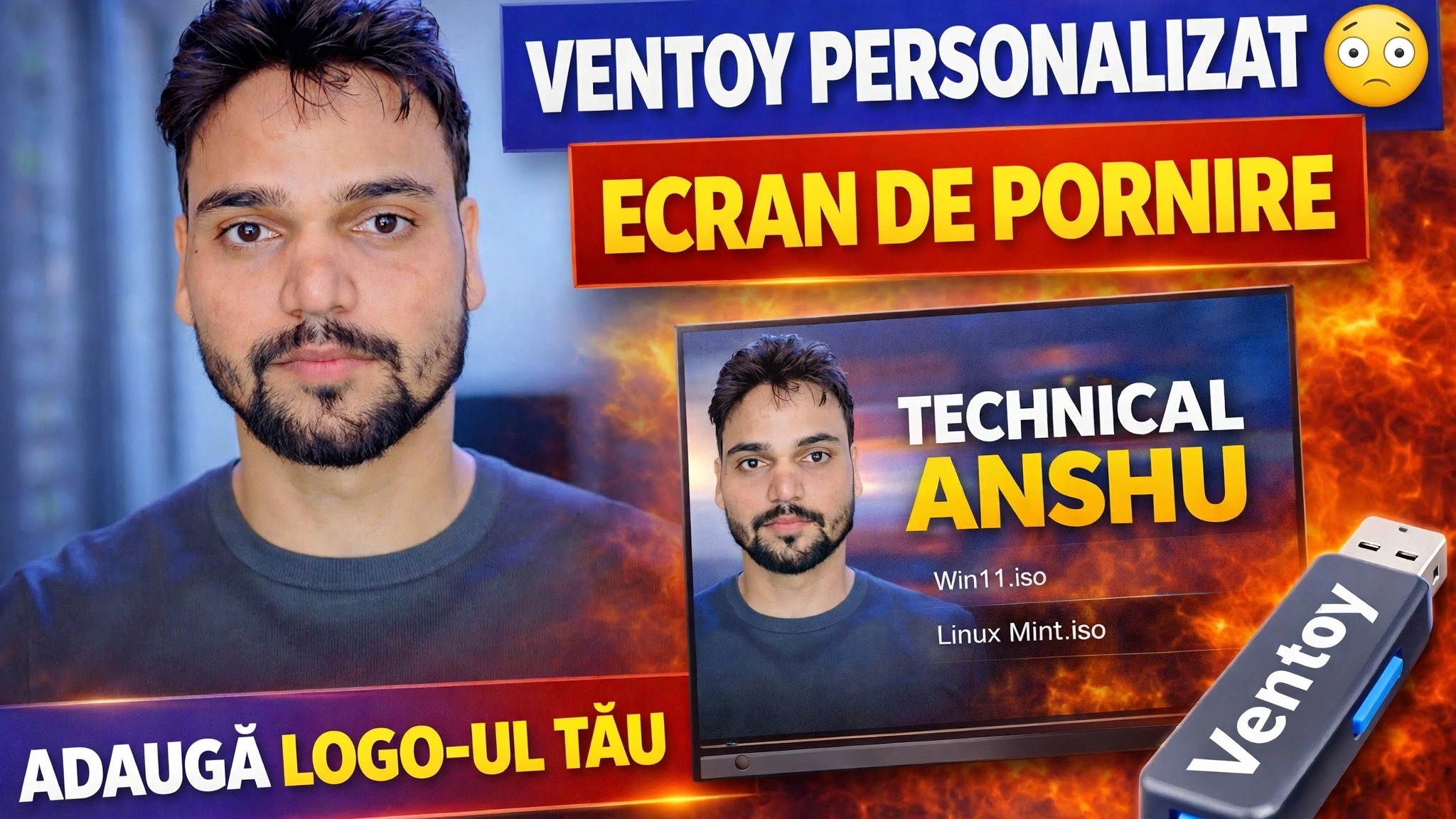
Configurare personalizată a imaginii de fundal Ventoy 🔥 Adăugați brandingul dvs
Oferă-ți Ventoy USB un tapet personalizat, o temă de meniu și propriul magazin sau branding al canalului - configurația completă cu foldere cu teme, theme.txt și ventoy.json explicate pas cu pas.
📑Capitole
- Ce face această configurație — un tapet personalizat, o temă de meniu și propriul brand pe ecranul de pornire Ventoy
- Deschiderea unității USB Ventoy și a folderului Ventoy de pe ea
- Adăugarea dosarului cu teme — theme.txt, imaginea de fundal și fonturile
- Înlocuirea imaginii de fundal cu propriul logo sau branding
- Activarea temei în ventoy.json
- Pornire de pe USB pentru a verifica ecranul de boot personalizat
📋 Prezentare generală și Ghid pas cu pas
Pregătiți-vă USB Ventoy și imaginea de branding
Începeți cu o unitate USB care are deja Ventoy instalat și funcționează - acest tutorial modifică doar modul în care arată meniul de pornire Ventoy, nu cum este instalat Ventoy în sine. Păstrați-vă imaginea de branding pregătită: logo-ul magazinului, logo-ul canalului sau orice imagine de fundal dorită pe ecranul de pornire, salvată ca imagine PNG sau JPG. O imagine de 1920 x 1080 funcționează cel mai bine, deoarece aceasta este rezoluția la care rulează majoritatea ecranelor de pornire.
Deschideți Ventoy Drive și Ventoy Folder
Conectați Ventoy USB la computer și deschideți partiția principală Ventoy în File Explorer - partiția mare de date în care sunt stocate fișierele ISO. Ventoy citește toată configurația suplimentară dintr-un folder numit ventoy din rădăcina acestei partiții. Dacă folderul nu este încă acolo, creați-l cu exact acest nume, totul cu litere mici.
Copiați folderul Theme în ventoy/theme
În folderul ventoy, creați un folder numit theme. Acum copiați folderul complet cu tema în el, astfel încât calea să arate ca ventoy/theme/MyTheme/. Un folder cu temă conține tot ce are nevoie meniul de pornire: fișierul theme.txt, care este fișierul temă GRUB2 care descrie aspectul meniului și indică imaginea de fundal, împreună cu imaginea în sine, fonturile și pictogramele.
Înlocuiți imaginea de fundal cu brandingul dvs
Deschideți folderul cu tema pe care tocmai l-ați copiat și găsiți imaginea de fundal pe care o folosește theme.txt — în majoritatea temelor este numită background.png. Înlocuiți acel fișier cu propria imagine de marcă, păstrând același nume de fișier și același format. Deoarece fișierul temă continuă să indice același nume, Ventoy vă încarcă acum logo-ul sau tapetul ca fundal al ecranului de pornire, cu aspectul meniului temei deasupra.
Activați tema în ventoy.json
În cele din urmă, spune-i lui Ventoy ce temă să încarce. În folderul ventoy, creați un fișier numit ventoy.json (sau deschideți-l dacă există deja) în Notepad și adăugați secțiunea de teme de mai jos. Valoarea fișier este calea completă a theme.txt pe USB, iar gfxmode este rezoluția la care ar trebui să ruleze meniul de pornire:
{
    "theme": {
        "file": "/ventoy/theme/MyTheme/theme.txt",
        "gfxmode": "1920x1080"
    }
}
💻 Pași cheie de rezoluție din videoclip: theme.txt și ventoy.json — fișierul temă definește aspectul, iar ventoy.json este cel care activează tema.
Porniți de pe USB și verificați rezultatul
Scoateți USB-ul în siguranță, conectați-l la computerul pe care doriți să îl porniți și selectați USB-ul din meniul de pornire al computerului respectiv. Meniul Ventoy se deschide acum cu imaginea de fundal personalizată și propriul brand pe ecranul de pornire. Dacă tema Ventoy implicită apare în continuare, scoateți unitatea și verificați din nou cele două lucruri care de obicei nu merg greșit: calea fișierului din ventoy.json și numele fișierului imaginii de fundal din dosarul temei.
🏷️Variabile și cuvinte cheie pentru căutarea subiectelor
🎙️ Transcriere completă — atingeți pentru a extinde
__TOK_24__
__TOK_25__
❓ Întrebări frecvente
Este acest tutorial 100% gratuit de urmat?
__TOK_26__
Pot începătorii să urmeze acest ghid?
__TOK_27__
Unde pot pune întrebări dacă rămân blocat?
__TOK_28__