Dezactivați ecranul de blocare Ctrl Alt Del 🔧 Ghid pas cu pas
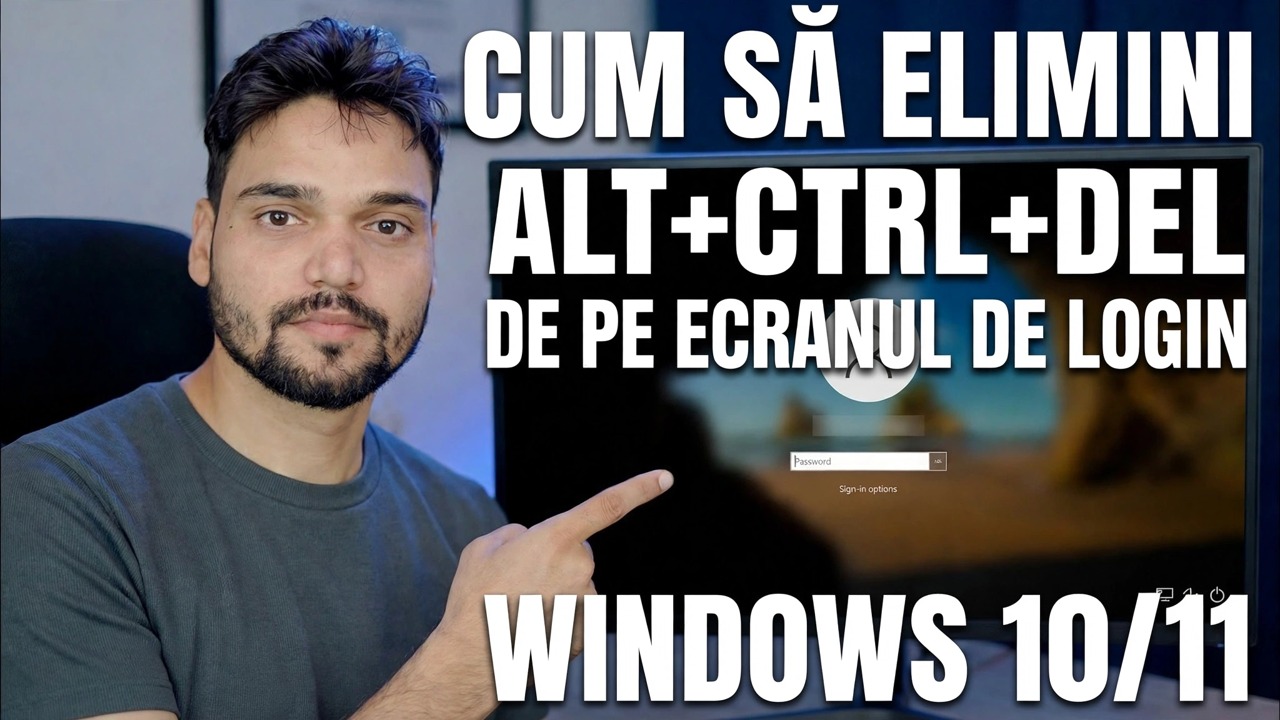
PC-ul dvs. cu Windows 10 sau 11 vă solicită să apăsați Ctrl+Alt+Del înainte de apariția casetei de parolă – și doriți ca acel pas suplimentar să dispară. Iată cele trei metode de lucru (netplwiz, politica de securitate și registry), de ce vă protejează de fapt apăsarea tastei și cum să o reporniți.
📑Capitole
- Ce este solicitarea „Apăsați Ctrl+Alt+Del” și protecția pe care ți-o oferă
- Metoda 1 — netplwiz (Conturi de utilizator, fila Avansat)
- Metoda 2 — Politica locală de securitate (secpol.msc)
- Metoda 3 — valoarea de registry DisableCAD sub Winlogon
- Reporniți și verificați ecranul de conectare
- Anulați — reactivarea promptului securizat
📋 Prezentare generală și Ghid pas cu pas
Aflați ce protejează acest prompt înainte de a-l elimina
Pe unele PC-uri – foarte frecvente pe computere de birou și conectate la domenii și pe Windows Server – ecranul de conectare arată mai întâi „Apăsați Ctrl+Alt+Del pentru a vă conecta” și abia apoi oferă caseta de parolă. Acea combinație de taste nu este decor. Ctrl+Alt+Del este secvența de atenție sigură a Windows: este gestionată chiar de Windows (Winlogon) și niciun program obișnuit nu o poate intercepta sau falsifica ecranul care urmează.
Solicitarea acesteia garantează, prin urmare, un lucru: solicitarea de parolă pe care o vedeți după ce o apăsați este ecranul de conectare Windows real, nu un ecran de conectare asemănător creat de programe malware pentru a vă înregistra în liniște parola. Dezactivarea cerinței elimină această garanție în schimbul salvării unei taste apăsate.
Metoda 1 — Opriți-o cu netplwiz
Apăsați Win + R, introduceți comanda de mai jos și apăsați Enter pentru a deschide fereastra avansată Conturi de utilizator:
netplwizOpen the Advanced tab. In the Secure sign-in section at the bottom, remove the tick from Require users to press Ctrl+Alt+Delete. Click Apply, then OK, and restart the PC once — from the next sign-in onwards the password box appears directly, with no key press first.
Metoda 2 — Opriți-o cu politica de securitate locală
Apăsați Win + R, introduceți comanda de mai jos și apăsați Enter pentru a deschide consola Local Security Policy:
secpol.mscIn the left pane, go to Security Settings → Local Policies → Security Options. In the right pane, double-click the policy named Interactive logon: Do not require CTRL+ALT+DEL, select Enabled, and click OK. The name reads backwards on purpose: enabling "do not require" is exactly what removes the prompt. Restart once to see it take effect.
Metoda 3 — Dezactivați-o în Registry (DisableCAD)
Apăsați Win + R, introduceți comanda de mai jos și apăsați Enter, apoi aprobați solicitarea administratorului:
regeditNavigate to the Winlogon key — you can paste this path into the Registry Editor's address bar:
HKEY_LOCAL_MACHINE\SOFTWARE\Microsoft\Windows NT\CurrentVersion\WinlogonIn the right pane, look for a value named DisableCAD. If it is not there, right-click an empty area, choose New → DWORD (32-bit) Value and name it exactly DisableCAD. Double-click it, set Value data to 1 and click OK. Close the Registry Editor and restart the PC.
1 means "do not require Ctrl+Alt+Del", 0 means "require it".Reporniți și testați ecranul de conectare
După repornire, opriți-vă la ecranul de conectare și verificați ce vă solicită. Dacă modificarea a funcționat, parola sau caseta PIN este oferită imediat - fără mesaj „Apăsați Ctrl+Alt+Del” și nicio apăsare suplimentară a tastei. Conectați-vă în mod normal și confirmați că totul se comportă ca înainte.
Dacă solicitarea este încă acolo, metoda pe care ați folosit-o nu a rămas: încercați una dintre celelalte două metode și, pe un computer de birou, citiți nota de la Pasul 6 — probabil că o politică de domeniu reaplică cerința.
Anulați — Reporniți promptul securizat
Te-ai răzgândit? Inversați oricare dintre metodele pe care le-ați folosit: bifați Solicitați utilizatorilor să apese din nou Ctrl+Alt+Delete în netplwiz sau setați Autentificare interactivă: nu aveți nevoie de CTRL+ALT+DEL înapoi la Dezactivat sau Neconfigurat în politica de securitate sau setați la valoarea de dezactivare 0. Reporniți o dată și promptul securizat este din nou pe ecranul de conectare.
🏷️Topic Search Variables & Keywords
🎙️ Transcriere completă — atingeți pentru a extinde
Ghid de depanare pas cu pas și soluții - CUM SE ȘTERGE ALT+CTRL+DEL DIN ECRANUL DE LOGIN WINDOWS 10 11. Demonstrație pe ecran de către Technical Anshu.
Cum să eliminați cerința Apăsați Ctrl Alt Del pe ecranul de conectare la Windows folosind netplwiz, politica de securitate sau registry, care este de fapt compromisul și cum să o anulați.
(transcrierea se termină aici pe pagina sursă)
❓ Întrebări frecvente (în engleză)
Acest tutorial este 100% gratuit de urmat?
Da! Toate ghidurile și metodele demonstrate de Technical Anshu folosesc resurse gratuite, legale și educaționale.
Pot începătorii să urmeze acest ghid?
Absolut! Fiecare pas este demonstrat pe ecran cu instrucțiuni detaliate, astfel încât oricine poate urma cu ușurință.
Unde pot pune întrebări dacă rămân blocat?
Lăsați un comentariu direct pe videoclipul YouTube, iar comunitatea noastră și Technical Anshu vă vor ajuta.
🚀 Urmărește tutorialul complet pe YouTube
🚀 Urmărește tutorialul video complet pas cu pas pe YouTube: https://www.youtube.com/watch?v=BbLlYuqe0sM
Abonați-vă la Technical Anshu pentru asistență IT, depanare Windows și gestionare a serverului.
▶️ Urmăriți videoclipul complet