Instalați Docker pe Synology NAS
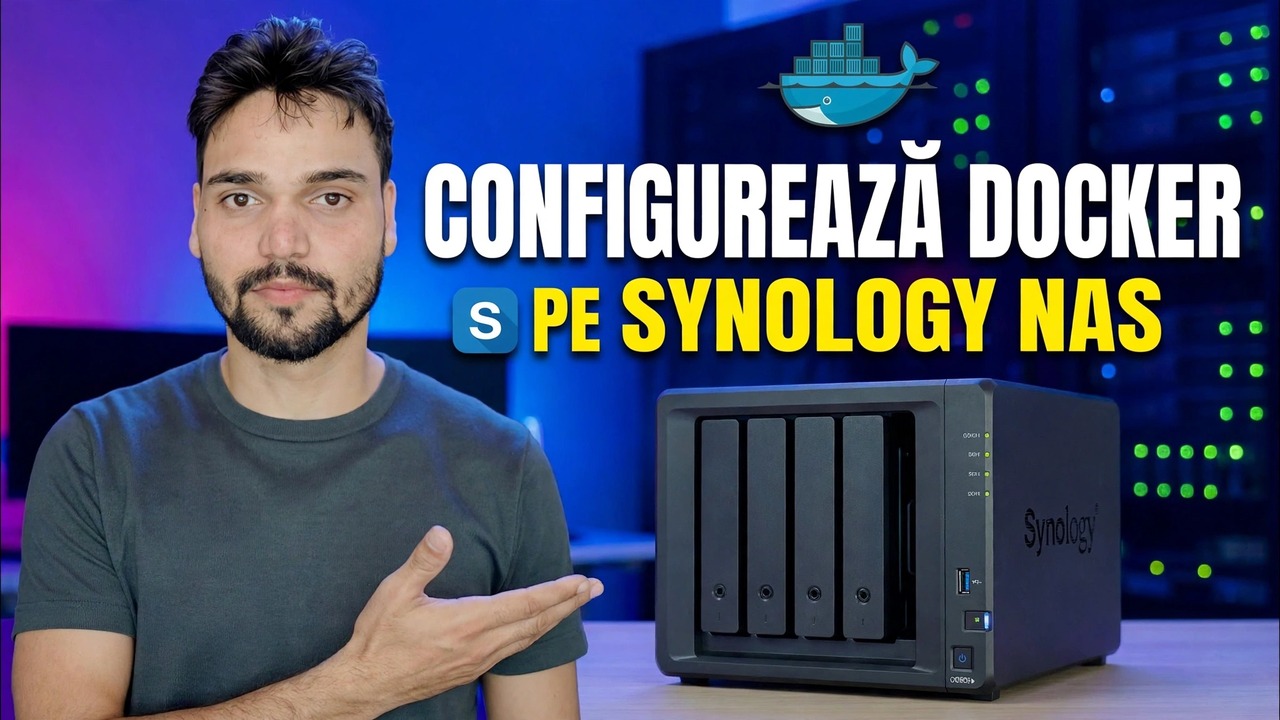
Instalați Docker pe un Synology NAS în modul curent - pachetul se numește acum Container Manager. Modele acceptate, instalarea Centrului de pachete, un folder docker pentru datele dvs. și primul dvs. container, cu RAM sinceră și avertismente de date.
📑Capitole
- Docker pe Synology astăzi — pachetul se numește acum Container Manager
- Verificați mai întâi – modelul dvs. NAS acceptă pachetul?
- Instalați Container Manager din Centrul de pachete
- Creați folderul partajat Docker înainte de orice container
- Descărcați o primă imagine din Registry
- Rulați containerul de testare — maparea numelui, portului și volumului
- Citiți jurnalul și deschideți containerul în browser
- Testul de ștergere – demonstrând că datele dvs. se află în afara containerului
- Urmează aplicații reale (Portainer și altele), cu memorie RAM sinceră și note de rezervă
📋 Prezentare generală și Ghid pas cu pas
Verificați mai întâi că modelul dvs. îl acceptă
Container Manager nu este oferit pe fiecare model Synology — Synology decide model după model și nicio setare nu îl deblochează pe un model care nu este pe listă. Modelele din seria Plus (cele cu un + în nume, precum DS220+ sau DS920+) îl acceptă, iar Synology listează și modele de valoare selectate — printre ele DS124, DS223 și DS423, plus DS420j de la DSM 7.2. Majoritatea celorlalte modele mici din seria J și modelele de joc mai vechi nu li se oferă deloc pachetul.
Verificarea de două minute o rezolvă exact pentru NAS-ul dvs.: deschideți Package Center și căutați Container Manager (pe DSM 7.1 sau mai vechi, căutați Docker). Dacă apare, modelul dvs. este acceptat. Dacă nu apare, pachetul pur și simplu nu este disponibil pentru modelul dvs. — nu există un comutator ascuns de găsit.
Instalați pachetul din Centrul de pachete
Instalarea în sine este cea mai simplă parte - este un pachet DSM normal, oficial din magazinul propriu al Synology. Deschideți Centrul de pachete, căutați Container Manager (sau Docker pe DSM 7.1 și mai vechi) și faceți clic pe Instalați. Dacă DSM vă întreabă pe ce volum ar trebui să trăiască pachetul, alegeți volumul principal și cel mai încăpător.
Așteptați ca instalarea să se termine, apoi deschideți pachetul o dată, astfel încât DSM să își creeze folderele de lucru. Începând cu DSM 7.2, veți vedea file numite Prezentare generală, Proiect, Container, Imagine, Registry, Rețea și Jurnal. Ecranele mai vechi ale pachetelor Docker arată puțin mai clare, dar funcționează la fel. Proiectele reprezintă modul în care mai multe containere care aparțin unei aplicații sunt rulate împreună dintr-un singur fișier Compose - nu aveți nevoie de asta pentru primul dvs. container.
Creați folderul partajat Docker înainte de orice altceva
Acesta este pasul pe care îl sărit începătorii și îl regretă. Interiorul unui container este temporar - ștergeți containerul și tot ce este stocat în el merge cu el. Datele reale trebuie să locuiască într-un folder partajat normal către care este îndreptat containerul.
Deschide Panou de control → Folder partajat → Creare și denumește folderul docker. În interiorul acestuia, creați un subdosar per aplicație - de exemplu docker/portainer și docker/jellyfin. O aplicație, un folder: backup-urile și curățările rămân simple. Când creați un container mai târziu, mapați calea datelor acestuia în folderul său aici. Acea mapare se numește volum și este cea mai importantă idee de pe această pagină.
Rulați un prim container ca test
Nu începeți cu aplicația la care vă interesează cu adevărat. Începeți cu un mic container de aruncat și demonstrați că întregul lanț - descărcare de imagini, port, volum, jurnal - funcționează. În Container Manager, deschideți Registry, căutați o imagine de test mică (un server web static mic este ideal) și descărcați-o. Preferați imaginile publicate de proiectul oficial sau de un întreținător cunoscut; reîncărcările aleatorii de către străini reprezintă un risc. Imaginea descărcată ajunge sub Imagine.
Selectați imaginea și alegeți Run. Dați containerului un nume clar pe care îl veți recunoaște în șase luni. Pentru port: portul propriu al containerului este fixat de aplicație - sarcina dvs. este portul local (gazdă). DSM în sine folosește deja 5000 și 5001 pentru propria sa interfață web, așa că alegeți ceva clar, cum ar fi 8080 sau mai mare și scrieți-l. Dacă aplicația stochează ceva, mapați calea datelor într-un dosar din dosarul dvs. partajat Docker - pentru o aplicație de testare, un subdosar de testare este bine. Lăsați repornirea automată dezactivată pentru un container de testare: doriți să vedeți că eșuează dacă eșuează, nu urmăriți repornirea în buclă pentru totdeauna.
Citiți jurnalul, apoi deschideți-l în browser
Porniți containerul, apoi deschideți fila Jurnal înainte de a vă atinge browserul. Jurnalul este aplicația care vă vorbește. O aplicație sănătoasă își imprimă linia gata - adesea adresa și portul pe care ascultă. Un container care pornește și se oprește într-o buclă vă spune că lipsește ceva: un folder în care nu poate scrie, o setare de care are nevoie sau un port deja luat. Ultimele câteva rânduri de jurnal numesc de obicei problema în cuvinte simple.
Numai acum deschideți browserul la adresa dvs. NAS cu portul pe care l-ați ales (de exemplu, portul 8080). Dacă vezi propria pagină a aplicației, lanțul funcționează: imaginea este descărcată, containerul rulează și poți ajunge la el.
Efectuați testul de ștergere — Lecția reală
Acum, pasul pe care nimeni nu vrea să-l facă și toată lumea ar trebui. Puneți un fișier sau setare de aruncat în aplicația de testare, apoi opriți containerul și ștergeți-l complet. Deschideți folderul partajat docker în File Station: datele pe care le-ați mapat sunt încă acolo, deoarece nu au fost niciodată în interiorul containerului. Recreați containerul cu aceeași mapare a volumului și aceeași setare reapare.
Aplicația era de unică folosință; datele nu au fost. Dacă, în schimb, datele au dispărut, ați învățat cea mai valoroasă lecție de container la cel mai ieftin preț posibil: acea aplicație stoca date în propriul strat temporar al containerului și are nevoie de o mapare a volumului înainte de a putea fi de încredere cu ceva real.
docker/portainer, ca orice altă aplicație.Limite oneste înainte de aplicațiile reale
docker (cu Hyper Backup, pe o altă unitate sau în afara NAS) ca orice alt folder important, astfel încât un disc mort sau o actualizare proastă să nu poată lua cu el datele aplicațiilor dvs. Și gândiți-vă de două ori înainte de a expune orice container la internet: un container accesibil din exterior este o ușă către NAS-ul dvs., așa că păstrați accesul la rețeaua de acasă/la birou sau în spatele propriilor protecții ale NAS-ului.🏷️Topic Search Variables & Keywords
🎙️ Transcriere completă — atingeți pentru a extinde
Ghid de depanare pas cu pas și soluții - SETUP DOCKER PE SYNOLOGY NAS. Demonstrație pe ecran de către Technical Anshu.
Instalați Docker pe un Synology NAS în modul curent - pachetul se numește acum Container Manager. Modele acceptate, instalare în Centrul de pachete, un folder docker și primul dvs. container, cu RAM sinceră și avertismente de date.
(transcrierea se termină aici pe pagina sursă)
❓ Întrebări frecvente (în engleză)
Acest tutorial este 100% gratuit de urmat?
Da! Toate ghidurile și metodele demonstrate de Technical Anshu folosesc resurse gratuite, legale și educaționale.
Pot începătorii să urmeze acest ghid?
Absolut! Fiecare pas este demonstrat pe ecran cu instrucțiuni detaliate, astfel încât oricine poate urma cu ușurință.
Unde pot pune întrebări dacă rămân blocat?
Lăsați un comentariu direct pe videoclipul YouTube, iar comunitatea noastră și Technical Anshu vă vor ajuta.
🚀 Urmărește tutorialul complet pe YouTube
🚀 Urmărește tutorialul video complet pas cu pas pe YouTube: https://www.youtube.com/watch?v=C0pDf9djRSw
Abonați-vă la Technical Anshu pentru asistență IT, depanare Windows și gestionare a serverului.
▶️ Urmăriți videoclipul complet