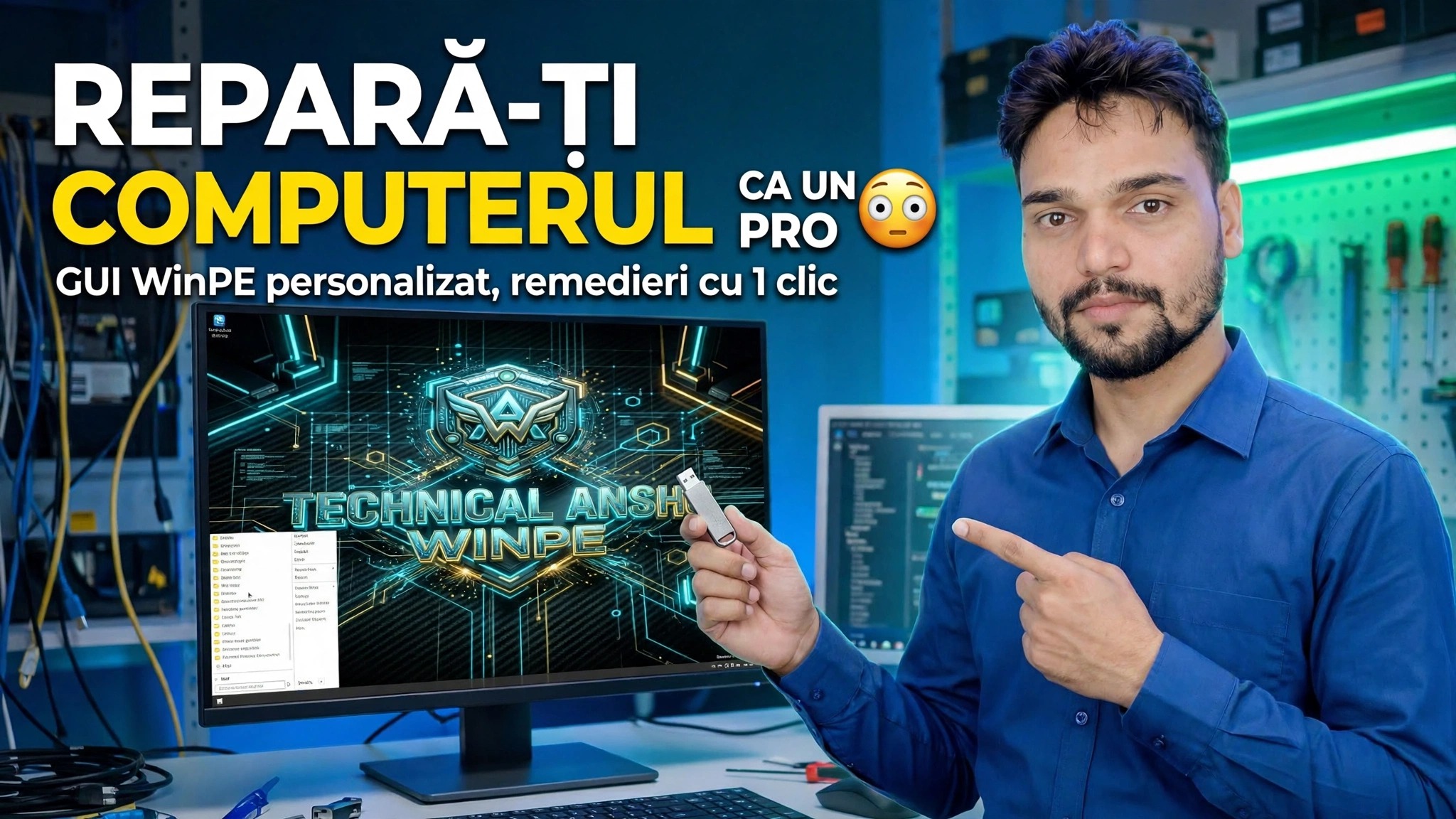
Reparați-vă computerul ca un profesionist 😳 GUI personalizat WinPE cu remedieri cu un singur clic
Când un computer nu pornește deloc, nu îl puteți repara din interiorul Windows. Acest videoclip pornește mașina într-o GUI WinPE personalizată — un birou de reparații prietenos în loc de o fereastră de comandă neagră — și rulează o sesiune completă de reparații profesionale în ordine, cu remedieri cu un singur clic.
📑Capitole
- De ce un computer care nu pornește are nevoie de un mediu de reparații offline
- Pornirea computerului cu probleme în interfața grafică personalizată WinPE
- Biroul de reparații GUI — un desktop prietenos pentru sesiunea de reparații
- Găsirea unității Windows — verificarea literelor unității cu dir
- Rularea chkdsk pentru a verifica discul Windows pentru erori
- Aplicarea corecțiilor cu un singur clic, apoi repornirea în Windows pentru a verifica
📋 Prezentare generală și Ghid pas cu pas
Porniți computerul în WinPE GUI personalizat
Începeți cu computerul care nu va porni în Windows. Reporniți-l și deschideți meniul unic de pornire cu cheia de pornire a mașinii, apoi selectați USB-ul bootabil care poartă WinPE personalizat. În loc să încarce instalarea Windows defectă, computerul pornește sistemul mic de reparații de la USB - acesta este ceea ce vă permite să lucrați pe o mașină al cărei sistem propriu nu pornește deloc.
Aterizează pe biroul de reparații GUI
WinPE personalizat se deschide ca un desktop grafic prietenos — un birou de reparații pe care îl puteți conduce cu mouse-ul, mai degrabă decât o fereastră de comandă neagră. De aici se lansează totul pentru sesiune, în aceeași ordine se rulează o reparație profesională: mai întâi identificați unitatea Windows, apoi verificați discul, apoi aplicați corecțiile.
Găsiți unitatea Windows cu dir
În WinPE, literele unității sunt alocate proaspete, astfel încât unitatea care este în mod normal C: în Windows poate apărea sub o altă literă. Înainte de a executa orice reparație, confirmați ce literă deține folderul Windows verificând unitățile una câte una dintr-un prompt de comandă:
dir C:\Windows
dir D:\Windows
Litera care afișează conținutul folderului Windows – în loc de eroarea „Fișier nu a fost găsit” – este unitatea Windows a acestei mașini pentru restul sesiunii. Utilizați acea scrisoare la pasul următor.
dir durează zece secunde și o rezolvă.Rulați chkdsk pe unitatea Windows
Cu unitatea Windows identificată, executați verificarea discului. chkdsk scanează sistemul de fișiere al discului pentru erori — un motiv foarte frecvent pentru care un computer nu mai pornește — și raportează starea unității înainte de aplicarea remedierii cu un singur clic:
chkdskIndreptați comanda către litera unității Windows pe care ați confirmat-o la Pasul 3 și lăsați scanarea să se termine; rezultatul vă spune dacă discul în sine face parte din problemă.
Aplicați corecțiile cu un singur clic
Acum utilizați remediile cu un singur clic ale biroului de reparații pentru problemele găsite de sesiune. Acesta este scopul construirii GUI personalizate: reparațiile care în mod normal înseamnă tastarea unor secvențe lungi de comandă sunt executate de la biroul grafic cu un singur clic fiecare, în ordinea afișată în videoclip, astfel încât aceeași rutină profesională poate fi repetată pe orice PC defect.
Reporniți și testați Windows
Scoateți USB-ul, reporniți computerul și lăsați-l să pornească normal. O sesiune de succes se încheie cu Windows pornind din nou de pe propria unitate. Dacă tot nu pornește, porniți din nou în biroul WinPE și lucrați din nou la sesiunea videoclipului - fiecare pas rulează offline, așa că nimic din instalarea întreruptă nu vă blochează.
🏷️Topic Search Variables & Keywords
🎙️ Transcriere completă — atingeți pentru a extinde
Ghid de depanare pas cu pas și soluții - REPARAȚI-VĂ CALCULATORUL LIKE PRO GUI personalizat WinPE cu remedieri cu un singur clic. Demonstrație pe ecran de către Technical Anshu....
Porniți un computer care nu va porni într-un birou de reparații GUI prietenos. WinPE personalizat cu remedieri cu 1 clic - cum rulează o sesiune completă de reparații profesionale, în ordine.
(transcrierea se termină aici pe pagina sursă)
❓ Întrebări frecvente (în engleză)
Acest tutorial este 100% gratuit de urmat?
Da! Toate ghidurile și metodele demonstrate de Technical Anshu folosesc resurse gratuite, legale și educaționale.
Pot începătorii să urmeze acest ghid?
Absolut! Fiecare pas este demonstrat pe ecran cu instrucțiuni detaliate, astfel încât oricine poate urma cu ușurință.
Unde pot pune întrebări dacă rămân blocat?
Lăsați un comentariu direct pe videoclipul YouTube, iar comunitatea noastră și Technical Anshu vă vor ajuta.
🚀 Urmărește tutorialul complet pe YouTube
🚀 Urmărește tutorialul video complet pas cu pas pe YouTube: https://www.youtube.com/watch?v=RMiJKwsDwoQ
Abonați-vă la Technical Anshu pentru asistență IT, depanare Windows și gestionare a serverului.
▶️ Vizionați videoclipul complet