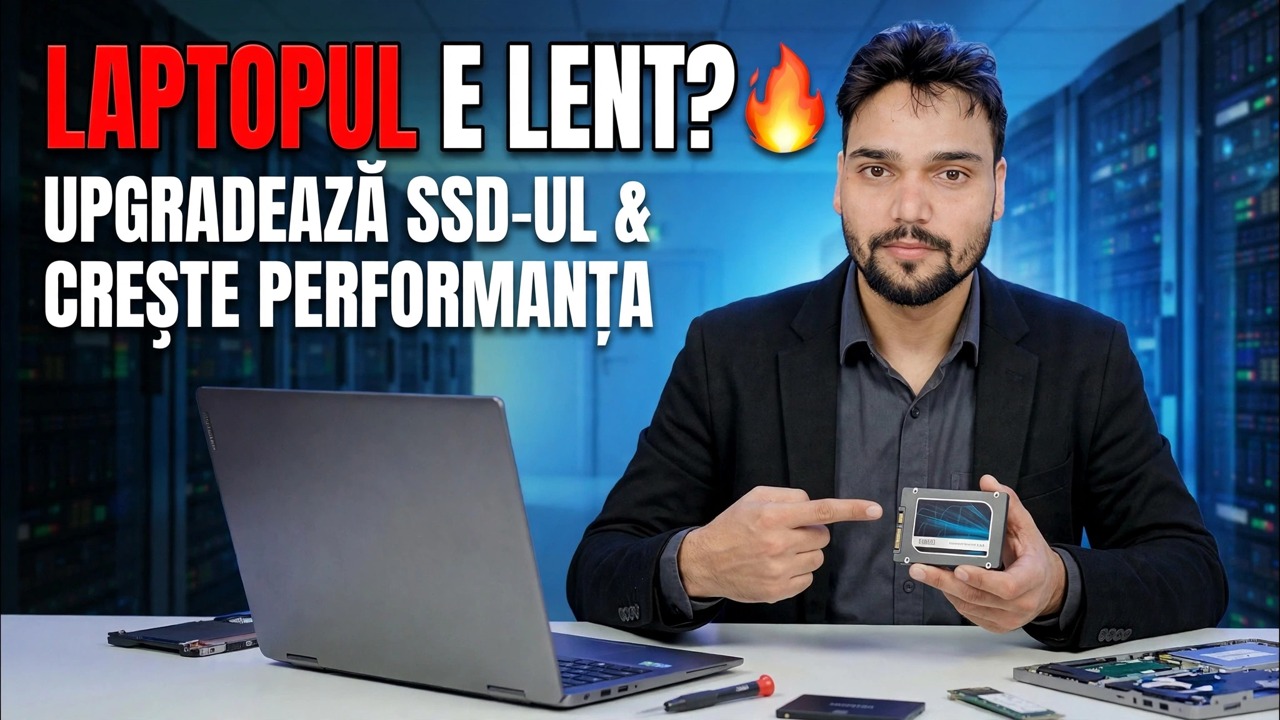
Upgrade SSD pentru laptop 🔥 Performanță mai rapidă în câteva minute!
Un laptop lent cu un hard disk care se rotește nu trebuie înlocuit - are nevoie de un SSD. Acest ghid upgrade un laptop de la un hard disk la un SSD în modul corect: verificați ce SSD se potrivește, alegeți dimensiunea, clonarea sau instalarea proaspătă, schimbați în siguranță cu îngrijirea bateriei și verificați setările după prima pornire.
📑Capitole
- De ce un SSD este cel mai mare upgrade de viteză pentru un laptop lent
- Verificarea ce SSD se potrivește — SATA de 2,5 inchi, SATA M.2 sau NVMe M.2
- Alegerea capacității SSD potrivite
- Clonați vechea unitate sau faceți o nouă instalare Windows - ce rută să urmați
- Pregătirea laptopului în siguranță — oprire, încărcător și îngrijire a bateriei
- Schimbarea vechii unități cu noul SSD
- Prima pornire și setările de verificat ulterior (inclusiv TRIM)
📋 Prezentare generală și Ghid pas cu pas
Verificați ce SSD se potrivește laptopului dvs
Nu cumpărați un SSD înainte de a ști ce acceptă laptopul dvs. Laptopurile mai vechi au un doc SATA de 2,5 inchi pentru hard disk - un SSD SATA de 2,5 inchi ajunge direct în același compartiment cu același conector. Laptopurile mai noi au un slot M.2, care este o unitate mică de tip stick – dar M.2 vine în două tipuri electrice: M.2 SATA și mult mai rapid M.2 NVMe (PCIe). Arata aproape identic, iar multe laptop-uri accepta doar unul dintre cele doua.
Verificați manualul modelului de laptop sau pagina cu specificații înainte de a comanda: va indica dacă slotul este SATA, NVMe sau acceptă ambele și lungimea fizică acceptată (2280 este cea mai comună). Dacă laptopul dvs. are atât un compartiment de 2,5 inchi, cât și un slot M.2, puteți chiar să păstrați vechiul hard disk pentru stocare în masă și să puneți Windows pe SSD.
Alegeți dimensiunea SSD potrivită
Uitați-vă la cât spațiu este utilizat de fapt pe unitatea dvs. actuală - SSD-ul trebuie să dețină cel puțin atât de mult, cu spațiu pentru a crește. Pentru majoritatea utilizatorilor, 500 GB este minimul sensibil în prezent, iar 1 TB este alegerea confortabilă dacă bugetul o permite, deoarece Windows, actualizările și aplicațiile continuă să crească. O unitate care rămâne aproape plină încetinește și în timp, așa că lăsați-vă spațiu liber în loc să cumpărați dimensiunea exactă pe care o utilizați astăzi.
Decideți: clonați unitatea veche sau o instalare nouă
Există două moduri de a trece la noua unitate. Clonarea copiază Windows-ul, aplicațiile și fișierele existente pe SSD exact așa cum sunt – schimbi unitatea și totul este acolo unde l-ai lăsat. Pentru clonare, conectați noul SSD la laptop cu un cablu USB-la-SATA sau o carcasă USB M.2, rulați software-ul de clonare a discului și lăsați-l să copieze vechiul disc.
O instalare proaspătă înseamnă instalarea Windows Clean pe SSD de pe un USB bootabil, apoi instalarea aplicațiilor și copierea fișierelor înapoi. Durează mai mult, dar lasă în urmă ani de vechituri acumulate și este alegerea mai bună dacă Windows-ul actual este deja plin de erori.
Pregătiți laptopul — Alimentare și îngrijire a bateriei
Închideți complet laptopul (nu repaus), deconectați încărcătorul și scoateți toate dispozitivele și cablurile USB conectate. Dacă laptopul tău are o baterie detașabilă, scoate-l. La modelele cu baterie internă, deschideți cu atenție panoul din spate și deconectați conectorul bateriei de la placa de bază înainte de a atinge orice altceva. Apoi apăsați și mențineți apăsat butonul de pornire timp de aproximativ 10-15 secunde pentru a elimina orice încărcare reziduală.
Lucrați pe o suprafață curată și plană, păstrați șuruburile din fiecare secțiune grupate împreună, astfel încât să se întoarcă în găurile potrivite și atingeți mai întâi un obiect metalic pentru a descărca statica din mâini.
Schimbați vechea unitate cu SSD
Cu panoul din spate oprit, localizați vechea unitate. O unitate de 2,5 inchi se află de obicei într-un mic caddy metalic ținut de câteva șuruburi - deșurubați suportul, glisați unitatea de pe conectorul SATA, transferați caddy-ul pe noul SSD și glisați-l înapoi. Un stick M.2 este ținut de un singur șurub mic la un capăt: scoateți șurubul, trageți stick-ul într-un unghi ușor, introduceți noul SSD în același mod (crestura din conector se potrivește doar într-un singur sens) și fixați șurubul înapoi - strâns, nu forțat.
Reconectați conectorul bateriei dacă l-ați deconectat, remontați panoul din spate și reconectați încărcătorul înainte de prima pornire.
Prima pornire și configurare Windows
Porniți laptopul. Dacă ați clonat unitatea, Windows ar trebui să pornească direct de pe SSD - vizibil mai rapid decât înainte. Dacă ați ales o instalare nouă, porniți de pe USB-ul de instalare Windows, selectați SSD-ul ca destinație de instalare și finalizați configurarea. Deschideți Gestionarea discurilor odată ce Windows este pornit și confirmați că SSD-ul își arată capacitatea maximă; dacă o unitate clonată arată spațiu nealocat la sfârșit, puteți extinde partiția Windows în ea din același ecran.
Apoi rulați Windows Update și instalați cele mai recente drivere și deschideți câteva dintre aplicațiile dvs. obișnuite pentru a confirma că totul funcționează conform așteptărilor.
Verificați verificările TRIM și finisare
Un SSD rămâne rapid pe toată durata de viață datorită TRIM, care îi permite Windows să spună unității care blocuri nu mai sunt utilizate. Windows îl activează automat pentru SSD-uri, dar îl verifică o dată. Deschideți linia de comandă ca administrator și rulați:
fsutil behavior query DisableDeleteNotifyDacă rezultatul arată DisableDeleteNotify = 0, TRIM este activat și nu mai este nevoie de nimic. Un rezultat de 1 înseamnă că TRIM este dezactivat; poate fi activat cu setul de comportament fsutil DisableDeleteNotify 0 în același prompt de comandă admin. De asemenea, deschideți Defragmentați și optimizați unitățile o dată și confirmați că SSD-ul este listat ca o unitate SSD cu optimizare programată — Windows optimizează corect SSD-urile singur și nu le defragmentează ca pe un hard disk.
🏷️Variabile și cuvinte cheie pentru căutarea subiectelor
🎙️ Transcriere completă — atingeți pentru a extinde
__TOK_31__
__TOK_32__
__TOK_33__
❓ Întrebări frecvente
Este acest tutorial 100% gratuit de urmat?
__TOK_34__
Pot începătorii să urmeze acest ghid?
__TOK_35__
Unde pot pune întrebări dacă rămân blocat?
__TOK_36__