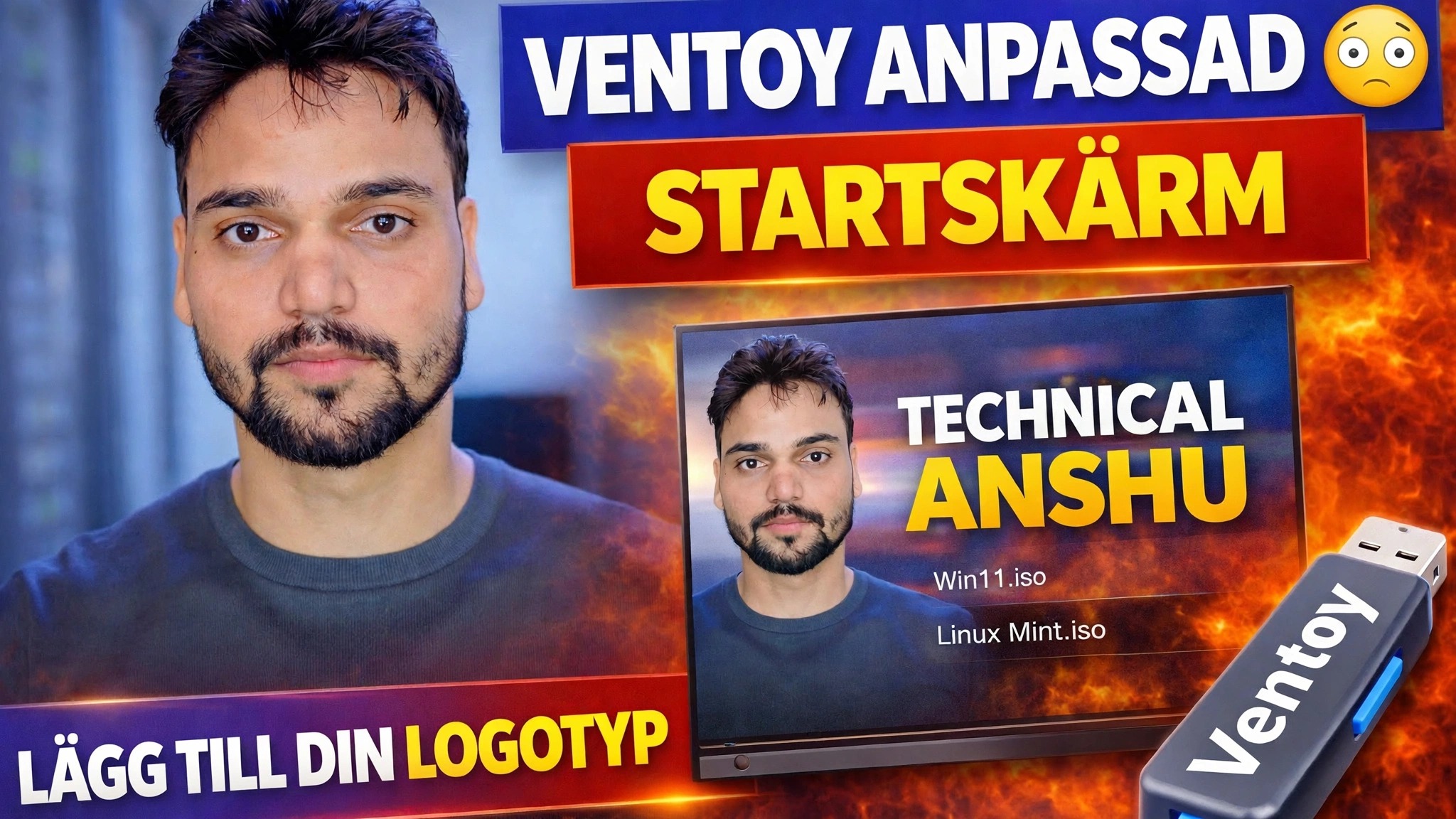
Ventoy Custom Wallpaper Setup 🔥 Lägg till ditt varumärke
Ge din Ventoy USB en anpassad tapet, menytema och ditt eget butiks- eller kanalvarumärke — hela konfigurationen med temamappar, theme.txt och ventoy.json förklaras steg för steg.
📑Kapitel
- Vad den här inställningen gör – en anpassad bakgrund, menytema och ditt eget varumärke på Ventoys startskärm
- Öppna Ventoy USB-enheten och ventoy-mappen på den
- Lägga till temamappen – theme.txt, bakgrundsbilden och teckensnitt
- Byta ut bakgrundsbilden med din egen logotyp eller varumärke
- Aktivera temat i ventoy.json
- Starta från USB för att kontrollera den anpassade startskärmen
📋 Översikt och steg-för-steg-guide
Förbered din Ventoy USB och varumärkesbild
Börja med en USB-enhet som redan har Ventoy installerad och fungerar - den här handledningen ändrar bara hur Ventoys startmeny ser ut, inte hur Ventoy själv är installerad. Håll din varumärkesbild redo: din butikslogotyp, kanallogotyp eller vilken bakgrund du vill ha på startskärmen, sparad som en PNG- eller JPG-bild. En bild på 1920x1080 fungerar bäst, eftersom det är den upplösning som de flesta startskärmar kör med.
Öppna Ventoy Drive och Ventoy-mappen
Anslut Ventoy USB till din PC och öppna huvudVentoy-partitionen i File Explorer - den stora datapartitionen där dina ISO-filer lagras. Ventoy läser all sin extra konfiguration från en mapp som heter ventoy i roten av denna partition. Om mappen inte finns där än, skapa den med exakt detta namn, allt med gemener.
Kopiera temamappen till ventoy/tema
Inuti mappen ventoy skapar du en mapp med namnet theme. Kopiera nu hela din temamapp till den, så att sökvägen ser ut som ventoy/theme/MyTheme/. En temamapp innehåller allt som startmenyn behöver: theme.txt-filen, som är GRUB2-temafilen som beskriver menylayouten och pekar på bakgrundsbilden, tillsammans med själva bilden, typsnitt och ikoner.
Byt ut bakgrundsbilden mot ditt varumärke
Öppna temamappen du just kopierade och hitta bakgrundsbilden som theme.txt använder — i de flesta teman heter den background.png. Ersätt den filen med din egen varumärkesbild och behåll samma filnamn och samma format. Eftersom temafilen fortsätter att peka på samma namn, laddar Ventoy nu din logotyp eller bakgrund som startskärmens bakgrund, med temats menylayout ovanpå.
Aktivera temat i ventoy.json
Slutligen, berätta för Ventoy vilket tema som ska laddas. I mappen ventoy, skapa en fil med namnet ventoy.json (eller öppna den om den redan finns) i Anteckningar och lägg till temasektionen nedan. Värdet fil är den fullständiga sökvägen till din theme.txt på USB, och gfxmode är upplösningen som startmenyn ska köras med:
{
    "theme": {
        "file": "/ventoy/theme/MyTheme/theme.txt",
        "gfxmode": "1920x1080"
    }
}
💻 Viktiga upplösningssteg från videon: theme.txt och ventoy.json — temafilen definierar utseendet, och ventoy.json är det som slår på ditt tema.
Starta från USB och kontrollera resultatet
Mata ut USB-enheten på ett säkert sätt, anslut den till datorn du vill starta upp och välj USB från datorns startmeny. Ventoy-menyn öppnas nu med din anpassade bakgrund och ditt eget varumärke på startskärmen. Om standardtemat för Ventoy fortfarande visas, mata ut enheten och kontrollera de två saker som vanligtvis går fel igen: fil-sökvägen inuti ventoy.json och bakgrundsbildens filnamn i temamappen.
🏷️Ämnessökvariabler och nyckelord
🎙️ Fullständig transkription – tryck för att expandera
__TOK_24__
__TOK_25__
❓ Vanliga frågor
Är denna handledning 100 % gratis att följa?
__TOK_26__
Kan nybörjare följa den här guiden?
__TOK_27__
Var kan jag ställa frågor om jag fastnar?
__TOK_28__