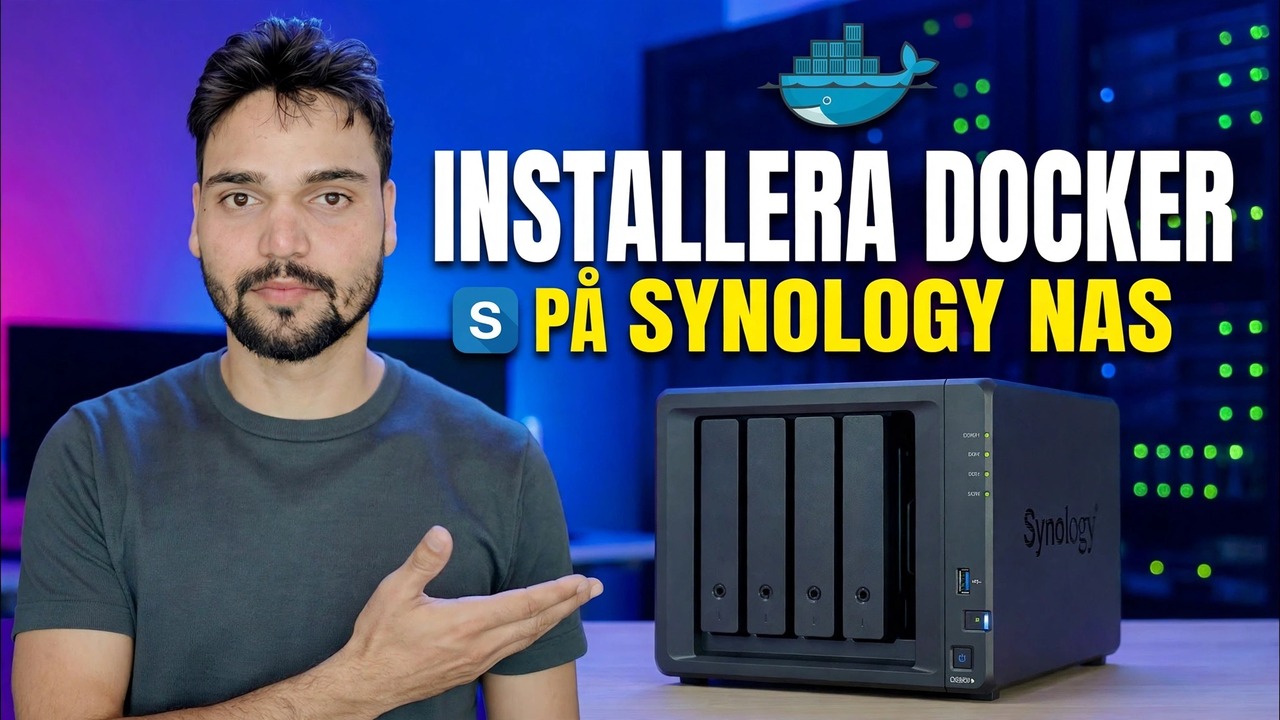
Installera Docker på Synology NAS
Installera Docker på en Synology NAS på det nuvarande sättet — paketet heter nu Container Manager. Modeller som stöds, Package Center-installationen, en docker-mapp för dina data och din första behållare, med ärliga RAM- och datavarningar.
📑Kapitel
- Docker på Synology idag — paketet heter nu Container Manager
- Kontrollera först — stöder din NAS-modell paketet överhuvudtaget
- Installera Container Manager från Package Center
- Skapa den delade docker-mappen före någon behållare
- Ladda ned en första bild från registret
- Kör testbehållaren — namn, port och volymmappning
- Läs loggen och öppna behållaren i din webbläsare
- Raderingstestet – bevisar att din data finns utanför behållaren
- Riktiga appar nästa (Portainer och mer), med ärliga RAM- och säkerhetsanteckningar
📋 Översikt och steg-för-steg-guide
Kontrollera att din modell stöder det först
Container Manager erbjuds inte på alla Synology-modeller – Synology bestämmer modell för modell, och ingen inställning låser upp den på en modell som inte finns på listan. Plus-seriens modeller (de med ett + i namnet, som DS220+ eller DS920+) stödjer det, och Synology listar även utvalda värdemodeller — DS124, DS223 och DS423 bland dem, plus DS420j från DSM 7.2. De flesta andra små j-serier och äldre lekmodeller erbjuds inte alls paketet.
De två minuter långa kontrollen löser det för din exakta NAS: öppna Package Center och sök efter Container Manager (på DSM 7.1 eller äldre, sök efter Docker). Om det visas stöds din modell. Om det inte visas är paketet helt enkelt inte tillgängligt för din modell – det finns ingen dold omkopplare att hitta.
Installera paketet från Package Center
Själva installationen är den enklaste delen — det är ett normalt, officiellt DSM-paket från Synologys egen butik. Öppna Package Center, sök efter Container Manager (eller Docker på DSM 7.1 och äldre) och klicka på Installera. Om DSM frågar vilken volym paketet ska leva på, välj din huvudsakliga, rymligaste volym.
Vänta tills installationen är klar, öppna sedan paketet en gång så att DSM skapar dess arbetsmappar. Från och med DSM 7.2 kommer du att se flikarna Översikt, Projekt, Behållare, Bild, Register, Nätverk och Logg. De äldre Docker-paketskärmarna ser något enklare ut men fungerar på samma sätt. Projekt är hur flera behållare som tillhör en app körs tillsammans från en enda Compose-fil – du behöver inte det för din första behållare.
Skapa den delade Docker-mappen före något annat
Detta är steget som nybörjare hoppar över och ångrar. En behållares insida är tillfällig – ta bort behållaren och allt som lagras i den följer med. Verkliga data måste finnas i en vanlig delad mapp som behållaren pekar på.
Öppna Kontrollpanelen → Delad mapp → Skapa och namnge mappen docker. Skapa en undermapp per app inuti den – till exempel docker/portainer och docker/jellyfin. En app, en mapp: säkerhetskopiering och rensning förblir enkla. När du skapar en behållare senare mappar du dess datasökväg till dess mapp här. Den kartläggningen kallas en volym, och det är den enskilt viktigaste idén på den här sidan.
Kör en första behållare som ett test
Börja inte med appen du verkligen bryr dig om. Börja med en liten engångsbehållare och bevisa att hela kedjan – bildnedladdning, port, volym, loggar – fungerar. I Container Manager, öppna Registry, sök efter en liten testbild (en liten statisk webbserver är idealisk) och ladda ner den. Föredrar bilder publicerade av det officiella projektet eller en välkänd underhållare; slumpmässiga återuppladdningar av främlingar är en risk. Den nedladdade bilden hamnar under Bild.
Välj bilden och välj Kör. Ge behållaren ett tydligt namn som du kommer att känna igen om sex månader. För hamnen: containerns egen hamn fixas av appen — ditt jobb är den lokala (värd)porten. DSM själv använder redan 5000 och 5001 för sitt eget webbgränssnitt, så välj något tydligt som 8080 eller högre och skriv ner det. Om appen lagrar något, mappa dess datasökväg till en mapp i din delade docker-mapp - för en testapp är en testundermapp bra. Lämna automatisk omstart av för en testbehållare: du vill se att den misslyckas om den misslyckas, inte se den startas om i en slinga för alltid.
Läs loggen och öppna den sedan i din webbläsare
Starta behållaren och öppna sedan fliken Logg innan du trycker på din webbläsare. Loggen är appen som talar till dig. En hälsosam app skriver ut sin klarrad – ofta adressen och porten den lyssnar på. En behållare som startar och stannar i en slinga talar om för dig att något saknas: en mapp som den inte kan skriva till, en inställning som den behöver eller en port som redan tagits. De sista loggraderna brukar namnge problemet med vanliga ord.
Öppna först nu din webbläsare till din NAS-adress med den port du valde (till exempel port 8080). Att se appens egen sida betyder att kedjan fungerar: bilden laddas ner, behållaren körs och du kan nå den.
Gör raderingstestet – den riktiga lektionen
Nu är steget ingen vill göra och alla borde göra. Lägg en engångsfil eller inställning i testappen, stoppa sedan behållaren och ta bort den helt. Öppna din delade docker-mapp i File Station: data du mappade finns kvar – eftersom den aldrig var inne i behållaren alls. Återskapa behållaren med samma volymmappning och samma inställning visas igen.
Appen var för engångsbruk. uppgifterna var det inte. Om data istället försvann har du lärt dig den mest värdefulla containerläxan till det billigaste möjliga priset: den appen lagrade data i containerns eget temporära lager och den behöver en volymkartläggning innan den kan litas på något verkligt.
docker/portainer, som alla andra appar.Ärliga gränser före riktiga appar
docker mappen (med Hyper Backup, till en annan enhet eller från NAS) som vilken annan viktig mapp som helst, så en död disk eller en dålig uppdatering kan inte ta med sig dina appars data. Och tänk två gånger innan du exponerar någon behållare för internet: en behållare som kan nås utifrån är en dörr in till din NAS, så håll åtkomst till ditt hem-/kontorsnätverk eller bakom din NAS:s egna skydd.🏷️Topic Search Variables & Keywords
🎙️ Fullständig transkription — tryck för att expandera
Steg-för-steg-felsökningsguide och lösningar - INSTALLERA DOCKER PÅ SYNOLOGY NAS. Demonstration på skärmen av Technical Anshu.
Installera Docker på en Synology NAS på nuvarande sätt – paketet heter nu Container Manager. Modeller som stöds, Package Center-installation, en docker-mapp och din första behållare, med ärliga RAM- och datavarningar.
(transkription slutar här på källsidan)
❓ Vanliga frågor
Är denna handledning 100 % gratis att följa?
Ja! Alla guider och metoder som demonstreras av Technical Anshu använder gratis, juridiska och pedagogiska resurser.
Kan nybörjare följa den här guiden?
Absolut! Varje steg visas på skärmen med detaljerade instruktioner så att alla enkelt kan följa med.
Var kan jag ställa frågor om jag fastnar?
Lämna en kommentar direkt på YouTube-videon så hjälper vår community och Technical Anshu dig.
🚀 Se hela handledningen på YouTube
🚀 Se hela steg-för-steg-videohandledningen på YouTube: https://www.youtube.com/watch?v=C0pDf9djRSw
Prenumerera på Technical Anshu för IT-support, Windows-felsökning och serverhantering.
▶️ Se hela videon