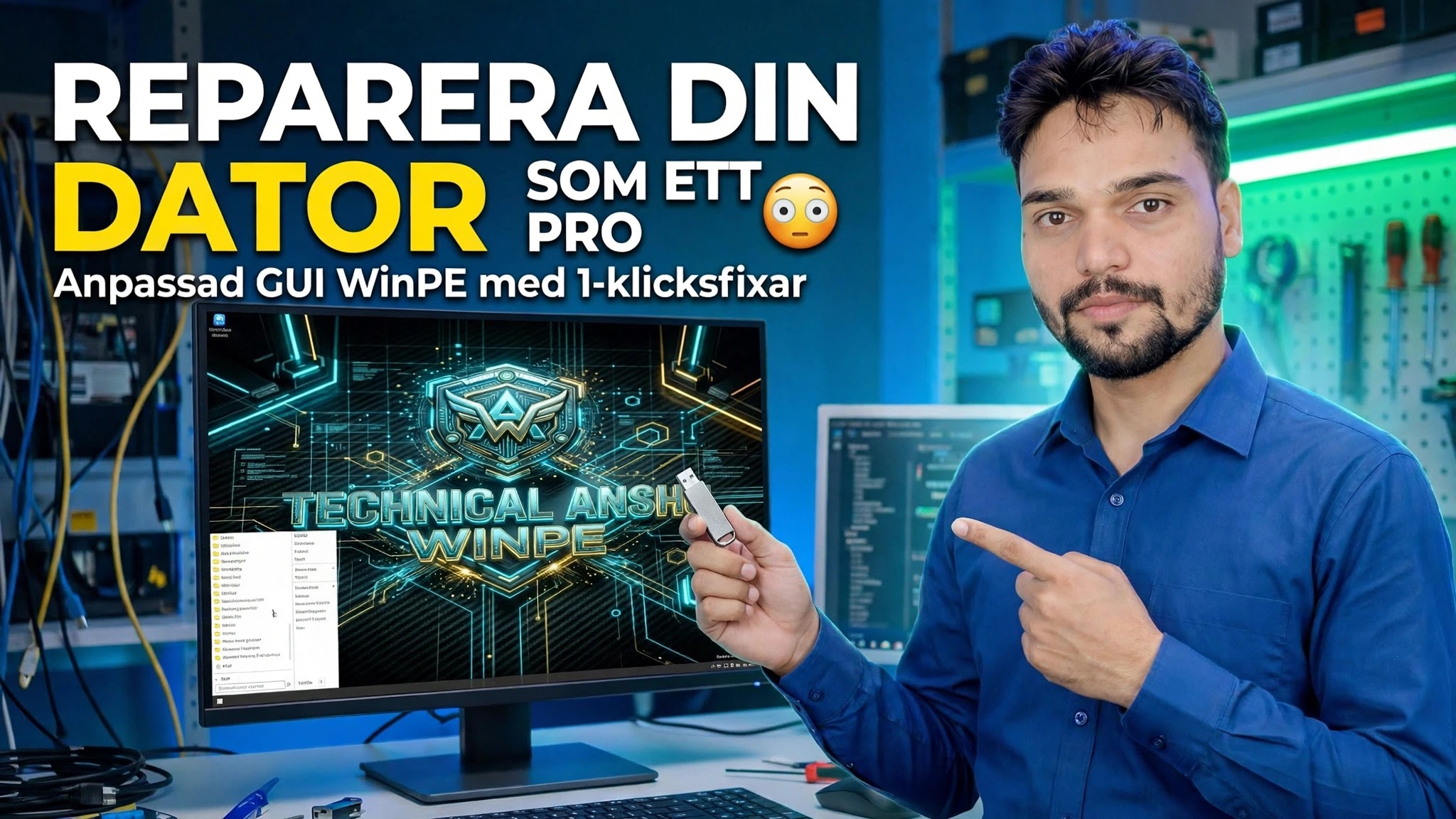
Reparera din dator som ett proffs 😳 Anpassat GUI WinPE med 1-klicksfixar
När en dator inte startar alls kan du inte reparera den inifrån Windows. Den här videon startar upp maskinen i ett anpassat GUI WinPE - ett vänligt reparationsbord istället för ett svart kommandofönster - och kör en fullständig professionell reparationssession i ordning, med 1-klicksfixar.
📑Kapitel
- Varför en dator som inte startar behöver en reparationsmiljö offline
- Starta upp problemdatorn i det anpassade GUI WinPE
- GUI-reparationsskrivbordet – ett vänligt skrivbord för reparationssessionen
- Hitta Windows-enheten — kontrollera enhetsbokstäverna med dir
- Kör chkdsk för att kontrollera om det finns fel på Windows-disken
- Tillämpa 1-klicksfixarna och sedan starta om i Windows för att verifiera
📋 Översikt och steg-för-steg-guide
Starta datorn till det anpassade grafiska användargränssnittet WinPE
Börja med datorn som inte startar i Windows. Starta om den och öppna engångsstartmenyn med maskinens startnyckel, välj sedan den startbara USB som bär den anpassade WinPE. Istället för att ladda den trasiga Windows-installationen startar datorn det lilla reparationssystemet från USB - det är detta som låter dig arbeta på en maskin vars eget system inte startar alls.
Landa på GUI Repair Desk
Den anpassade WinPE öppnas som ett vänligt grafiskt skrivbord - ett reparationsbord som du kan köra med musen, snarare än ett vanligt svart kommandofönster. Allt för sessionen startas härifrån, i samma ordning som en professionell reparation körs: identifiera först Windows-enheten, kontrollera sedan disken och tillämpa sedan korrigeringarna.
Hitta Windows Drive med dir
Inuti WinPE tilldelas enhetsbokstäver färska, så enheten som normalt är C: i Windows kan visas under en annan bokstav. Innan du kör någon reparation, bekräfta vilken bokstav som faktiskt innehåller Windows-mappen genom att kontrollera enheterna en efter en från en kommandotolk:
dir C:\Windows
dir D:\Windows
Brevet som listar innehållet i Windows-mappen - istället för ett "File Not Found"-fel - är den här maskinens Windows-enhet under resten av sessionen. Använd den bokstaven i nästa steg.
dir-kontrollen tar tio sekunder och löser det.Kör chkdsk på Windows Drive
Med Windows-enheten identifierad kör du diskkontrollen mot den. chkdsk söker igenom diskens filsystem efter fel – en mycket vanlig anledning till att en dator slutar starta upp – och rapporterar enhetens tillstånd innan 1-klicksfixarna tillämpas:
chkdskPeka kommandot på Windows-enhetsbeteckningen som du bekräftade i steg 3 och låt skanningen avslutas; resultatet talar om för dig om själva disken är en del av problemet.
Tillämpa 1-klickskorrigeringarna
Använd nu reparationsdiskens 1-klicksfixar för problemen som sessionen har hittat. Detta är poängen med det anpassade grafiska gränssnittet: reparationer som normalt innebär att man skriver långa kommandosekvenser körs från det grafiska skrivbordet med ett enda klick vardera, i den ordning som visas i videon, så samma professionella rutin kan upprepas på vilken dator som helst.
Starta om och testa Windows
Ta bort USB, starta om datorn och låt den starta normalt. En lyckad session slutar med att Windows startar från sin egen enhet igen. Om den fortfarande inte startar startar du tillbaka till WinPE-skrivbordet och går igenom videons session en gång till - varje steg körs offline, så ingenting med den trasiga installationen blockerar dig.
🏷️Topic Search Variables & Keywords
🎙️ Fullständig transkription — tryck för att expandera
Steg-för-steg felsökningsguide och lösningar - REPARERA DIN DATOR SOM PRO Custom GUI WinPE med 1-klicksfixar. Demonstration på skärmen av Technical Anshu....
Starta en dator som inte startar i ett vänligt GUI-reparationsbord. Anpassad WinPE med 1-klicksfixar - hur en fullständig professionell reparationssession körs, i ordning.
(transkription slutar här på källsidan)
❓ Vanliga frågor
Är denna handledning 100 % gratis att följa?
Ja! Alla guider och metoder som demonstreras av Technical Anshu använder gratis, juridiska och pedagogiska resurser.
Kan nybörjare följa den här guiden?
Absolut! Varje steg visas på skärmen med detaljerade instruktioner så att alla enkelt kan följa med.
Var kan jag ställa frågor om jag fastnar?
Lämna en kommentar direkt på YouTube-videon så hjälper vår community och Technical Anshu dig.
🚀 Se hela handledningen på YouTube
🚀 Se hela steg-för-steg-videohandledningen på YouTube: https://www.youtube.com/watch?v=RMiJKwsDwoQ
Prenumerera på Technical Anshu för IT-support, Windows-felsökning och serverhantering.
▶️ Se hela videon