GPU installerad? Ingen skärm från moderkortet 😳 Lösning
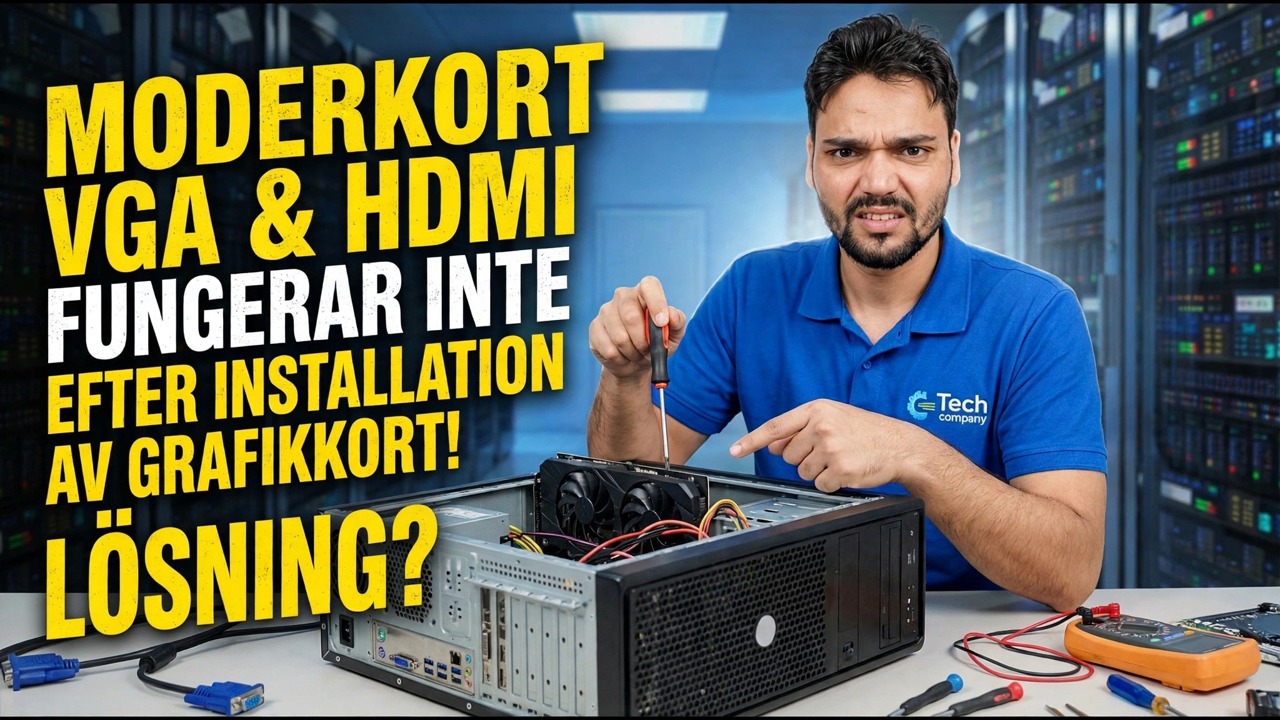
Du installerade ett grafikkort och moderkortets VGA- eller HDMI-port slutade ge skärm. Ingenting är trasigt - BIOS stängde av den integrerade GPU:n när den hittade kortet. Här är den fungerande kabelinställningen och den ena BIOS-inställningen som kan hålla moderkortsporten vid liv.
📑Kapitel
- Problemet — moderkort VGA och HDMI visar ingen skärm efter installation av ett grafikkort
- Varför det händer – BIOS inaktiverar den integrerade GPU:n när ett grafikkort finns
- Den fungerande kabelinställningen — bildskärmen hör hemma på grafikkortets portar
- Första kontrollen — har din CPU ens integrerad grafik?
- Håll moderkortsporten vid liv — BIOS iGPU multi-monitor-inställningen
- Verifiera båda skärmarna i Windows och de ärliga gränserna
📋 Översikt och steg-för-steg-guide
Förstå varför moderkortsporten blev mörk
Innan grafikkortet gick i sprang din bildskärm från moderkortets VGA- eller HDMI-port, som drivs av processorns inbyggda grafik (iGPU). På de flesta moderkort är BIOS inställt på "Auto": i samma ögonblick som det upptäcker ett separat grafikkort i PCIe-kortplatsen stänger det av den integrerade grafiken och skickar allt bildskärmsarbete till kortet. Från det ögonblicket har moderkortsportarna helt enkelt ingenting som driver dem — så "ingen visning" från dem är det förväntade beteendet, inte en död port och inte ett dött kort.
Arbetskabelinstallationen — Anslut till grafikkortet
För de flesta är denna enstaka förändring hela lösningen: flytta bildskärmskabeln från moderkortsporten till en av portarna på själva grafikkortet — HDMI, DisplayPort eller DVI, beroende på vilket kort och bildskärm du än delar. Skärmen kommer tillbaka omedelbart och allt du ser renderas nu av grafikkortet, vilket är vad du installerade det för.
Kontrollera att din CPU faktiskt har integrerad grafik
Moderkortets bildskärmsportar är anslutna till processorn, inte till själva kortet – så de kan bara fungera om din CPU innehåller integrerad grafik. Många processorer gör det, men några populära levereras medvetet utan några: Intel-modeller som slutar på "F" (till exempel i5-12400F) och flera Ryzen-modeller har ingen iGPU alls. På ett sådant system kan moderkortsportarna aldrig mata ut en bild, och ingen inställning i Windows eller BIOS kan ändra det.
Håll moderkortsporten levande i BIOS
Om din CPU har integrerad grafik och du verkligen vill att moderkortsporten ska fungera tillsammans med kortet - vanligtvis för en extra bildskärm - starta om datorn och gå in i BIOS-inställningarna (vanligtvis genom att trycka på Del eller F2 under uppstart). Titta under chipset, avancerad eller kringutrustning för alternativet integrerad grafik och byt det från Auto till Enabled. De flesta kort visar också en dedikerad växel för att köra båda samtidigt: den kallas vanligtvis iGPU Multi-Monitor (ASUS och MSI), IGD Multi-Monitor eller helt enkelt Intern grafik – det exakta namnet och menyn skiljer sig åt beroende på märke och modell. Spara och avsluta (vanligtvis F10).
Anslut den andra monitorn och verifiera
När Windows startar, anslut den andra bildskärmen till moderkortets VGA- eller HDMI-port. Den ska lysa bredvid huvudskärmen. Öppna Inställningar → System → Display för att bekräfta att båda skärmarna har upptäckts, ordna deras positioner och välj om du vill utöka eller duplicera. Båda bildskärmsadaptrarna – grafikkortet och den integrerade grafikprocessorn – kommer också att visas i Enhetshanteraren när allt fungerar.
Känn de ärliga gränserna
Tre gränser är värda att känna till innan du litar på den här inställningen. För det första drivs en bildskärm på moderkortsporten av den lilla integrerade GPU:n, så den är bra för surfning, dokument och videor — men spel bör stanna kvar på bildskärmen ansluten till grafikkortet. För det andra delar den integrerade grafikprocessorn ditt system-RAM, så att den kan reservera en del av minnet. För det tredje vägrar vissa moderkort fortfarande att köra båda utgångarna tillsammans oavsett vad, särskilt äldre kort; på dessa är kortets egna portar (det har vanligtvis tre eller fyra) det enda sättet att köra flera bildskärmar.
🏷️Topic Search Variables & Keywords
🎙️ Fullständig transkription — tryck för att expandera
Steg-för-steg-felsökningsguide och lösningar - MODERKORT VGA & HDMI FUNGERAR INTE EFTER INSTALLATION AV GRAFIKKORT! FIXERA?. Demonstration på skärmen av Technical Anshu....
Har du installerat ett grafikkort och nu visar moderkortets HDMI-port ingen skärm? Varför BIOS inaktiverar iGPU, den fungerande kabelkonfigurationen och när moderkortsporten kan hållas vid liv.
(transkription slutar här på källsidan)
❓ Vanliga frågor
Är denna handledning 100 % gratis att följa?
Ja! Alla guider och metoder som demonstreras av Technical Anshu använder gratis, juridiska och pedagogiska resurser.
Kan nybörjare följa den här guiden?
Absolut! Varje steg visas på skärmen med detaljerade instruktioner så att alla enkelt kan följa med.
Var kan jag ställa frågor om jag fastnar?
Lämna en kommentar direkt på YouTube-videon så hjälper vår community och Technical Anshu dig.
🚀 Se hela handledningen på YouTube
🚀 Se hela steg-för-steg-videohandledningen på YouTube: https://www.youtube.com/watch?v=gc9r6gTqL7I
Prenumerera på Technical Anshu för IT-support, Windows-felsökning och serverhantering.
▶️ Se hela videon