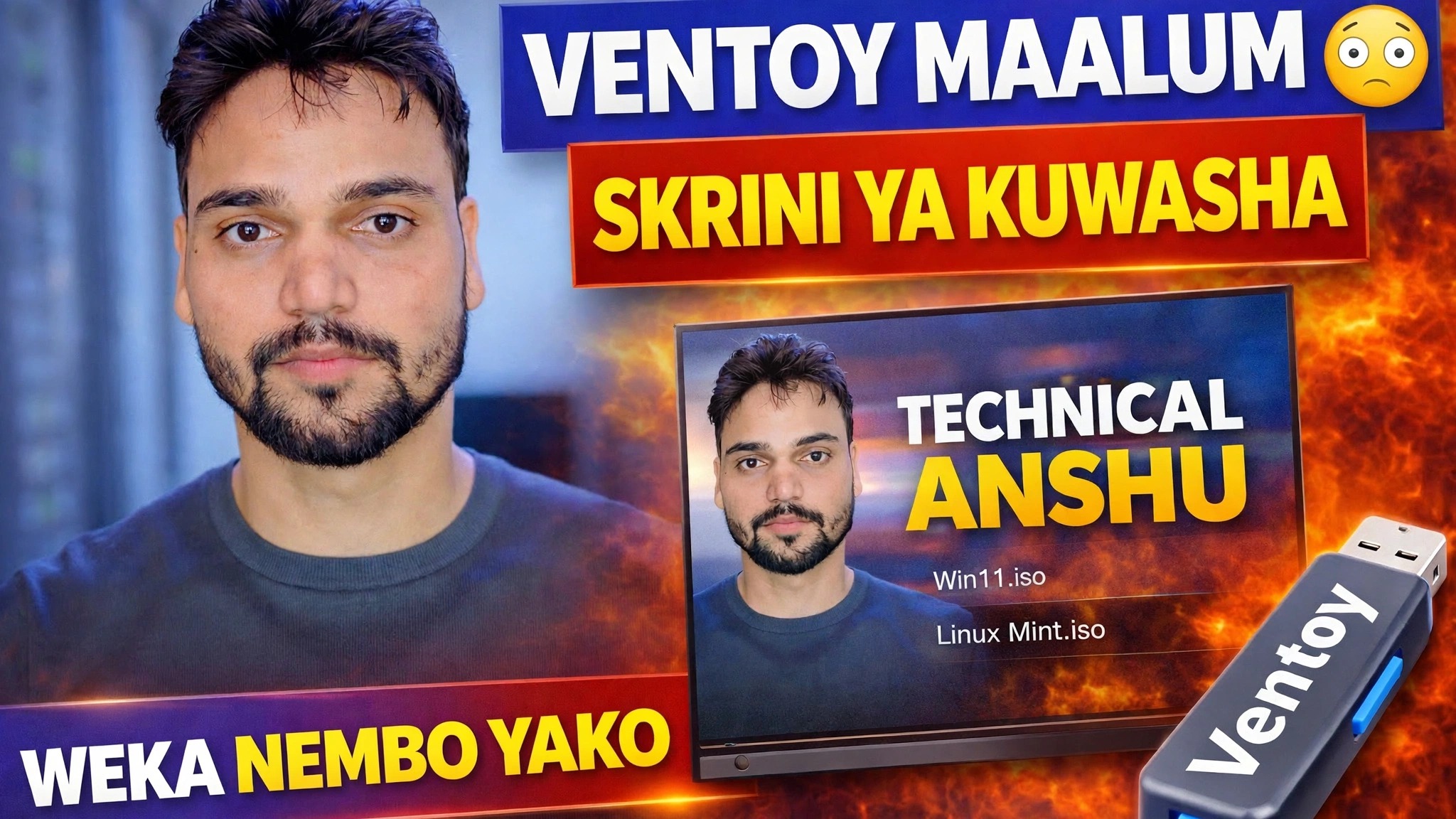
Usanidi wa Mandhari Maalum ya Ventoy 🔥 Ongeza Chapa Yako
Ipe Ventoy USB yako mandhari maalum, mandhari ya menyu na duka lako au chapa ya kituo - usanidi kamili wenye folda za mandhari, theme.txt na ventoy.json zilizofafanuliwa hatua kwa hatua.
📑Sura
- Usanidi huu hufanya nini - mandhari maalum, mandhari ya menyu na chapa yako kwenye skrini ya kuwasha ya Ventoy
- Kufungua hifadhi ya USB ya Ventoy na folda ya ventoy iliyo juu yake
- Kuongeza folda ya mandhari — theme.txt, taswira ya usuli na fonti
- Kubadilisha picha ya usuli kwa nembo yako au chapa
- Kuwezesha mandhari katika ventoy.json
- Inawasha kutoka kwa USB ili kuangalia skrini maalum ya kuwasha
📋 Muhtasari na Mwongozo wa Hatua kwa Hatua
Tayarisha Ventoy yako ya USB na Picha ya Chapa
Anza na hifadhi ya USB ambayo tayari ina Ventoy iliyosakinishwa na kufanya kazi - somo hili linabadilisha tu jinsi menyu ya kuwasha Ventoy inavyoonekana, si jinsi Ventoy yenyewe inavyosakinishwa. Weka picha yako ya chapa tayari: nembo ya duka lako, nembo ya kituo au mandhari yoyote unayotaka kwenye skrini ya kuwasha, iliyohifadhiwa kama picha ya PNG au JPG. Picha ya 1920x1080 inafanya kazi vizuri zaidi, kwa sababu hilo ndilo azimio ambalo skrini nyingi za kuwasha huendeshwa.
Fungua Hifadhi ya Ventoy na Folda ya ventoy
Chomeka Ventoy USB kwenye Kompyuta yako na ufungue kizigeu kikuu cha Ventoy katika File Explorer - kizigeu kikubwa cha data ambapo faili zako za ISO huhifadhiwa. Ventoy inasoma usanidi wake wote wa ziada kutoka kwa folda inayoitwa ventoy katika mzizi wa kizigeu hiki. Ikiwa folda bado haipo, iunda kwa jina hili haswa, yote kwa herufi ndogo.
Nakili Folda ya Mandhari kwenye ventoy/mandhari
Ndani ya folda ya ventoy, unda folda inayoitwa mandhari. Sasa nakili folda yako kamili ya mandhari ndani yake, ili njia ionekane kama ventoy/theme/MyTheme/. Folda ya mandhari ina kila kitu kinachohitajiwa na menyu ya kuwasha: faili ya theme.txt, ambayo ni faili ya mandhari ya GRUB2 inayoelezea mpangilio wa menyu na kuelekeza kwenye taswira ya usuli, pamoja na picha yenyewe, fonti na ikoni.
Badilisha Picha ya Mandharinyuma na Chapa Yako
Fungua folda ya mandhari uliyonakili hivi punde na upate taswira ya usuli ambayo theme.txt hutumia — katika mandhari nyingi inaitwa background.png. Badilisha faili hiyo na picha yako ya chapa, ukihifadhi jina lile lile la faili na umbizo sawa. Kwa sababu faili ya mandhari inaendelea kuelekeza kwenye jina moja, Ventoy sasa hupakia nembo au mandhari yako kama mandharinyuma ya skrini ya kuwasha, ikiwa na mpangilio wa menyu ya mandhari juu yake.
Washa Mandhari katika ventoy.json
Hatimaye, mwambie Ventoy ni mandhari gani ya kupakia. Katika folda ya ventoy, unda faili inayoitwa ventoy.json (au ifungue ikiwa tayari ipo) katika Notepad na uongeze sehemu ya mandhari hapa chini. Thamani ya faili ndiyo njia kamili ya theme.txt yako kwenye USB, na gfxmode ndilo azimio ambalo menyu ya kuwasha inapaswa kuendeshwa:
{
    "theme": {
        "file": "/ventoy/theme/MyTheme/theme.txt",
        "gfxmode": "1920x1080"
    }
}
💻 Hatua za utatuzi muhimu kutoka kwa video: theme.txt na ventoy.json — faili ya mandhari inafafanua mwonekano, na ventoy.json ndiyo huwasha mandhari yako.
Boot kutoka kwa USB na Angalia Matokeo
Ondoa USB kwa usalama, ichomeke kwenye Kompyuta unayotaka kuwasha, na uchague USB kutoka kwenye menyu ya kuwasha ya Kompyuta hiyo. Menyu ya Ventoy sasa inafunguliwa kwa mandhari yako maalum na chapa yako kwenye skrini ya kuwasha. Ikiwa mandhari chaguo-msingi ya Ventoy bado yanaonekana, ondoa kiendeshi na uangalie tena mambo mawili ambayo kwa kawaida huenda vibaya: njia ya faili ndani ya ventoy.json, na jina la faili la picha ya usuli ndani ya folda ya mandhari.
🏷️Vigezo vya Utafutaji wa Mada na Maneno muhimu
🎙️ Nakala Kamili — gusa ili upanue
__TOK_24__
__TOK_25__
❓ Maswali Yanayoulizwa Sana
Je, mafunzo haya ni bure kwa 100% kufuata?
__TOK_26__
Je, wanaoanza wanaweza kufuata mwongozo huu?
__TOK_27__
Ninaweza kuuliza maswali wapi nikikwama?
__TOK_28__