Sakinisha Docker kwenye Synology NAS
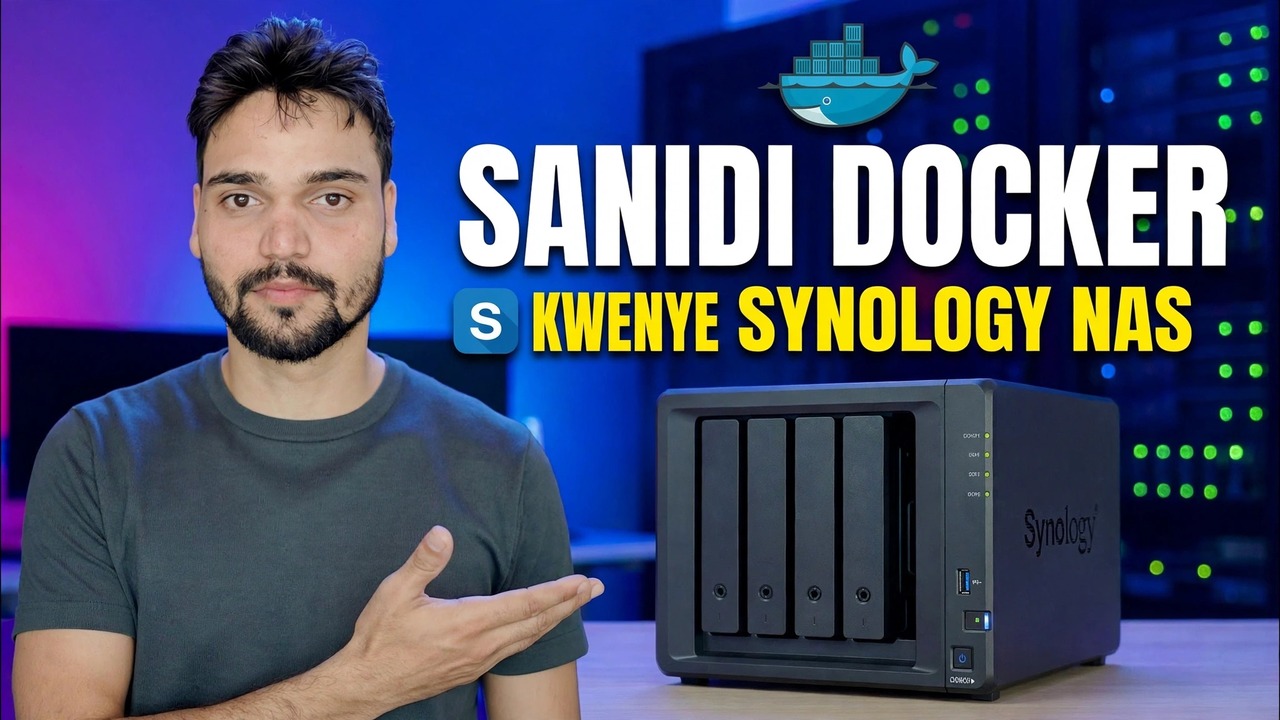
Sakinisha Docker kwenye Synology NAS kwa njia ya sasa - kifurushi sasa kinaitwa Kidhibiti cha Kontena. Miundo inayotumika, usakinishaji wa Kituo cha Kifurushi, folda ya kituo cha data yako, na kontena lako la kwanza, lenye RAM na maonyo ya data.
📑Sura
- Docker kwenye Synology leo - kifurushi sasa kinaitwa Kidhibiti cha Kontena
- Angalia kwanza — je kielelezo chako cha NAS kinaweza kutumia kifurushi hata kidogo
- Sakinisha Kidhibiti cha Kontena kutoka Kituo cha Kifurushi
- Unda folda iliyoshirikiwa ya docker kabla ya chombo chochote
- Pakua picha ya kwanza kutoka kwa Usajili
- Endesha chombo cha majaribio — jina, mlango na upangaji wa sauti
- Soma kumbukumbu na ufungue kontena kwenye kivinjari chako
- Jaribio la kufuta — kuthibitisha data yako inaishi nje ya chombo
- Programu Halisi zinazofuata (Portiner na zaidi), zenye RAM na madokezo ya uaminifu
📋 Muhtasari na Mwongozo wa Hatua kwa Hatua
Angalia Muundo Wako Unautumia Kwanza
Kidhibiti cha Kontena hakitolewi kwa kila muundo wa Synology — Synology huamua modeli kwa kielelezo, na hakuna mpangilio unaoifungua kwenye muundo ambao hauko kwenye orodha. Aina za mfululizo wa Plus (zile zilizo na + kwa jina, kama DS220+ au DS920+) zinaiunga mkono, na Synology pia huorodhesha mifano ya thamani iliyochaguliwa - DS124, DS223 na DS423 kati yao, pamoja na DS420j kutoka DSM 7.2. Nyingine nyingi ndogo za mfululizo wa j na miundo ya zamani ya kucheza haipatikani kifurushi hata kidogo.
Cheki cha dakika mbili kitasuluhisha kwa NAS yako kamili: fungua Kituo cha Kifurushi na utafute Kidhibiti cha Vyombo (kwenye DSM 7.1 au zaidi, tafuta Docker). Ikiwa inaonekana, mtindo wako unatumika. Ikiwa haionekani, kifurushi hakipatikani kwa muundo wako - hakuna swichi iliyofichwa ya kupata.
Sakinisha Kifurushi Kutoka Kituo cha Kifurushi
Usakinishaji wenyewe ndio sehemu rahisi zaidi - ni kifurushi cha kawaida cha DSM kutoka kwa duka la Synology. Fungua Kituo cha Vifurushi, tafuta Kidhibiti cha Vyombo (au Doka kwenye DSM 7.1 na zaidi) na ubofye Sakinisha. Iwapo DSM itauliza kifurushi kinapaswa kutumia sauti ya sauti gani, chagua sauti yako kuu na ya kawaida zaidi.
Subiri usakinishaji ukamilike, kisha ufungue kifurushi mara moja ili DSM iunde folda zake zinazofanya kazi. Kuanzia DSM 7.2 na kuendelea utaona vichupo vilivyoitwa Muhtasari, Mradi, Kontena, Picha, Usajili, Mtandao na Kumbukumbu. Skrini za zamani za kifurushi cha Docker zinaonekana wazi kidogo lakini hufanya kazi kwa njia ile ile. Miradi ni jinsi vyombo kadhaa ambavyo ni vya programu moja huendeshwa pamoja kutoka kwa faili moja ya Tunga - huhitaji hiyo kwa kontena lako la kwanza.
Unda Folda Inayoshirikiwa ya Docker Kabla ya Kitu Kingine Chochote
Hii ndiyo hatua ya wanaoanza kuruka na kujutia. Ndani ya kontena ni ya muda - futa kontena na kila kitu kilichohifadhiwa ndani yake huenda nacho. Data halisi lazima iishi katika folda ya kawaida iliyoshirikiwa ambayo chombo kimeelekezwa.
Fungua Kidirisha Kidhibiti → Folda Inayoshirikiwa → Unda na uipe jina folda hiyo kidhibiti. Ndani yake, tengeneza folda moja ndogo kwa kila programu — kwa mfano docker/portainer na docker/jellyfin. Programu moja, folda moja: chelezo na usafishaji hukaa rahisi. Unapounda kontena baadaye, unapanga njia yake ya data kwenye folda yake hapa. Uchoraji huo wa ramani unaitwa kiasi, na ndilo wazo moja muhimu zaidi kwenye ukurasa huu.
Tekeleza Chombo cha Kwanza kama Jaribio
Usianze na programu unayoijali sana. Anza na chombo kidogo cha kutupa na uthibitishe msururu mzima - upakuaji wa picha, mlango, sauti, kumbukumbu - hufanya kazi. Katika Kidhibiti cha Kontena, fungua Sajili, tafuta taswira ndogo ya majaribio (seva ndogo ya tovuti tuli inafaa) na uipakue. Pendelea picha zilizochapishwa na mradi rasmi au mtunzaji anayejulikana; upakiaji upya wa nasibu na wageni ni hatari. Picha iliyopakuliwa inatua chini ya Picha.
Chagua picha na uchague Endesha. Ipe kontena jina wazi ambalo utalitambua baada ya miezi sita. Kwa lango: lango la kontena lenyewe hurekebishwa na programu - kazi yako ni lango la ndani (mwenyeji). DSM yenyewe tayari inatumia 5000 na 5001 kwa kiolesura chake cha wavuti, kwa hivyo chagua kitu kinachoeleweka kama 8080 au toleo jipya zaidi na uandike. Ikiwa programu itahifadhi chochote, panga njia yake ya data kwenye folda iliyo ndani ya folda yako ya pamoja ya docker - kwa programu ya majaribio, folda ndogo ya majaribio ni sawa. Wacha kiwasha tena kiotomatiki kwa kontena la majaribio: ungependa kukiona kikishindikana, usiitazame kikianzisha tena kitanzi milele.
Soma Rajisi, Kisha Uifungue kwenye Kivinjari Chako
Anzisha chombo, kisha ufungue kichupo chake cha Kumbukumbu kabla ya kugusa kivinjari chako. Logi ni programu inayozungumza nawe. Programu yenye afya huchapisha mstari wake tayari - mara nyingi anwani na mlango inasikilizia. Chombo kinachoanza na kusimama kwenye kitanzi kinakuambia kuwa kuna kitu kinakosekana: folda ambayo haiwezi kuiandikia, mpangilio unaohitaji, au mlango ambao tayari umechukuliwa. Mistari michache ya mwisho ya kumbukumbu kwa kawaida hutaja tatizo kwa maneno rahisi.
Sasa tu fungua kivinjari chako kwa anwani yako ya NAS kwa mlango uliochagua (kwa mfano, mlango 8080). Kuona ukurasa wa programu yenyewe inamaanisha kuwa msururu hufanya kazi: picha iliyopakuliwa, kontena huendesha, na unaweza kuifikia.
Fanya Jaribio la Kufuta — Somo Halisi
Sasa hatua ambayo hakuna mtu anataka kufanya na kila mtu anapaswa kufanya. Weka faili moja ya kutupa au weka kwenye programu ya majaribio, kisha usimamishe kontena na uifute kabisa. Fungua folda yako ya docker iliyoshirikiwa katika Kituo cha Faili: data uliyopanga bado iko - kwa sababu haikuwa ndani ya chombo hata kidogo. Unda tena kontena kwa upangaji wa sauti sawa na mpangilio ule ule utatokea tena.
Programu inaweza kutumika; data haikuwa. Ikiwa badala yake data ilitoweka, umejifunza somo la thamani zaidi la kontena kwa bei nafuu iwezekanavyo: programu hiyo ilikuwa ikihifadhi data katika safu ya muda ya chombo, na inahitaji ramani ya sauti kabla ya kuaminiwa na chochote halisi.
docker/portainer, kama programu nyingine zote.Vikomo vya Uaminifu Kabla ya Programu Halisi
docker folda iliyoshirikiwa (iliyo na Hifadhi Nakala ya Hyper, kwenye hifadhi nyingine au nje ya NAS) kama folda nyingine yoyote muhimu, ili diski iliyokufa au sasisho mbaya lisichukue data ya programu zako. Na fikiria mara mbili kabla ya kufichua chombo chochote kwenye mtandao: chombo kinachoweza kufikiwa kutoka nje ni mlango wa NAS yako, kwa hivyo weka ufikiaji kwenye mtandao wako wa nyumbani/ofisini au nyuma ya ulinzi wa NAS yako mwenyewe.🏷️Topic Search Variables & Keywords
Mwongozo wa Utatuzi wa Hatua kwa Hatua na Utatuzi - WEKA DAKTARI KWENYE SYNOLOGY NAS. Onyesho la skrini na Anshu ya Kiufundi.
Sakinisha Doka kwenye Synology NAS kwa njia ya sasa - kifurushi sasa kinaitwa Kidhibiti cha Kontena. Miundo inayotumika, usakinishaji wa Kituo cha Kifurushi, folda ya kituo, na kontena lako la kwanza, lenye RAM na maonyo ya data.
(manukuu yanaishia hapa kwenye ukurasa chanzo)
❓ Maswali Yanayoulizwa Mara Kwa Mara (Kiingereza)
Ndiyo! Miongozo na mbinu zote zilizoonyeshwa na Anshu ya Kiufundi hutumia nyenzo zisizolipishwa, za kisheria na za elimu.
Je, wanaoanza wanaweza kufuata mwongozo huu?
Hakika! Kila hatua huonyeshwa kwenye skrini kwa maagizo ya kina ili mtu yeyote aweze kufuata kwa urahisi.
Toa maoni moja kwa moja kwenye video ya YouTube, na jumuiya yetu na Anshu ya Kiufundi itakusaidia.
🚀 Tazama Mafunzo Kamili kwenye YouTube
🚀 Tazama mafunzo kamili ya hatua kwa hatua ya video kwenye YouTube: https://www.youtube.com/watch?v=C0pDf9djRSw
Jisajili kwa Anshu ya Kiufundi kwa usaidizi wa TEHAMA, utatuzi wa Windows, na usimamizi wa seva.
▶️ Tazama Video Kamili