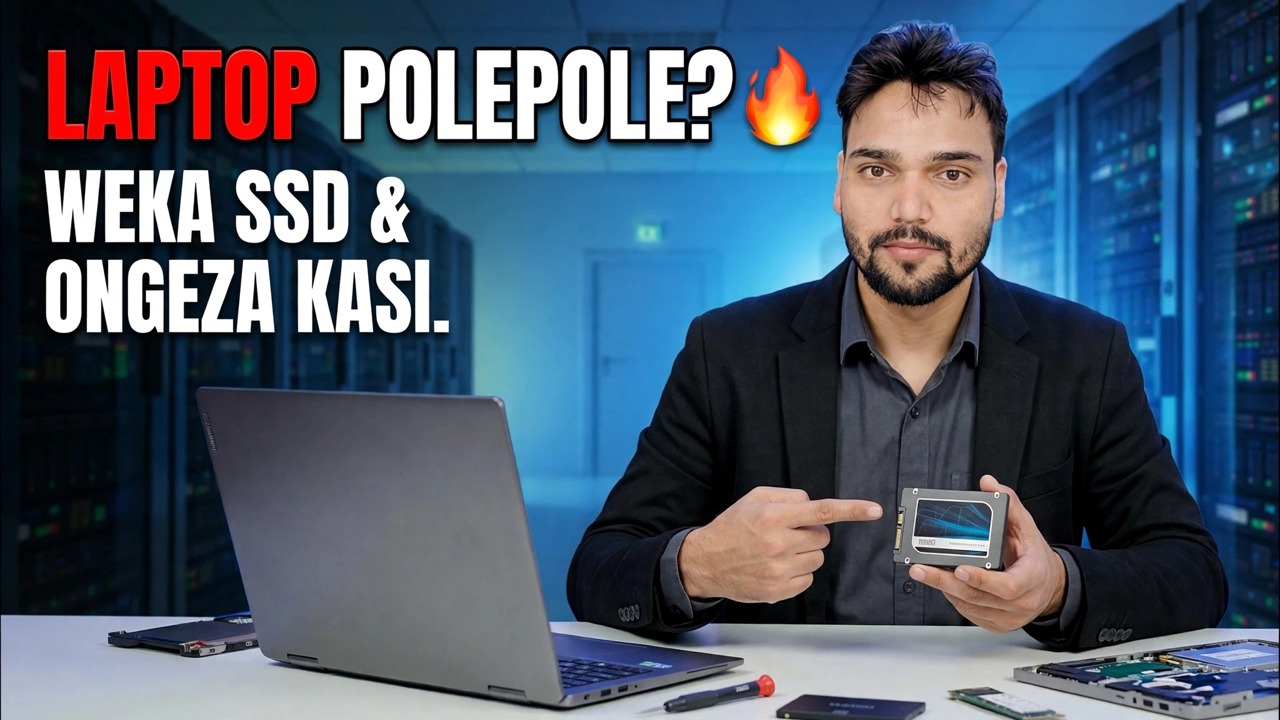
Uboreshaji wa Kompyuta ya Kompyuta ya Kompyuta 🔥 Utendaji wa Haraka Zaidi katika Dakika!
Laptop ya polepole iliyo na gari ngumu inayozunguka haihitaji kubadilishwa - inahitaji SSD. Mwongozo huu unasasisha kompyuta ndogo kutoka kwa diski kuu hadi SSD kwa njia sahihi: angalia ni SSD gani inafaa, chagua saizi, weka au usakinishe mpya, ubadilishane kwa usalama na utunzaji wa betri, na uangalie mipangilio baada ya kuwasha kwanza.
📑Sura
- Kwa nini SSD ndiyo uboreshaji mkubwa zaidi wa kasi kwa kompyuta ndogo ndogo
- Kuangalia SSD inafaa — SATA ya inchi 2.5, M.2 SATA au M.2 NVMe
- Kuchagua uwezo sahihi wa SSD
- Funga kiendeshi cha zamani au usakinishe upya Windows — utumie njia gani
- Kutayarisha kompyuta ya mkononi kwa usalama — kuzimika, chaja na utunzaji wa betri
- Kubadilisha hifadhi ya zamani kwa SSD mpya
- Anzisha kwanza, na mipangilio ya kuthibitisha baadaye (pamoja na TRIM)
📋 Muhtasari na Mwongozo wa Hatua kwa Hatua
Angalia SSD Inayolingana na Kompyuta yako ya Kompyuta
Usinunue SSD kabla ya kujua kile kompyuta yako ya mkononi inakubali. Kompyuta za mkononi za zamani zina sehemu ya SATA ya inchi 2.5 kwa diski kuu - SSD ya inchi 2.5 ya SATA inashuka moja kwa moja kwenye ghuba moja na kiunganishi sawa. Kompyuta za mkononi mpya zaidi zina nafasi ya M.2, ambayo ni kiendeshi kidogo cha mtindo wa vijiti — lakini M.2 huja katika aina mbili za umeme: M.2 SATA na M.2 NVMe (PCIe) ya kasi zaidi. Wanaonekana karibu kufanana, na laptops nyingi hukubali moja tu kati ya hizo mbili.
Angalia mwongozo wa muundo wa kompyuta yako ya mkononi au ukurasa wa vipimo kabla ya kuagiza: itaeleza ikiwa nafasi ni SATA, NVMe, au inaauni zote mbili, na urefu wa kimwili unaotumika (2280 ndio unaojulikana zaidi). Ikiwa kompyuta yako ndogo ina bay ya inchi 2.5 na slot ya M.2, unaweza hata kuweka diski kuu ya zamani kwa hifadhi ya wingi na kuweka Windows kwenye SSD.
Chagua Saizi ya SSD inayofaa
Angalia ni kiasi gani cha nafasi kinatumika kwenye hifadhi yako ya sasa - SSD lazima ihifadhi angalau kiasi hicho, na nafasi ya kukua. Kwa watumiaji wengi GB 500 ni kiwango cha chini cha busara leo, na 1 TB ni chaguo nzuri ikiwa bajeti inaruhusu, kwa sababu Windows, sasisho na programu zinaendelea kukua. Hifadhi ambayo inakaribia kujaa pia hupungua kasi kadri muda unavyopita, kwa hivyo jiachie kichwa badala ya kununua ukubwa halisi unaotumia leo.
Amua: Funga Hifadhi ya Zamani au Usakinishaji Mpya
Kuna njia mbili za kuhamia kiendeshi kipya. Kufunga kunakili Windows, programu na faili zako zilizopo kwenye SSD jinsi zilivyo — unabadilisha hifadhi na kila kitu ni pale ulipoiacha. Kwa kuiga, unaunganisha SSD mpya kwenye kompyuta ya mkononi kwa kebo ya USB-to-SATA au eneo la ndani la USB la M.2, endesha programu ya uundaji wa diski, na uiruhusu inakili kiendeshi cha zamani.
Usakinishaji upya unamaanisha kusakinisha Windows safi kwenye SSD kutoka kwa USB inayoweza kuwashwa, kisha kusakinisha programu zako na kunakili faili zako tena. Inachukua muda mrefu, lakini inaacha miaka ya taka iliyokusanywa nyuma na ni chaguo bora ikiwa Windows ya sasa tayari imejaa makosa.
Andaa Laptop - Utunzaji wa Nguvu na Betri
Zima kompyuta ya mkononi kabisa (usilale), chomoa chaja na uondoe vifaa na nyaya zozote za USB zilizounganishwa. Ikiwa kompyuta yako ndogo ina betri inayoweza kutolewa, iondoe. Kwenye miundo iliyo na betri ya ndani, fungua paneli ya nyuma kwa uangalifu na ukata kiunganishi cha betri kutoka kwenye ubao wa mama kabla ya kugusa kitu kingine chochote. Kisha bonyeza na ushikilie kitufe cha kuwasha/kuzima kwa takriban sekunde 10–15 ili kuondoa chaji yoyote inayobaki.
Fanya kazi kwenye uso safi, ulio bapa, weka skrubu kutoka kwa kila sehemu zikiwa zimepangwa pamoja ili zirudi kwenye mashimo ya kulia, na gusa kitu cha chuma kwanza ili kutoa tuli kutoka kwa mikono yako.
Badilisha Hifadhi ya Kale kwa SSD
Ukiwa na kidirisha cha nyuma, tafuta kiendeshi cha zamani. Kiendeshi cha inchi 2.5 kwa kawaida hukaa kwenye kadi ndogo ya chuma iliyoshikiliwa na skrubu chache - fungua kadi, telezesha kiendeshi kutoka kwenye kiunganishi chake cha SATA, uhamishe kadi kwenye SSD mpya na uirejeshe. Fimbo ya M.2 inashikiliwa na screw moja ndogo kwa mwisho mmoja: ondoa screw, vuta fimbo kwa pembe kidogo, ingiza SSD mpya kwa njia ile ile (notch katika kontakt inafaa tu kwa njia moja), na kurekebisha screw nyuma - snug, si kulazimishwa.
Unganisha tena kiunganishi cha betri ikiwa umekitenganisha, weka upya paneli ya nyuma, na uunganishe tena chaja kabla ya kuwasha kwa mara ya kwanza.
Boot ya kwanza na Usanidi wa Windows
Washa kompyuta ndogo. Ikiwa ulitengeneza kiendeshi, Windows inapaswa kuwasha moja kwa moja kutoka kwa SSD - haraka sana kuliko hapo awali. Ikiwa umechagua usakinishaji mpya, washa kutoka kwa USB yako ya usakinishaji wa Windows, chagua SSD kama lengo la kusakinisha, na ukamilishe kusanidi. Fungua Usimamizi wa Disk mara tu Windows inaposimama na kuthibitisha SSD inaonyesha uwezo wake kamili; ikiwa gari la cloned linaonyesha nafasi isiyotengwa mwishoni, unaweza kupanua kizigeu cha Windows ndani yake kutoka skrini moja.
Kisha endesha Usasishaji wa Windows na usakinishe viendeshi vya hivi karibuni, na ufungue programu zako chache za kawaida ili kuthibitisha kila kitu kinafanya kazi kama inavyotarajiwa.
Thibitisha TRIM na Kumaliza Ukaguzi
SSD hukaa haraka maishani mwake kwa sababu ya TRIM, ambayo huruhusu Windows kueleza hifadhi ni vizuizi gani havitumiki tena. Windows huiwezesha kiotomatiki kwa SSD, lakini ithibitishe mara moja. Fungua Command Prompt kama msimamizi na uendeshe:
fsutil behavior query DisableDeleteNotifyIkiwa matokeo yanaonyesha DisableDeleteNotify = 0, TRIM imewezeshwa na hakuna kitu kingine kinachohitajika. Matokeo ya 1 inamaanisha TRIM imezimwa; inaweza kuwashwa kwa fsutil set ya tabia DisableDeleteNotify 0 katika Amri ya msimamizi sawa. Pia fungua Defragment and Optimize Drives mara moja na uthibitishe SSD imeorodheshwa kama hifadhi ya hali thabiti iliyoratibiwa uboreshaji — Windows huboresha SSD ipasavyo yenyewe na haizitenganishi kama diski kuu.
🏷️Vigezo vya Utafutaji wa Mada na Maneno muhimu
🎙️ Nakala Kamili — gusa ili upanue
__TOK_31__
__TOK_32__
__TOK_33__
❓ Maswali Yanayoulizwa Sana
Je, mafunzo haya ni bure kwa 100% kufuata?
__TOK_34__
Je, wanaoanza wanaweza kufuata mwongozo huu?
__TOK_35__
Ninaweza kuuliza maswali wapi nikikwama?
__TOK_36__