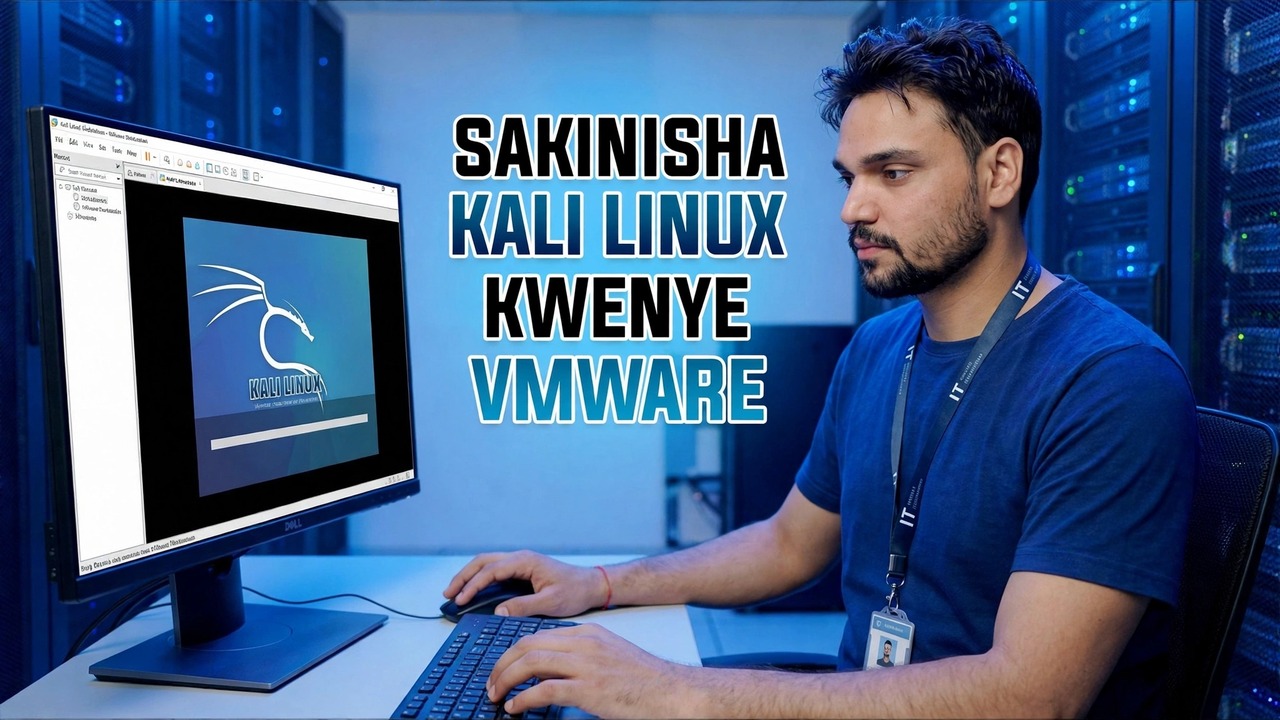
Kali Linux kwenye VMware: Usakinishaji Usio na Hitilafu
Sakinisha Kali Linux kwenye Workstation ya VMware kwa njia isiyo na hitilafu: ISO sahihi kutoka kali.org, mipangilio sahihi ya VM, chaguo za kisakinishi ambazo ni muhimu, GRUB imefanywa vyema, na sasisho la kwanza na picha.
📑Sura
- Kwa nini makosa mengi ya Kali-on-VMware hutokana na makosa madogo ya usanidi, si kutoka kwa Kali yenyewe
- Inapakua ISO ya kisakinishi rasmi cha Kali kutoka kali.org
- Kuthibitisha ISO kwa hundi yake ya SHA256 kwa kutumia certutil
- Kuunda mashine pepe kwa kutumia kichawi Maalum (cha hali ya juu)
- Kuweka vichakataji, kumbukumbu, mtandao wa NAT na diski pepe
- Marekebisho ya mipangilio ya kuwasha awali — ikijumuisha mpangilio wa michoro ya 3D hati za Kali zinazoonya kuhusu
- Kuendesha kisakinishi: akaunti ya mtumiaji, ugawaji unaoongozwa kwenye /dev/sda
- Kusakinisha kipakiaji cha kuwasha GRUB kwenye kifaa sahihi
- Ingia kwanza, open-vm-tools, na sasisho kamili la kwanza la mfumo
- Kuchukua taswira ya usakinishaji safi
📋 Muhtasari na Mwongozo wa Hatua kwa Hatua
Pakua ISO ya Kisakinishi cha Kali kutoka kali.org
Takriban kila usakinishaji wa "bila hitilafu" huanza na faili sahihi. Fungua kali.org na uende kwenye ukurasa wa Vipakuliwa, kisha uchague Kisakinishaji picha ya amd64 — muundo wa kawaida wa Kompyuta ya 64-bit. Hiki ndicho kisakinishi kamili cha nje ya mtandao ambacho video hutumia kuweka Kali kutoka mwanzo ndani ya VMware.
Thibitisha ISO kwa Checksum Yake ya SHA256
Kabla ya kuunda chochote, angalia kwamba faili iliyofika kwenye diski yako ni faili iliyochapishwa na Kali. Fungua Upeo wa Amri kwenye folda ambayo ISO imehifadhiwa na kuendeshwa:
certutil -hashfile kali-linux-installer.iso SHA256Tumia jina kamili la faili ya ISO uliyopakua ikiwa inatofautiana, na ulinganishe heshi ndefu ambayo inachapisha na thamani ya SHA256 iliyoonyeshwa kando ya upakuaji kwenye kali.org. Ikiwa zote mbili hazilingani na herufi, futa faili na uipakue tena - ISO mbovu ndiyo sababu moja ya kawaida ya usakinishaji wa Kali kushindwa katikati.
Unda Mashine ya Mtandaoni kwa kutumia Mchawi Maalum
Hakikisha uboreshaji wa maunzi (Intel VT-x / AMD-V) umewashwa kwenye BIOS/UEFI ya Kompyuta yako - Mwongozo wa Kali mwenyewe wa VMware unaorodhesha hili kama hitaji. Kisha ufungue Kituo cha Kazi cha VMware, chagua Unda Mashine Mpya ya Mtandaoni na uchague Custom (ya hali ya juu), ambayo hufichua mipangilio muhimu badala ya kuificha.
Elekeza mchawi kwenye ISO ya Kali iliyothibitishwa. Kwenye skrini ya Mfumo wa Uendeshaji wa Wageni chagua Linux na toleo jipya zaidi la Debian (64-bit) — Kali inategemea Debian, kwa hivyo hii ndiyo mipangilio ambayo hati za Kali hutumia. Taja VM kitu wazi kama "Kali Linux"; jina pia huwa majina ya faili za VM.
Ipe VM Vichakata Sahihi, Kumbukumbu, Mtandao na Diski
Kwenye skrini ya Wachakataji, waundaji wa picha wa Kali wenyewe hutumia vichakataji 2 vyenye cores 2 kila moja; mechi hiyo ikiwa mwenyeji wako anaweza kuiokoa, na kupunguza chini tu kwa mwenyeji dhaifu. Kwa kumbukumbu, VM za jumla za Kali zimeundwa kwa GB 2 (MB 2048) ya RAM - chukulia hiyo kama sakafu na utoe zaidi wakati Kompyuta yako ina RAM ya ziada, kwa sababu zana kadhaa za Kali zina njaa ya rasilimali.
Ondoka kwenye mtandao kwenye NAT, chaguomsingi: VM hufikia mtandao na LAN yako kupitia seva pangishi bila kuchukua anwani ya ziada ya IP. Kubali kidhibiti chaguo-msingi cha LSI Logic I/O na SCSI aina ya diski, chagua Unda diski pepe mpya, na uifanye ukubwa kwa ukarimu — Picha za Kali mwenyewe hutumia diski ya GB 80, imegawanywa katika faili nyingi na haijagawanywa zote mara moja, kwa hivyo inakua tu unapoitumia.
Rekebisha Mipangilio Inayowavutia Watu - Kabla ya Kuwasha Kwanza
Maliza kichawi, kisha ufungue Hariri mipangilio ya mashine pepe kabla ya kuwasha. Katika sehemu ya Onyesho, hakikisha kuwa Ongeza kasi ya michoro ya 3D imezimwa — Nyaraka za Kali hualamisha mpangilio huu haswa kwa sababu watu wameripoti kusababisha matatizo ya kuonyesha katika VM. Kuondoa Printa pepe (ambayo watu wengi hawatumii kamwe katika Kali VM) ni unadhifu wa hiari kutoka kwa mwongozo huo.
Endesha Kisakinishi cha Kali na Fanya Chaguzi Muhimu
Washa VM na uchague usakinishaji wa picha kutoka kwa menyu ya kuwasha ya Kali. Fanya kazi kupitia skrini za mapema kwa mpangilio: lugha, eneo na mpangilio wa kibodi; kisha jina la mwenyeji kwa mashine; kisha unda akaunti yako ya kawaida ya mtumiaji na nenosiri dhabiti - hii ndiyo akaunti utakayoingia nayo kila siku.
Wakati wa kugawanya, tumia chaguo la kuongozwa — tumia diski nzima. Ndani ya VM diski pepe inaonekana kama /dev/sda, na kizigeu kikuu kikiwa /dev/sda1 — unafuta tu diski pepe uliyounda hivi karibuni, kamwe si viendeshi vyako halisi vya Windows. Weka mpangilio chaguomsingi (faili zote katika kizigeu kimoja) na mazingira chaguo-msingi ya eneo-kazi na uteuzi wa zana kwenye skrini ya programu, kisha uruhusu kisakinishi kinakili mfumo.
Sakinisha GRUB Boot Loader kwenye Disk ya kulia
Karibu na mwisho, kisakinishi kinauliza juu ya kipakiaji cha boot ya GRUB - hii ndiyo hatua ambayo video inamaanisha na "GRUB imefanywa sawa". Sema ndiyo kwa kusakinisha GRUB, na uchague /dev/sda — diski pepe yenyewe — kama kifaa, si kizigeu kama /dev/sda1. GRUB kwenye lengo lisilo sahihi ndiyo huwaacha watu wakitazama skrini nyeusi au menyu ya kuwasha ambayo haipati Kali kamwe.
Kisakinishi kinapomaliza, fungua upya. VMware inapaswa kuanza kutoka kwa diski ya kawaida; ikiwa itarudi kwenye kisakinishi, tenganisha au uondoe ISO kutoka kwa kiendeshi cha CD/DVD cha VM na uwashe upya.
Kuingia Kwanza, Usasisho Kamili wa Kwanza, na Picha ndogo
Ingia na mtumiaji uliyemuunda. Kisakinishi cha Kali hutambua kuwa kinafanya kazi ndani ya VM na kusakinisha kiotomatiki kifurushi cha zana za wageni (open-vm-tools) kwa matumizi laini ya VMware - kurekebisha ukubwa wa skrini, ubao wa kunakili ulioshirikiwa na usawazishaji wa saa na mwenyeji.
Sasa endesha sasisho la kwanza, kama vile kwenye video - fungua terminal huko Kali na uendeshe:
sudo apt updatesudo apt full-upgrade -yAcha uboreshaji umalize kabisa kabla ya kufungua zana zingine. Kisha funga VM vizuri na uchukue picha katika VMware na ukipe jina kitu kama "Safisha kusakinisha + masasisho". Video inaisha kwa muhtasari huu kwa sababu: chochote utakachojaribu baadaye, unaweza kurudi kwenye Kali hii inayojulikana kila wakati kwa sekunde.
🏷️Vigezo vya Utafutaji wa Mada na Maneno muhimu
🎙️ Nakala Kamili — gusa ili upanue
__TOK_34__
__TOK_35__
__TOK_36__
❓ Maswali Yanayoulizwa Sana
Je, mafunzo haya ni bure kwa 100% kufuata?
__TOK_37__
Je, wanaoanza wanaweza kufuata mwongozo huu?
__TOK_38__
Ninaweza kuuliza maswali wapi nikikwama?
__TOK_39__