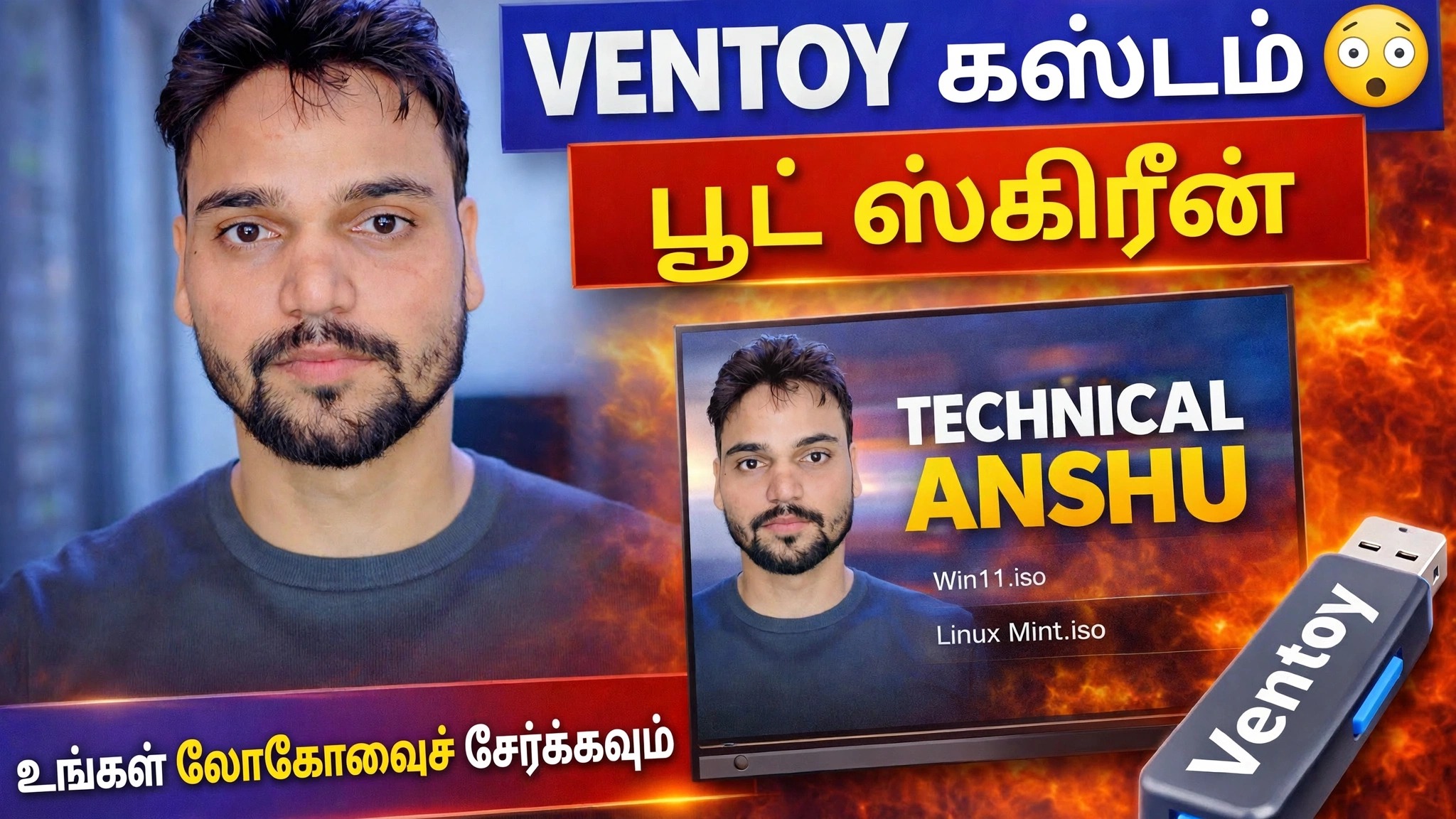
வென்டோய் தனிப்பயன் வால்பேப்பர் அமைப்பு 🔥 உங்கள் பிராண்டிங்கைச் சேர்க்கவும்
உங்கள் Ventoy USB க்கு தனிப்பயன் வால்பேப்பர், மெனு தீம் மற்றும் உங்கள் சொந்த கடை அல்லது சேனல் பிராண்டிங்கை வழங்கவும் - தீம் கோப்புறைகள், theme.txt மற்றும் ventoy.json ஆகியவற்றுடன் கூடிய முழுமையான அமைப்பு படிப்படியாக விளக்கப்பட்டுள்ளது.
📑அத்தியாயங்கள்
- இந்த அமைப்பு என்ன செய்கிறது — தனிப்பயன் வால்பேப்பர், மெனு தீம் மற்றும் வென்டோய் பூட் ஸ்கிரீனில் உங்கள் சொந்த பிராண்டிங்
- Ventoy USB டிரைவையும் அதில் உள்ள ventoy கோப்புறையையும் திறக்கிறது
- தீம் கோப்புறையைச் சேர்த்தல் — theme.txt, பின்னணிப் படம் மற்றும் எழுத்துருக்கள்
- உங்கள் சொந்த லோகோ அல்லது பிராண்டிங்குடன் பின்னணி படத்தை மாற்றுதல்
- ventoy.json இல் தீம் செயல்படுத்துகிறது
- தனிப்பயன் துவக்கத் திரையைச் சரிபார்க்க USB இலிருந்து துவக்குகிறது
📋 மேலோட்டம் & படிப்படியான வழிகாட்டி
உங்கள் Ventoy USB மற்றும் பிராண்டிங் படத்தை தயார் செய்யவும்
ஏற்கனவே வென்டோய் நிறுவப்பட்டு செயல்படும் யூ.எஸ்.பி டிரைவில் தொடங்கவும் - இந்த டுடோரியல் வென்டோய் பூட் மெனு எப்படி இருக்கும் என்பதை மட்டுமே மாற்றுகிறது, வென்டோய் எப்படி நிறுவப்பட்டுள்ளது என்பதை அல்ல. உங்கள் பிராண்டிங் படத்தை தயாராக வைத்திருங்கள்: உங்கள் கடை லோகோ, சேனல் லோகோ அல்லது பூட் ஸ்கிரீனில் நீங்கள் விரும்பும் வால்பேப்பர், PNG அல்லது JPG படமாக சேமிக்கப்படும். 1920x1080 படம் சிறப்பாகச் செயல்படும், ஏனெனில் இது பெரும்பாலான துவக்கத் திரைகளில் இயங்கும் தெளிவுத்திறன் ஆகும்.
வென்டோய் டிரைவ் மற்றும் வென்டோய் கோப்புறையைத் திறக்கவும்
உங்கள் கணினியில் வென்டோய் யூ.எஸ்.பி-யை செருகவும் மற்றும் கோப்பு எக்ஸ்ப்ளோரரில் பிரதான வென்டோய் பகிர்வைத் திறக்கவும் - உங்கள் ஐஎஸ்ஓ கோப்புகள் சேமிக்கப்படும் பெரிய தரவுப் பகிர்வு. இந்த பகிர்வின் மூலத்தில் உள்ள ventoy என்ற கோப்புறையிலிருந்து வென்டோய் அதன் அனைத்து கூடுதல் உள்ளமைவுகளையும் படிக்கிறது. கோப்புறை இன்னும் இல்லை என்றால், இந்த பெயருடன் அதை சிறிய எழுத்துக்களில் உருவாக்கவும்.
தீம் கோப்புறையை வென்டோய்/தீமில் நகலெடுக்கவும்
ventoy கோப்புறையின் உள்ளே, theme என்ற கோப்புறையை உருவாக்கவும். இப்போது உங்கள் முழுமையான தீம் கோப்புறையை அதில் நகலெடுக்கவும், அதனால் பாதை ventoy/theme/MyTheme/ போல் தெரிகிறது. ஒரு தீம் கோப்புறையில் பூட் மெனுவிற்குத் தேவையான அனைத்தையும் கொண்டுள்ளது: theme.txt கோப்பு, இது GRUB2 தீம் கோப்பாகும், இது மெனு அமைப்பை விவரிக்கிறது மற்றும் படம், எழுத்துருக்கள் மற்றும் ஐகான்களுடன் பின்னணி படத்தைக் காட்டுகிறது.
பின்னணி படத்தை உங்கள் பிராண்டிங்குடன் மாற்றவும்
நீங்கள் நகலெடுத்த தீம் கோப்புறையைத் திறந்து, theme.txt பயன்படுத்தும் பின்புலப் படத்தைக் கண்டறியவும் — பெரும்பாலான தீம்களில் இது background.png எனப் பெயரிடப்பட்டுள்ளது. ஒரே கோப்புப் பெயரையும் அதே வடிவமைப்பையும் வைத்து, அந்தக் கோப்பை உங்கள் சொந்த பிராண்டிங் படத்துடன் மாற்றவும். தீம் கோப்பு தொடர்ந்து அதே பெயரை சுட்டிக்காட்டுவதால், வென்டோய் இப்போது உங்கள் லோகோ அல்லது வால்பேப்பரை பூட் ஸ்கிரீன் பின்னணியாக ஏற்றுகிறது, தீமின் மெனு தளவமைப்பு அதன் மேல் இருக்கும்.
தீமினை ventoy.json இல் செயல்படுத்தவும்
இறுதியாக, எந்த தீமை ஏற்ற வேண்டும் என்று வென்டோயிடம் சொல்லுங்கள். ventoy கோப்புறையில், நோட்பேடில் ventoy.json என்ற கோப்பை உருவாக்கவும் (அல்லது ஏற்கனவே இருந்தால் அதைத் திறக்கவும்) மற்றும் கீழே உள்ள தீம் பகுதியைச் சேர்க்கவும். file மதிப்பு என்பது USB இல் உங்கள் theme.txt இன் முழுப் பாதையாகும், மேலும் gfxmode என்பது துவக்க மெனுவில் இயங்க வேண்டிய தீர்மானம்:
{
    "theme": {
        "file": "/ventoy/theme/MyTheme/theme.txt",
        "gfxmode": "1920x1080"
    }
}
💻 வீடியோவின் முக்கிய தெளிவுத்திறன் படிகள்: theme.txt மற்றும் ventoy.json — தீம் கோப்பு தோற்றத்தை வரையறுக்கிறது, மேலும் ventoy.json என்பது உங்கள் தீமை மாற்றும்.
யூ.எஸ்.பி.யிலிருந்து துவக்கி, முடிவைச் சரிபார்க்கவும்
யூ.எஸ்.பியை பாதுகாப்பாக வெளியேற்றி, நீங்கள் துவக்க விரும்பும் கணினியில் செருகவும், மேலும் அந்த பிசியின் பூட் மெனுவிலிருந்து யூ.எஸ்.பியைத் தேர்ந்தெடுக்கவும். வென்டோய் மெனு இப்போது உங்கள் தனிப்பயன் வால்பேப்பர் மற்றும் துவக்கத் திரையில் உங்கள் சொந்த பிராண்டிங்குடன் திறக்கிறது. இயல்புநிலை வென்டோய் தீம் இன்னும் தோன்றினால், இயக்ககத்தை வெளியேற்றி, வழக்கமாக தவறாக நடக்கும் இரண்டு விஷயங்களை மீண்டும் சரிபார்க்கவும்: ventoy.json உள்ளே இருக்கும் கோப்பு பாதை மற்றும் தீம் கோப்புறையில் உள்ள பின்னணி படத்தின் கோப்பு பெயர்.
🏷️தலைப்பு தேடல் மாறிகள் & முக்கிய வார்த்தைகள்
🎙️ முழு டிரான்ஸ்கிரிப்ட் — விரிவாக்க தட்டவும்
__TOK_24__
__TOK_25__
❓ அடிக்கடி கேட்கப்படும் கேள்விகள்
இந்தப் பயிற்சி 100% இலவசமா?
__TOK_26__
தொடக்கநிலையாளர்கள் இந்த வழிகாட்டியைப் பின்பற்றலாமா?
__TOK_27__
நான் மாட்டிக் கொண்டால் நான் எங்கே கேள்விகளைக் கேட்க முடியும்?
__TOK_28__