பூட்டு திரையை முடக்கு Ctrl Alt Del 🔧 படி-படி-படி வழிகாட்டி
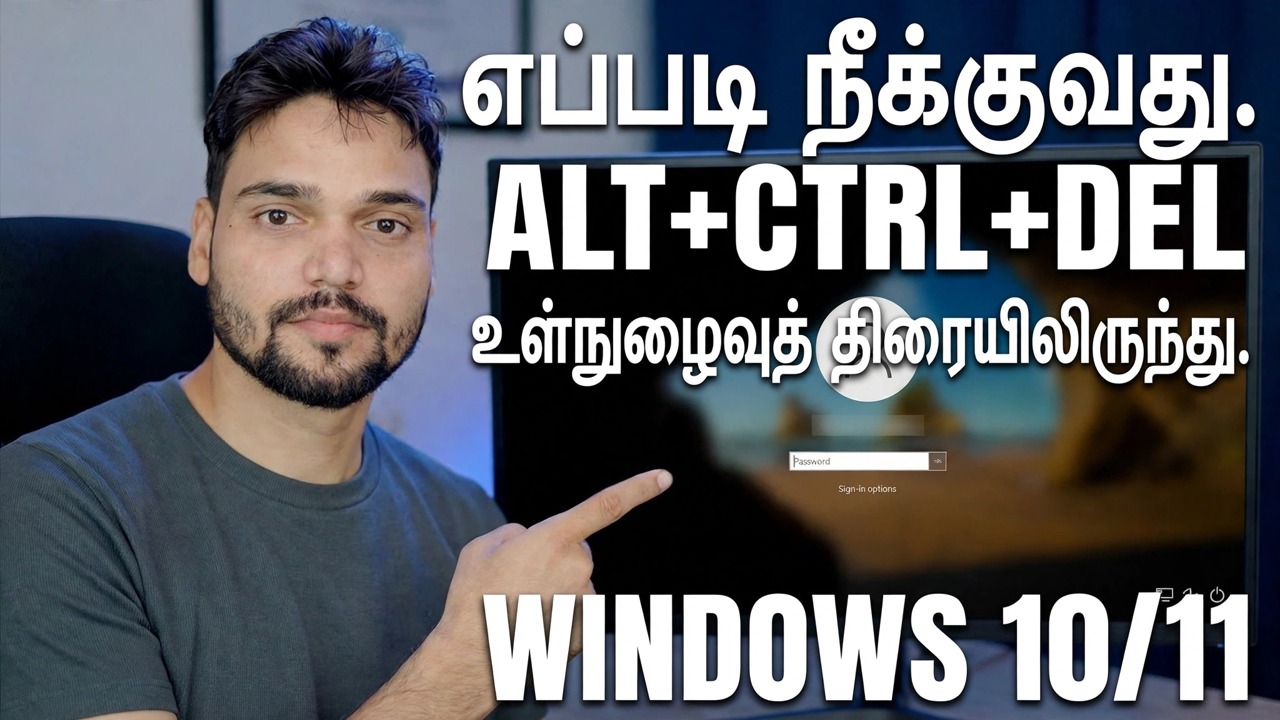
கடவுச்சொல் பெட்டி தோன்றும் முன் உங்கள் Windows 10 அல்லது 11 PC ஆனது Ctrl+Alt+Delஐ அழுத்துமாறு கேட்கிறது - மேலும் அந்த கூடுதல் படிநிலை நீங்க வேண்டும். இங்கே மூன்று வேலை முறைகள் (netplwiz, பாதுகாப்புக் கொள்கை மற்றும் பதிவேட்டில்), அந்த விசையை அழுத்துவது உண்மையில் எதில் இருந்து உங்களைப் பாதுகாக்கிறது மற்றும் அதை எவ்வாறு மீண்டும் இயக்குவது.
📑அத்தியாயங்கள்
- "Ctrl+Alt+Del" ப்ராம்ட் என்றால் என்ன — அது உங்களுக்கு வழங்கும் பாதுகாப்பு
- முறை 1 — netplwiz (பயனர் கணக்குகள், மேம்பட்ட தாவல்)
- முறை 2 — உள்ளூர் பாதுகாப்புக் கொள்கை (secpol.msc)
- முறை 3 — Winlogon கீழ் உள்ள பதிவேட்டில் DisableCAD மதிப்பு
- மறுதொடக்கம் செய்து உள்நுழைவுத் திரையைச் சரிபார்க்கவும்
- செயல்தவிர் — பாதுகாப்பான வரியில் மீண்டும் மாறுதல்
📋 மேலோட்டம் & படிப்படியான வழிகாட்டி
நீக்குவதற்கு முன் இந்த ப்ராம்ட் எதைப் பாதுகாக்கிறது என்பதை அறியவும்
சில பிசிக்களில் - அலுவலகம் மற்றும் டொமைன்-இணைந்த கணினிகள் மற்றும் விண்டோஸ் சர்வரில் மிகவும் பொதுவானது - உள்நுழைவுத் திரை முதலில் "உள்நுழைய Ctrl+Alt+Del ஐ அழுத்தவும்" பின்னர் கடவுச்சொல் பெட்டியை வழங்குகிறது. அந்த முக்கிய கலவை அலங்காரம் அல்ல. Ctrl+Alt+Del என்பது விண்டோஸின் பாதுகாப்பான கவனம் வரிசை: இது விண்டோஸாலேயே (Winlogon) கையாளப்படுகிறது மேலும் எந்த ஒரு சாதாரண நிரலும் அதை குறுக்கிடவோ அல்லது பின் வரும் திரையை போலியாகவோ செய்ய முடியாது.
எனவே இது தேவைப்படுவது ஒரு விஷயத்திற்கு உத்தரவாதம் அளிக்கிறது: அதை அழுத்திய பிறகு நீங்கள் பார்க்கும் கடவுச்சொல் வரியானது உண்மையான Windows உள்நுழைவுத் திரை, உங்கள் கடவுச்சொல்லை அமைதியாகப் பதிவுசெய்ய தீம்பொருளால் வரையப்பட்ட தோற்றமளிக்கும் உள்நுழைவுத் திரை அல்ல. தேவையை முடக்குவது ஒரு விசையை அழுத்துவதற்கு ஈடாக அந்த உத்தரவாதத்தை நீக்குகிறது.
முறை 1 — netplwiz உடன் அதை அணைக்கவும்
மேம்பட்ட பயனர் கணக்கு சாளரத்தைத் திறக்க Win + R ஐ அழுத்தி, கீழே உள்ள கட்டளையைத் தட்டச்சு செய்து Enter ஐ அழுத்தவும்:
netplwizOpen the Advanced tab. In the Secure sign-in section at the bottom, remove the tick from Require users to press Ctrl+Alt+Delete. Click Apply, then OK, and restart the PC once — from the next sign-in onwards the password box appears directly, with no key press first.
முறை 2 — உள்ளூர் பாதுகாப்புக் கொள்கையுடன் அதை அணைக்கவும்
உள்ளூர் பாதுகாப்புக் கொள்கை கன்சோலைத் திறக்க Win + R ஐ அழுத்தி, கீழே உள்ள கட்டளையைத் தட்டச்சு செய்து Enter ஐ அழுத்தவும்:
secpol.mscIn the left pane, go to Security Settings → Local Policies → Security Options. In the right pane, double-click the policy named Interactive logon: Do not require CTRL+ALT+DEL, select Enabled, and click OK. The name reads backwards on purpose: enabling "do not require" is exactly what removes the prompt. Restart once to see it take effect.
முறை 3 — பதிவேட்டில் அதை முடக்கு (DisableCAD)
Win + R ஐ அழுத்தவும், கீழே உள்ள கட்டளையைத் தட்டச்சு செய்து Enter ஐ அழுத்தவும், பின்னர் நிர்வாகி வரியில் ஒப்புதல் அளிக்கவும்:
regeditNavigate to the Winlogon key — you can paste this path into the Registry Editor's address bar:
HKEY_LOCAL_MACHINE\SOFTWARE\Microsoft\Windows NT\CurrentVersion\WinlogonIn the right pane, look for a value named DisableCAD. If it is not there, right-click an empty area, choose New → DWORD (32-bit) Value and name it exactly DisableCAD. Double-click it, set Value data to 1 and click OK. Close the Registry Editor and restart the PC.
1 means "do not require Ctrl+Alt+Del", 0 means "require it".உள்நுழைவுத் திரையை மறுதொடக்கம் செய்து சோதிக்கவும்
மறுதொடக்கம் செய்த பிறகு, உள்நுழைவுத் திரையில் நிறுத்தி, அது என்ன கேட்கிறது என்பதைச் சரிபார்க்கவும். மாற்றம் செயல்பட்டால், கடவுச்சொல் அல்லது பின் பெட்டி உடனடியாக வழங்கப்படும் - "Ctrl+Alt+Del" செய்தி இல்லை மற்றும் கூடுதல் விசை அழுத்தவும் இல்லை. சாதாரணமாக உள்நுழைந்து, மற்ற அனைத்தும் முன்பு போலவே செயல்படுவதை உறுதிப்படுத்தவும்.
அறிவிப்பு இன்னும் இருந்தால், நீங்கள் பயன்படுத்திய முறை ஒட்டவில்லை: மற்ற இரண்டு முறைகளில் ஒன்றை முயற்சிக்கவும், மேலும் அலுவலக கணினியில் படி 6 இல் உள்ள குறிப்பைப் படிக்கவும் - ஒரு டொமைன் கொள்கை தேவையை மீண்டும் பயன்படுத்துகிறது.
செயல்தவிர் - பாதுகாப்பான வரியில் மீண்டும் இயக்கவும்
உங்கள் மனதை மாற்றிவிட்டீர்களா? நீங்கள் எந்த முறையைப் பயன்படுத்தினீர்களோ அதை மாற்றியமைக்கவும்: netplwiz இல் பயனர்கள் மீண்டும் Ctrl+Alt+Deleteஐ அழுத்த வேண்டும் என்று டிக் செய்யவும் அல்லது ஊடாடும் உள்நுழைவை அமைக்கவும்: CTRL+ALT+DEL மீண்டும் முடக்கப்பட்டது அல்லது கட்டமைக்கப்படவில்லை என்ற பாதுகாப்புக் கொள்கையை அமைக்கவும். DisableCAD to 0. ஒருமுறை மறுதொடக்கம் செய்து, பாதுகாப்பான அறிவுறுத்தல் உள்நுழைவுத் திரையில் மீண்டும் தோன்றும்.
🏷️Topic Search Variables & Keywords
படிப்படியான சரிசெய்தல் வழிகாட்டி & தீர்வுகள் - உள்நுழைவு திரை விண்டோஸ் 10 ல் இருந்து ALT+CTRL+DEL ஐ அகற்றுவது எப்படி 11. டெக்னிக்கல் அன்ஷூவின் திரையில் விளக்கக்காட்சி.
netplwiz, பாதுகாப்புக் கொள்கை அல்லது பதிவேட்டைப் பயன்படுத்தி Windows உள்நுழைவுத் திரையில் Ctrl Alt Del தேவையை எவ்வாறு அகற்றுவது, உண்மையில் என்ன வர்த்தகம் மற்றும் அதை எவ்வாறு செயல்தவிர்ப்பது.
(டிரான்ஸ்கிரிப்ட் இங்கே மூலப் பக்கத்தில் முடிகிறது)
❓ அடிக்கடி கேட்கப்படும் கேள்விகள்
ஆம்! டெக்னிக்கல் அன்ஷு மூலம் நிரூபிக்கப்பட்ட அனைத்து வழிகாட்டிகளும் முறைகளும் இலவச, சட்ட மற்றும் கல்வி ஆதாரங்களைப் பயன்படுத்துகின்றன.
நிச்சயமாக! ஒவ்வொரு அடியும் விரிவான வழிமுறைகளுடன் திரையில் காண்பிக்கப்படும், எனவே எவரும் எளிதாக பின்பற்றலாம்.
YouTube வீடியோவில் நேரடியாக கருத்துத் தெரிவிக்கவும், எங்கள் சமூகமும் தொழில்நுட்ப அன்ஷுவும் உங்களுக்கு உதவுவார்கள்.
🚀 YouTube இல் முழு டுடோரியலைப் பார்க்கவும்
🚀 YouTube இல் முழுப் படிப்படியான வீடியோ டுடோரியலைப் பார்க்கவும்: https://www.youtube.com/watch?v=BbLlYuqe0sM
IT ஆதரவு, Windows சரிசெய்தல் மற்றும் சர்வர் மேலாண்மை ஆகியவற்றிற்கு டெக்னிக்கல் அன்ஷுவுக்கு குழுசேரவும்.
▶️ முழு வீடியோவையும் பார்க்கவும்