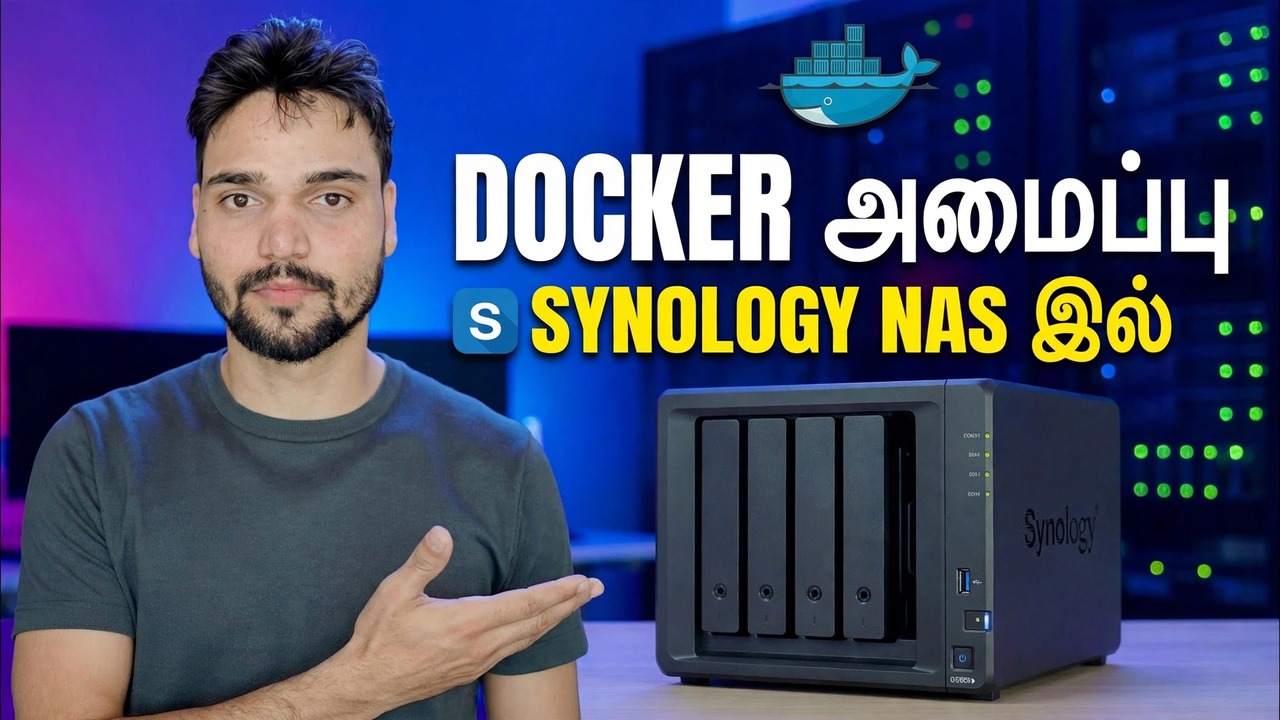
Synology NAS இல் டோக்கரை நிறுவவும்
தற்போதைய முறையில் Synology NAS இல் டோக்கரை நிறுவவும் - தொகுப்பு இப்போது கொள்கலன் மேலாளர் என்று அழைக்கப்படுகிறது. ஆதரிக்கப்படும் மாடல்கள், பேக்கேஜ் சென்டர் நிறுவல், உங்கள் தரவிற்கான டாக்கர் கோப்புறை மற்றும் நேர்மையான ரேம் மற்றும் தரவு எச்சரிக்கைகளுடன் உங்கள் முதல் கொள்கலன்.
📑அத்தியாயங்கள்
- Docker on Synology - தொகுப்பு இப்போது கொள்கலன் மேலாளர் என்று அழைக்கப்படுகிறது
- முதலில் சரிபார்க்கவும் — உங்கள் NAS மாடல் தொகுப்பை ஆதரிக்கிறதா
- தொகுப்பு மையத்திலிருந்து கொள்கலன் மேலாளரை நிறுவவும்
- எந்த கண்டெய்னருக்கும் முன் டாக்கர் பகிர்ந்த கோப்புறையை உருவாக்கவும்
- பதிவேட்டில் இருந்து முதல் படத்தைப் பதிவிறக்கவும்
- சோதனை கொள்கலனை இயக்கவும் — பெயர், போர்ட் மற்றும் வால்யூம் மேப்பிங்
- பதிவைப் படித்து, உங்கள் உலாவியில் கொள்கலனைத் திறக்கவும்
- நீக்குதல் சோதனை — உங்கள் தரவு கொள்கலனுக்கு வெளியே உள்ளது என்பதை நிரூபிக்கிறது
- அடுத்து உண்மையான பயன்பாடுகள் (போர்டெய்னர் மற்றும் பல), நேர்மையான ரேம் மற்றும் காப்புப் பிரதி குறிப்புகள்
📋 மேலோட்டம் & படிப்படியான வழிகாட்டி
உங்கள் மாதிரி முதலில் அதை ஆதரிக்கிறதா என்பதைச் சரிபார்க்கவும்
ஒவ்வொரு சினாலஜி மாடலிலும் கன்டெய்னர் மேனேஜர் வழங்கப்படுவதில்லை - சினாலஜி மாதிரி மாதிரியை தீர்மானிக்கிறது, மேலும் பட்டியலில் இல்லாத மாடலில் எந்த அமைப்பும் அதைத் திறக்காது. பிளஸ் சீரிஸ் மாடல்கள் (DS220+ அல்லது DS920+ போன்ற பெயரில் + உள்ளவை) ஆதரிக்கின்றன, மேலும் Synology தேர்ந்தெடுக்கப்பட்ட மதிப்பு மாதிரிகளையும் பட்டியலிடுகிறது - அவற்றில் DS124, DS223 மற்றும் DS423 மற்றும் DSM 7.2 இலிருந்து DS420j. பிற சிறிய j-சீரிஸ் மற்றும் பழைய ப்ளே மாடல்களில் பேக்கேஜ் வழங்கப்படவே இல்லை.
இரண்டு நிமிடச் சரிபார்ப்பு உங்கள் துல்லியமான NAS-ஐத் தீர்த்து வைக்கிறது: பேக்கேஜ் சென்டரை திறந்து கொள்கலன் மேலாளரைத் தேடுங்கள் (DSM 7.1 அல்லது அதற்கு மேற்பட்டவற்றில், Docker எனத் தேடுங்கள்). அது தோன்றினால், உங்கள் மாதிரி ஆதரிக்கப்படும். அது தோன்றவில்லை என்றால், உங்கள் மாடலுக்கு தொகுப்பு கிடைக்காது — கண்டுபிடிக்க மறைக்கப்பட்ட சுவிட்ச் எதுவும் இல்லை.
தொகுப்பு மையத்திலிருந்து தொகுப்பை நிறுவவும்
நிறுவலே எளிதான பகுதியாகும் - இது சினாலஜியின் சொந்த அங்காடியில் இருந்து ஒரு சாதாரண, அதிகாரப்பூர்வ DSM தொகுப்பு ஆகும். தொகுப்பு மையத்தைத் திறந்து, கன்டெய்னர் மேலாளர் (அல்லது DSM 7.1 மற்றும் அதற்குப் பிந்தையவற்றில் Docker) மற்றும் நிறுவு என்பதைக் கிளிக் செய்யவும். பேக்கேஜ் எந்த வால்யூமில் இருக்க வேண்டும் என்று DSM கேட்டால், உங்களின் முக்கிய, அதிக அளவு ஒலியளவைத் தேர்ந்தெடுக்கவும்.
நிறுவல் முடிவடையும் வரை காத்திருங்கள், பின்னர் தொகுப்பை ஒருமுறை திறக்கவும், இதனால் DSM அதன் வேலை செய்யும் கோப்புறைகளை உருவாக்குகிறது. DSM 7.2 இலிருந்து நீங்கள் மேலோட்டுதல், திட்டம், கொள்கலன், படம், பதிவு, நெட்வொர்க் மற்றும் பதிவு என்ற தாவல்களைக் காண்பீர்கள். பழைய Docker தொகுப்புத் திரைகள் சற்றுத் தெளிவாகத் தோன்றினாலும் அதே வழியில் செயல்படுகின்றன. ப்ராஜெக்ட்கள் என்பது ஒரு பயன்பாட்டிற்குச் சொந்தமான பல கண்டெய்னர்களை ஒரே கம்போஸ் கோப்பிலிருந்து ஒன்றாக இயக்குவது - உங்கள் முதல் கண்டெய்னருக்கு அது தேவையில்லை.
எதற்கும் முன் டோக்கர் பகிரப்பட்ட கோப்புறையை உருவாக்கவும்
இது தொடக்கநிலையாளர்கள் தவிர்க்கும் மற்றும் வருத்தப்படும் படியாகும். ஒரு கொள்கலனின் உட்புறம் தற்காலிகமானது - கொள்கலனை நீக்கவும், அதன் உள்ளே சேமிக்கப்பட்ட அனைத்தும் அதனுடன் செல்கிறது. உண்மையான தரவு, கொள்கலன் சுட்டிக்காட்டப்பட்ட ஒரு சாதாரண பகிரப்பட்ட கோப்புறையில் இருக்க வேண்டும்.
கண்ட்ரோல் பேனல் → பகிரப்பட்ட கோப்புறை → உருவாக்கு என்பதைத் திறந்து, கோப்புறைக்கு docker என்று பெயரிடவும். அதன் உள்ளே, ஒரு பயன்பாட்டிற்கு ஒரு துணைக் கோப்புறையை உருவாக்கவும் — எடுத்துக்காட்டாக docker/portiner மற்றும் docker/jellyfin. ஒரு பயன்பாடு, ஒரு கோப்புறை: காப்புப்பிரதிகள் மற்றும் சுத்தம் செய்வது எளிமையாக இருக்கும். நீங்கள் பின்னர் ஒரு கொள்கலனை உருவாக்கும்போது, அதன் தரவுப் பாதையை அதன் கோப்புறைக்கு இங்கே வரைபடமாக்குகிறீர்கள். அந்த மேப்பிங் தொகுதி என்று அழைக்கப்படுகிறது, மேலும் இது இந்தப் பக்கத்தில் உள்ள மிக முக்கியமான யோசனையாகும்.
முதல் கொள்கலனை சோதனையாக இயக்கவும்
உண்மையில் நீங்கள் விரும்பும் ஆப்ஸுடன் தொடங்க வேண்டாம். ஒரு சிறிய தூக்கி எறிந்த கொள்கலனில் தொடங்கி முழு சங்கிலியையும் நிரூபிக்கவும் - படப் பதிவிறக்கம், போர்ட், தொகுதி, பதிவுகள் - வேலை செய்கிறது. கொள்கலன் மேலாளரில், பதிவேட்டைத் திறந்து, சிறிய சோதனைப் படத்தைத் தேடி (ஒரு சிறிய நிலையான வலை சேவையகம் சிறந்தது) மற்றும் அதைப் பதிவிறக்கவும். அதிகாரப்பூர்வ திட்டம் அல்லது நன்கு அறியப்பட்ட பராமரிப்பாளரால் வெளியிடப்பட்ட படங்களை விரும்பு; அந்நியர்களால் சீரற்ற மறு பதிவேற்றங்கள் ஆபத்து. பதிவிறக்கம் செய்யப்பட்ட படம் படம்.
என்பதன் கீழ் இருக்கும்படத்தைத் தேர்ந்தெடுத்து இயக்கு என்பதைத் தேர்ந்தெடுக்கவும். ஆறு மாதங்களில் நீங்கள் அடையாளம் காணக்கூடிய தெளிவான பெயரை கொள்கலனுக்குக் கொடுங்கள். போர்ட்டிற்கு: கன்டெய்னரின் சொந்த போர்ட் ஆப்ஸால் சரி செய்யப்பட்டது - உங்கள் வேலை உள்ளூர் (ஹோஸ்ட்) போர்ட் ஆகும். DSM தானே ஏற்கனவே அதன் சொந்த இணைய இடைமுகத்திற்காக 5000 மற்றும் 5001 ஐப் பயன்படுத்துகிறது, எனவே 8080 அல்லது அதற்கு மேற்பட்ட தெளிவான ஒன்றைத் தேர்ந்தெடுத்து அதை எழுதவும். ஆப்ஸ் எதையும் சேமித்து வைத்தால், அதன் தரவுப் பாதையை உங்கள் டோக்கர் பகிரப்பட்ட கோப்புறையில் உள்ள கோப்புறைக்கு வரைபடமாக்குங்கள் - சோதனை பயன்பாட்டிற்கு, சோதனை துணை கோப்புறை நன்றாக இருக்கும். சோதனைக் கண்டெய்னருக்குத் தானாக மறுதொடக்கம் செய்வதை நிறுத்தவும்: அது தோல்வியுற்றால் அது தோல்வியடைவதை நீங்கள் பார்க்க விரும்புகிறீர்கள், அதை எப்போதும் லூப்பில் மறுதொடக்கம் செய்வதைப் பார்க்க வேண்டாம்.
பதிவைப் படித்து, உங்கள் உலாவியில் திறக்கவும்
கன்டெய்னரைத் தொடங்கி, உங்கள் உலாவியைத் தொடும் முன் அதன் பதிவு தாவலைத் திறக்கவும். பதிவு என்பது உங்களுடன் பேசும் பயன்பாடு ஆகும். ஒரு ஆரோக்கியமான பயன்பாடு அதன் தயார் வரியை அச்சிடுகிறது - பெரும்பாலும் அது கேட்கும் முகவரி மற்றும் போர்ட். ஒரு லூப்பில் தொடங்கி நிறுத்தப்படும் ஒரு கொள்கலன், ஏதோ காணவில்லை என்று உங்களுக்குச் சொல்கிறது: அது எழுத முடியாத கோப்புறை, அதற்குத் தேவையான அமைப்பு அல்லது ஏற்கனவே எடுக்கப்பட்ட போர்ட். கடைசி சில பதிவு வரிகள் பொதுவாக சிக்கலை எளிய வார்த்தைகளில் குறிப்பிடுகின்றன.
இப்போது மட்டும் உங்கள் உலாவியை உங்கள் NAS முகவரியில் நீங்கள் தேர்ந்தெடுத்த போர்ட் மூலம் திறக்கவும் (உதாரணமாக, போர்ட் 8080). பயன்பாட்டின் சொந்தப் பக்கத்தைப் பார்ப்பது என்பது சங்கிலி வேலை செய்கிறது: படம் பதிவிறக்கப்பட்டது, கொள்கலன் இயங்குகிறது, நீங்கள் அதை அடையலாம்.
நீக்குதல் சோதனை - உண்மையான பாடம்
இப்போது யாரும் செய்ய விரும்பாத மற்றும் அனைவரும் செய்ய வேண்டிய படி. சோதனை பயன்பாட்டில் ஒரு தூக்கி எறியப்பட்ட கோப்பு அல்லது அமைப்பை வைத்து, பின்னர் கொள்கலனை நிறுத்தி, அதை முழுவதுமாக நீக்கவும். உங்கள் docker பகிரப்பட்ட கோப்புறையை கோப்பு நிலையத்தில் திறக்கவும்: நீங்கள் வரைபடமிட்ட தரவு இன்னும் உள்ளது — ஏனெனில் அது எப்போதும் கொள்கலனுக்குள் இல்லை. அதே வால்யூம் மேப்பிங்குடன் கொள்கலனை மீண்டும் உருவாக்கவும், அதே அமைப்பு மீண்டும் தோன்றும்.
பயன்பாடு செலவழிக்கக்கூடியது; தரவு இல்லை. அதற்குப் பதிலாக தரவு மறைந்துவிட்டால், மலிவான விலையில் மிகவும் மதிப்புமிக்க கொள்கலன் பாடத்தை நீங்கள் கற்றுக்கொண்டீர்கள்: அந்த ஆப், கன்டெய்னரின் சொந்த தற்காலிக லேயரில் தரவைச் சேமித்துக்கொண்டிருந்தது, மேலும் உண்மையான எதையும் நம்புவதற்கு முன் அதற்கு வால்யூம் மேப்பிங் தேவை.
docker/portiner இல் உள்ளது.உண்மையான பயன்பாடுகளுக்கு முன் நேர்மையான வரம்புகள்
docker பகிரப்பட்ட கோப்புறையை (ஹைப்பர் பேக்கப்புடன், வேறொரு இயக்கி அல்லது NAS இல் இருந்து) வேறு எந்த முக்கியமான கோப்புறையையும் போன்று காப்புப் பிரதி எடுக்கவும், எனவே டெட் டிஸ்க் அல்லது மோசமான புதுப்பிப்பு உங்கள் ஆப்ஸின் தரவை அதனுடன் எடுத்துச் செல்ல முடியாது. எந்தவொரு கொள்கலனையும் இணையத்தில் வெளிப்படுத்தும் முன் ஒருமுறைக்கு இருமுறை யோசியுங்கள்: வெளியில் இருந்து அணுகக்கூடிய ஒரு கொள்கலன் உங்கள் NAS க்கு ஒரு கதவு, எனவே உங்கள் வீடு/அலுவலக நெட்வொர்க்கில் அல்லது உங்கள் NAS இன் சொந்தப் பாதுகாப்பிற்குப் பின்னால் அணுகவும்.🏷️Topic Search Variables & Keywords
படிப்படியாக சரிசெய்தல் வழிகாட்டி & தீர்வுகள் - SETUP DOCKER on Synology NAS. டெக்னிக்கல் அன்ஷூ மூலம் திரையில் ஆர்ப்பாட்டம்.
தற்போதைய முறையில் Synology NAS இல் டோக்கரை நிறுவவும் — தொகுப்பு இப்போது கொள்கலன் மேலாளர் என்று அழைக்கப்படுகிறது. ஆதரிக்கப்படும் மாடல்கள், பேக்கேஜ் சென்டர் நிறுவல், ஒரு டாக்கர் கோப்புறை மற்றும் உங்கள் முதல் கொள்கலன், நேர்மையான ரேம் மற்றும் தரவு எச்சரிக்கைகளுடன்.
(டிரான்ஸ்கிரிப்ட் இங்கே மூலப் பக்கத்தில் முடிகிறது)
❓ அடிக்கடி கேட்கப்படும் கேள்விகள்
ஆம்! டெக்னிக்கல் அன்ஷு மூலம் நிரூபிக்கப்பட்ட அனைத்து வழிகாட்டிகளும் முறைகளும் இலவச, சட்ட மற்றும் கல்வி ஆதாரங்களைப் பயன்படுத்துகின்றன.
நிச்சயமாக! ஒவ்வொரு அடியும் விரிவான வழிமுறைகளுடன் திரையில் காண்பிக்கப்படும், எனவே எவரும் எளிதாக பின்பற்றலாம்.
YouTube வீடியோவில் நேரடியாக கருத்துத் தெரிவிக்கவும், எங்கள் சமூகமும் தொழில்நுட்ப அன்ஷுவும் உங்களுக்கு உதவுவார்கள்.
🚀 YouTube இல் முழு டுடோரியலைப் பார்க்கவும்
🚀 YouTube இல் முழுப் படிப்படியான வீடியோ டுடோரியலைப் பார்க்கவும்: https://www.youtube.com/watch?v=C0pDf9djRSw
IT ஆதரவு, Windows சரிசெய்தல் மற்றும் சர்வர் மேலாண்மை ஆகியவற்றிற்கு டெக்னிக்கல் அன்ஷுவுக்கு குழுசேரவும்.
▶️ முழு வீடியோவையும் பார்க்கவும்