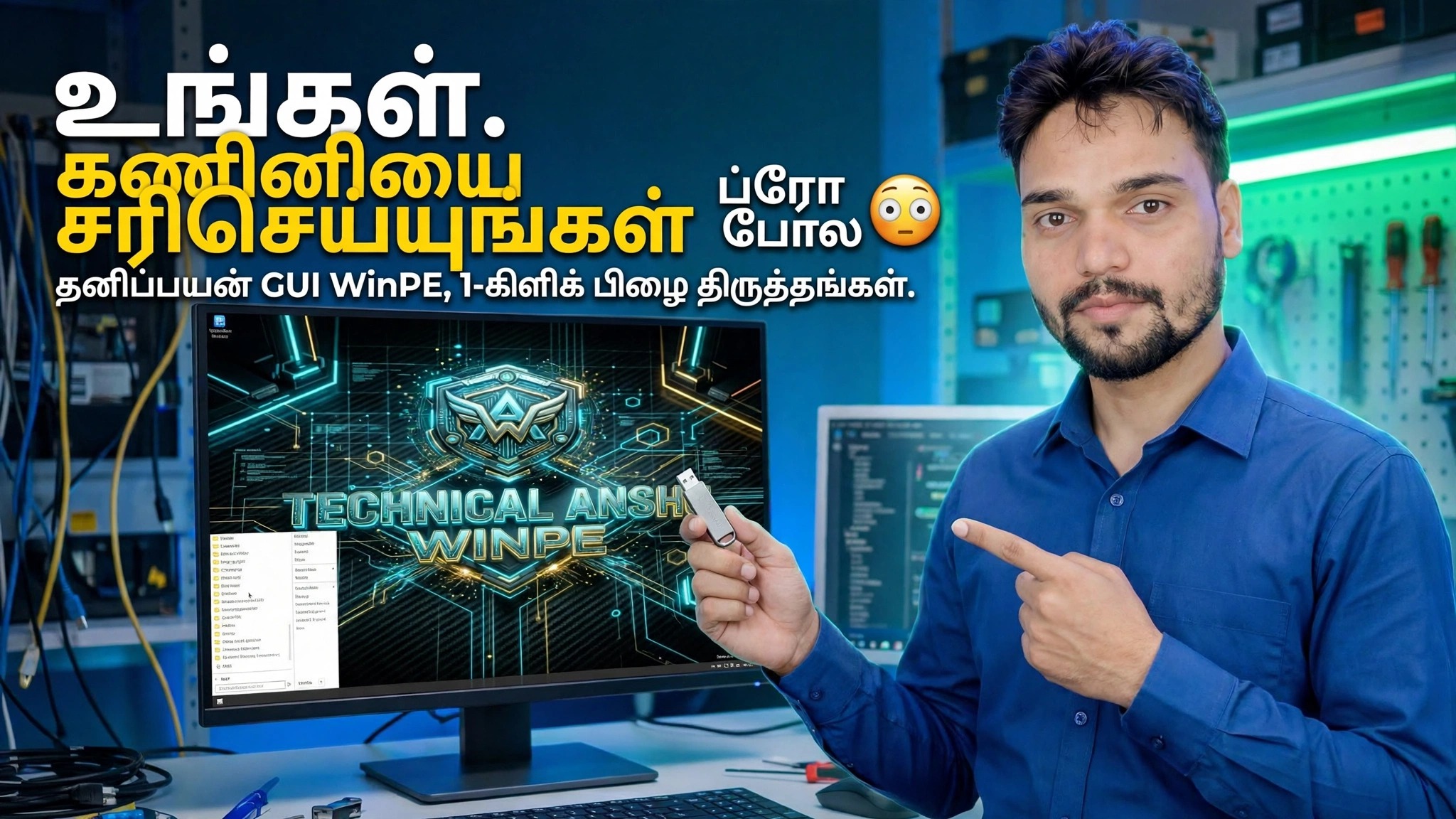
1-கிளிக் திருத்தங்கள் மூலம் உங்கள் கணினியை Pro 😳 Custom GUI WinPE போன்று சரி செய்யவும்
பிசி தொடங்காதபோது, விண்டோஸிலிருந்து அதை சரிசெய்ய முடியாது. இந்த வீடியோ கணினியை தனிப்பயன் GUI WinPE இல் துவக்குகிறது - கருப்பு கட்டளை சாளரத்திற்கு பதிலாக நட்பு பழுதுபார்க்கும் மேசை - மேலும் 1-கிளிக் திருத்தங்களுடன் ஒரு முழு தொழில்முறை பழுதுபார்க்கும் அமர்வை இயக்குகிறது.
📑அத்தியாயங்கள்
- ஏன் தொடங்காத கணினிக்கு ஆஃப்லைன் பழுதுபார்க்கும் சூழல் தேவை
- சிக்கல் பிசியை தனிப்பயன் GUI WinPE இல் துவக்குகிறது
- GUI பழுதுபார்க்கும் மேசை — பழுதுபார்க்கும் அமர்வுக்கான நட்பு டெஸ்க்டாப்
- Windows டிரைவைக் கண்டறிதல் — இயக்கி எழுத்துக்களை dir உடன் சரிபார்த்தல்
- விண்டோஸ் வட்டில் பிழைகளைச் சரிபார்க்க chkdsk ஐ இயக்குகிறது
- 1-கிளிக் திருத்தங்களைப் பயன்படுத்துதல், சரிபார்ப்பதற்கு விண்டோஸில் மறுதொடக்கம் செய்தல்
📋 மேலோட்டம் & படிப்படியான வழிகாட்டி
Custom GUI WinPE இல் கணினியை துவக்கவும்
விண்டோஸில் துவக்காத கணினியுடன் தொடங்கவும். அதை மறுதொடக்கம் செய்து, இயந்திரத்தின் துவக்க விசையுடன் ஒரு முறை துவக்க மெனுவைத் திறக்கவும், பின்னர் தனிப்பயன் WinPE ஐக் கொண்டு செல்லும் துவக்கக்கூடிய USB ஐத் தேர்ந்தெடுக்கவும். உடைந்த விண்டோஸ் நிறுவலை ஏற்றுவதற்குப் பதிலாக, கணினியானது USB இலிருந்து சிறிய பழுதுபார்க்கும் அமைப்பைத் தொடங்குகிறது - இதுவே உங்கள் சொந்த கணினி தொடங்காத கணினியில் வேலை செய்ய உங்களை அனுமதிக்கிறது.
GUI பழுதுபார்க்கும் மேசையில் இறங்கவும்
தனிப்பயன் WinPE ஒரு நட்பு வரைகலை டெஸ்க்டாப்பாக திறக்கிறது - ஒரு சாதாரண கருப்பு கட்டளை சாளரத்தை விட மவுஸ் மூலம் நீங்கள் ஓட்டக்கூடிய பழுதுபார்க்கும் மேசை. அமர்விற்கான அனைத்தும் இங்கிருந்து தொடங்கப்படுகின்றன, அதே வரிசையில் ஒரு தொழில்முறை பழுதுபார்ப்பு இயங்குகிறது: முதலில் விண்டோஸ் டிரைவைக் கண்டறிந்து, பின்னர் வட்டைச் சரிபார்த்து, பின்னர் திருத்தங்களைப் பயன்படுத்தவும்.
விண்டோஸ் டிரைவை dir உடன் கண்டறிக
WinPE இன் உள்ளே, டிரைவ் லெட்டர்கள் புதிதாக ஒதுக்கப்படும், எனவே விண்டோஸில் பொதுவாக C: என்று இருக்கும் டிரைவ் வேறொரு எழுத்தின் கீழ் தோன்றலாம். ஏதேனும் பழுதுபார்க்கும் முன், கட்டளை வரியில் இருந்து டிரைவ்களை ஒவ்வொன்றாகச் சரிபார்த்து, விண்டோஸ் கோப்புறையில் எந்த எழுத்து உண்மையில் உள்ளது என்பதை உறுதிப்படுத்தவும்:
dir C:\Windows
dir D:\Windows
Windows கோப்புறையின் உள்ளடக்கங்களை பட்டியலிடும் கடிதம் — "File Not Found" பிழைக்கு பதிலாக — இந்த இயந்திரத்தின் மீதமுள்ள அமர்வுக்கான Windows இயக்ககம். அடுத்த கட்டத்தில் அந்த எழுத்தைப் பயன்படுத்தவும்.
dir சரிபார்ப்பு பத்து வினாடிகள் எடுத்து அதைத் தீர்க்கும்.விண்டோஸ் டிரைவில் chkdsk ஐ இயக்கவும்
Windows இயக்கி அடையாளம் காணப்பட்டால், அதற்கு எதிராக வட்டு சரிபார்ப்பை இயக்கவும். chkdsk வட்டின் கோப்பு முறைமையை பிழைகளுக்காக ஸ்கேன் செய்கிறது — ஒரு PC பூட் செய்வதை நிறுத்துவது மிகவும் பொதுவான காரணம் — மேலும் 1-கிளிக் திருத்தங்கள் பயன்படுத்தப்படும் முன் இயக்ககத்தின் ஆரோக்கியத்தைப் புகாரளிக்கிறது:
chkdskபடி 3 இல் நீங்கள் உறுதிப்படுத்திய விண்டோஸ் டிரைவ் லெட்டரில் கட்டளையை சுட்டிக்காட்டி ஸ்கேன் முடிக்கவும்; வட்டு சிக்கலின் ஒரு பகுதியாக உள்ளதா என்பதை முடிவு உங்களுக்குக் கூறுகிறது.
1-கிளிக் திருத்தங்களைப் பயன்படுத்தவும்
இப்போது அமர்வு கண்டறிந்த சிக்கல்களுக்கு பழுதுபார்ப்பு மேசையின் 1-கிளிக் திருத்தங்களைப் பயன்படுத்தவும். இது தனிப்பயன் GUI கட்டமைப்பின் புள்ளி: பொதுவாக நீண்ட கட்டளைத் தொடர்களைத் தட்டச்சு செய்வதைக் குறிக்கும் பழுதுகள், வீடியோவில் காட்டப்பட்டுள்ள வரிசையில், கிராஃபிக்கல் மேசையிலிருந்து ஒவ்வொன்றும் ஒரே கிளிக்கில் இயக்கப்படும், எனவே எந்த ஒரு தவறான கணினியிலும் அதே தொழில்முறை வழக்கத்தை மீண்டும் செய்யலாம்.
விண்டோஸை மறுதொடக்கம் செய்து சோதிக்கவும்
USB ஐ அகற்றி, கணினியை மறுதொடக்கம் செய்து, அதை சாதாரணமாக துவக்க அனுமதிக்கவும். ஒரு வெற்றிகரமான அமர்வு விண்டோஸ் அதன் சொந்த இயக்ககத்திலிருந்து மீண்டும் தொடங்கும். அது இன்னும் தொடங்கவில்லை என்றால், WinPE மேசையில் மீண்டும் துவக்கி மீண்டும் ஒரு முறை வீடியோ அமர்வில் வேலை செய்யுங்கள் - ஒவ்வொரு அடியும் ஆஃப்லைனில் இயங்கும், அதனால் உடைந்த நிறுவல் பற்றி எதுவும் உங்களைத் தடுக்காது.
🏷️Topic Search Variables & Keywords
படிப்படியாக சரிசெய்தல் வழிகாட்டி & தீர்வுகள் - 1-கிளிக் திருத்தங்கள் மூலம் PRO Custom GUI WinPE போன்ற உங்கள் கணினியை சரி செய்யவும். டெக்னிக்கல் அன்ஷூ மூலம் திரையில் ஆர்ப்பாட்டம்....
நட்பு GUI பழுதுபார்க்கும் மேசையில் தொடங்காத கணினியை துவக்கவும். 1-கிளிக் திருத்தங்களுடன் தனிப்பயன் WinPE - ஒரு முழு தொழில்முறை பழுதுபார்க்கும் அமர்வு எவ்வாறு இயங்குகிறது.
(டிரான்ஸ்கிரிப்ட் இங்கே மூலப் பக்கத்தில் முடிகிறது)
❓ அடிக்கடி கேட்கப்படும் கேள்விகள்
ஆம்! டெக்னிக்கல் அன்ஷு மூலம் நிரூபிக்கப்பட்ட அனைத்து வழிகாட்டிகளும் முறைகளும் இலவச, சட்ட மற்றும் கல்வி ஆதாரங்களைப் பயன்படுத்துகின்றன.
நிச்சயமாக! ஒவ்வொரு அடியும் விரிவான வழிமுறைகளுடன் திரையில் காண்பிக்கப்படும், எனவே எவரும் எளிதாக பின்பற்றலாம்.
YouTube வீடியோவில் நேரடியாக கருத்துத் தெரிவிக்கவும், எங்கள் சமூகமும் தொழில்நுட்ப அன்ஷுவும் உங்களுக்கு உதவுவார்கள்.
🚀 YouTube இல் முழு டுடோரியலைப் பார்க்கவும்
🚀 YouTube இல் முழுப் படிப்படியான வீடியோ டுடோரியலைப் பார்க்கவும்: https://www.youtube.com/watch?v=RMiJKwsDwoQ
IT ஆதரவு, Windows சரிசெய்தல் மற்றும் சர்வர் மேலாண்மை ஆகியவற்றிற்கு டெக்னிக்கல் அன்ஷுவுக்கு குழுசேரவும்.
▶️ முழு வீடியோவைப் பார்க்கவும்