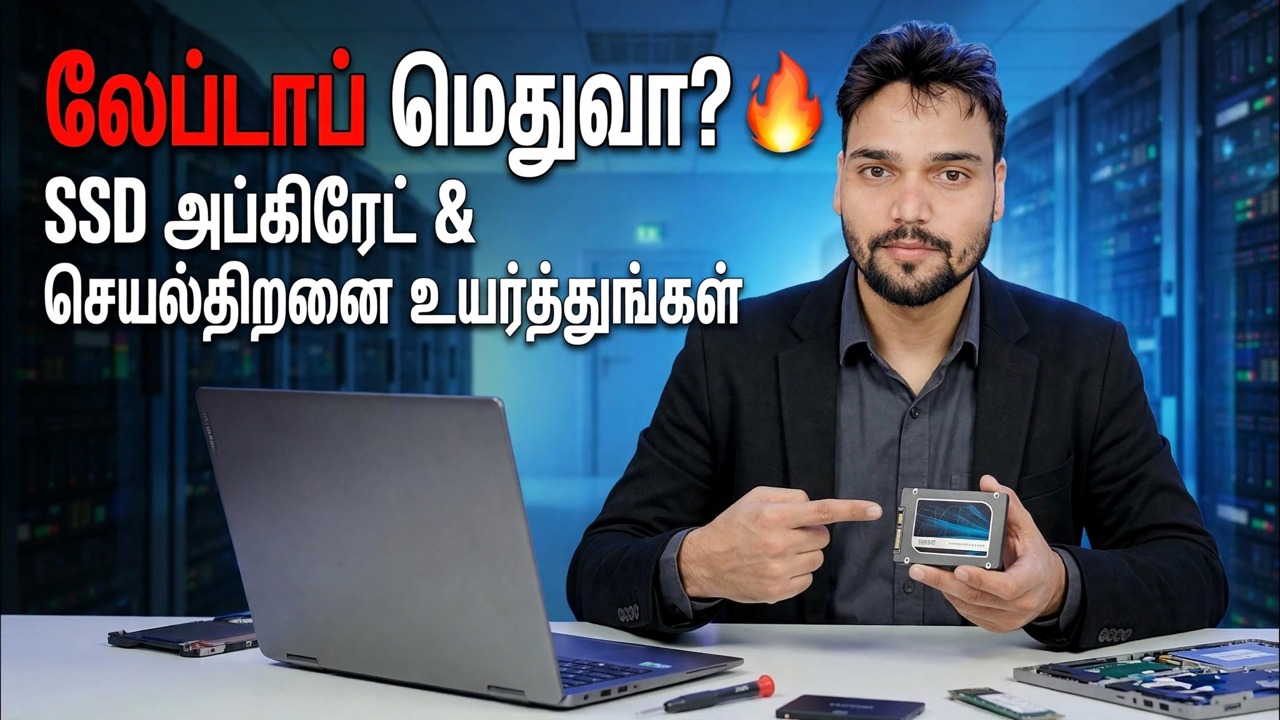
மடிக்கணினி SSD மேம்படுத்தல் 🔥 நிமிடங்களில் வேகமான செயல்திறன்!
ஸ்பின்னிங் ஹார்ட் டிரைவ் கொண்ட மெதுவான மடிக்கணினியை மாற்ற வேண்டிய அவசியமில்லை - அதற்கு SSD தேவை. இந்த வழிகாட்டி ஒரு மடிக்கணினியை ஹார்ட் டிரைவிலிருந்து SSDக்கு சரியான முறையில் மேம்படுத்துகிறது: எந்த SSD பொருந்துகிறது என்பதைச் சரிபார்த்து, அளவு, குளோன் அல்லது புதிய நிறுவலைத் தேர்வுசெய்து, பேட்டரி பராமரிப்புடன் பாதுகாப்பாக இடமாற்றம் செய்து, முதல் துவக்கத்திற்குப் பிறகு அமைப்புகளைச் சரிபார்க்கவும்.
📑அத்தியாயங்கள்
- மெதுவான மடிக்கணினிக்கு SSD ஏன் மிகப்பெரிய வேக மேம்படுத்தல் ஆகும்
- எந்த SSD பொருந்துகிறது என்பதைச் சரிபார்க்கிறது — 2.5-இன்ச் SATA, M.2 SATA அல்லது M.2 NVMe
- சரியான SSD திறனைத் தேர்ந்தெடுப்பது
- பழைய டிரைவை குளோன் செய்யுங்கள் அல்லது புதிய விண்டோஸ் நிறுவலைச் செய்யுங்கள் — எந்த வழியில் செல்ல வேண்டும்
- மடிக்கணினியை பாதுகாப்பாக தயார் செய்தல் — பணிநிறுத்தம், சார்ஜர் மற்றும் பேட்டரி பராமரிப்பு
- புதிய SSDக்காக பழைய இயக்ககத்தை மாற்றுதல்
- முதல் துவக்கம், பின்னர் சரிபார்க்க வேண்டிய அமைப்புகள் (TRIM உட்பட)
📋 மேலோட்டம் & படிப்படியான வழிகாட்டி
உங்கள் மடிக்கணினிக்கு எந்த SSD பொருந்துகிறது என்பதைச் சரிபார்க்கவும்
உங்கள் மடிக்கணினி என்ன ஏற்றுக்கொள்கிறது என்பதை அறிவதற்கு முன்பு SSD ஐ வாங்க வேண்டாம். பழைய மடிக்கணினிகளில் ஹார்ட் டிரைவிற்காக 2.5-இன்ச் SATA பே உள்ளது - 2.5-இன்ச் SATA SSD அதே இணைப்பியுடன் அதே விரிகுடாவில் நேராக விழுகிறது. புதிய மடிக்கணினிகளில் M.2 ஸ்லாட் உள்ளது, இது ஒரு சிறிய ஸ்டிக்-ஸ்டைல் டிரைவ் ஆகும் — ஆனால் M.2 இரண்டு மின் வகைகளில் வருகிறது: M.2 SATA மற்றும் மிக வேகமான M.2 NVMe (PCIe). அவை கிட்டத்தட்ட ஒரே மாதிரியானவை, மேலும் பல மடிக்கணினிகள் இரண்டில் ஒன்றை மட்டுமே ஏற்கின்றன.
ஆர்டர் செய்வதற்கு முன் உங்கள் லேப்டாப் மாடலின் கையேடு அல்லது விவரக்குறிப்புப் பக்கத்தைச் சரிபார்க்கவும்: ஸ்லாட் SATA, NVMe, அல்லது இரண்டையும் ஆதரிக்கிறதா, மற்றும் உடல் நீளம் ஆதரிக்கப்படுகிறதா (2280 மிகவும் பொதுவானது) என்பதை அது குறிப்பிடும். உங்கள் மடிக்கணினியில் 2.5-இன்ச் பே மற்றும் எம்.2 ஸ்லாட் இரண்டும் இருந்தால், பழைய ஹார்ட் டிரைவை மொத்தமாக சேமிப்பதற்காக வைத்து, விண்டோஸை SSD இல் வைக்கலாம்.
சரியான SSD அளவைத் தேர்ந்தெடுக்கவும்
உங்கள் தற்போதைய இயக்ககத்தில் உண்மையில் எவ்வளவு இடம் பயன்படுத்தப்படுகிறது என்பதைப் பாருங்கள் - SSD வளர அறையுடன் குறைந்தபட்சம் அந்த அளவுக்கு வைத்திருக்க வேண்டும். பெரும்பாலான பயனர்களுக்கு 500 ஜிபி என்பது இன்று விவேகமான குறைந்தபட்சமாகும், மேலும் பட்ஜெட் அனுமதித்தால் 1 டிபி வசதியான தேர்வாகும், ஏனெனில் விண்டோஸ், புதுப்பிப்புகள் மற்றும் பயன்பாடுகள் தொடர்ந்து வளர்ந்து வருகின்றன. ஏறக்குறைய நிரம்பியிருக்கும் இயக்கி காலப்போக்கில் குறைகிறது, எனவே இன்று நீங்கள் பயன்படுத்தும் சரியான அளவை வாங்குவதற்குப் பதிலாக உங்களை தலையிட விட்டுவிடுங்கள்.
முடிவு செய்யுங்கள்: பழைய இயக்ககத்தை குளோன் செய்யவும் அல்லது புதிதாக நிறுவவும்
புதிய இயக்ககத்திற்கு செல்ல இரண்டு வழிகள் உள்ளன. குளோனிங் உங்கள் ஏற்கனவே உள்ள விண்டோஸ், பயன்பாடுகள் மற்றும் கோப்புகளை SSD க்கு நகலெடுக்கிறது - நீங்கள் இயக்ககத்தை மாற்றினால், நீங்கள் அதை விட்டுவிட்ட இடத்தில் எல்லாம் இருக்கும். குளோனிங்கிற்கு புதிய SSDஐ மடிக்கணினியுடன் USB-to-SATA கேபிள் அல்லது M.2 USB உறை மூலம் இணைத்து, வட்டு குளோனிங் மென்பொருளை இயக்கி, பழைய டிரைவை நகலெடுக்க அனுமதிக்கவும்.
புதிய நிறுவல் என்பது துவக்கக்கூடிய USB இலிருந்து SSD இல் Windows க்ளீன் நிறுவுதல், பின்னர் உங்கள் பயன்பாடுகளை நிறுவுதல் மற்றும் உங்கள் கோப்புகளை மீண்டும் நகலெடுப்பதாகும். இது அதிக நேரம் எடுக்கும், ஆனால் இது பல ஆண்டுகளாக திரட்டப்பட்ட குப்பைகளை விட்டுச் செல்கிறது மற்றும் தற்போதைய விண்டோஸ் ஏற்கனவே பிழைகள் நிறைந்திருந்தால் சிறந்த தேர்வாகும்.
மடிக்கணினி தயார் - பவர் மற்றும் பேட்டரி பராமரிப்பு
மடிக்கணினியை முழுவதுமாக மூடவும் (தூங்காமல்), சார்ஜரை அவிழ்த்து, இணைக்கப்பட்ட USB சாதனங்கள் மற்றும் கேபிள்களை அகற்றவும். உங்கள் மடிக்கணினியில் நீக்கக்கூடிய பேட்டரி இருந்தால், அதை வெளியே எடுக்கவும். உள் பேட்டரி கொண்ட மாடல்களில், பின் பேனலை கவனமாகத் திறந்து, வேறு எதையும் தொடும் முன், மதர்போர்டிலிருந்து பேட்டரி இணைப்பியைத் துண்டிக்கவும். எஞ்சிய கட்டணத்தை வெளியேற்ற, ஆற்றல் பொத்தானை சுமார் 10-15 வினாடிகள் அழுத்திப் பிடிக்கவும்.
ஒரு சுத்தமான, தட்டையான மேற்பரப்பில் வேலை செய்யுங்கள், ஒவ்வொரு பிரிவிலிருந்தும் திருகுகளை ஒன்றாக தொகுத்து வைக்கவும், இதனால் அவை சரியான துளைகளுக்குச் சென்று, உங்கள் கைகளில் இருந்து நிலையான வெளியேற்றத்தை முதலில் ஒரு உலோகப் பொருளைத் தொடவும்.
பழைய இயக்ககத்தை SSDக்கு மாற்றவும்
பின் பேனலை முடக்கினால், பழைய டிரைவைக் கண்டறியவும். 2.5-இன்ச் டிரைவ் பொதுவாக ஒரு சில திருகுகளால் பிடிக்கப்பட்ட ஒரு சிறிய மெட்டல் கேடியில் அமர்ந்திருக்கும் - கேடியை அவிழ்த்து, அதன் SATA இணைப்பிலிருந்து டிரைவை ஸ்லைடு செய்து, கேடியை புதிய SSD க்கு மாற்றி, அதை மீண்டும் ஸ்லைடு செய்யவும். M.2 ஸ்டிக் ஒரு முனையில் ஒரு சிறிய திருகு மூலம் பிடிக்கப்படுகிறது: ஸ்க்ரூவை அகற்றி, சிறிய கோணத்தில் குச்சியை வெளியே இழுக்கவும், புதிய SSD ஐ அதே வழியில் செருகவும் (கனெக்டரில் உள்ள நாட்ச் ஒரு வழியில் மட்டுமே பொருந்தும்), மற்றும் ஸ்க்ரூவை மீண்டும் சரிசெய்யவும் - இறுக்கமாக, கட்டாயப்படுத்தப்படவில்லை.
பேட்டரி கனெக்டரை துண்டித்திருந்தால் அதை மீண்டும் இணைக்கவும், பின் பேனலை மீண்டும் பொருத்தவும் மற்றும் முதல் பவர்-ஆன் செய்வதற்கு முன் சார்ஜரை மீண்டும் இணைக்கவும்.
முதல் துவக்கம் மற்றும் விண்டோஸ் அமைப்பு
மடிக்கணினியை இயக்கவும். நீங்கள் இயக்ககத்தை குளோன் செய்தால், விண்டோஸ் நேரடியாக SSD இலிருந்து துவக்க வேண்டும் - முன்பை விட வேகமாக. நீங்கள் புதிய நிறுவலைத் தேர்வுசெய்தால், உங்கள் விண்டோஸ் நிறுவல் USB இலிருந்து துவக்கவும், SSD ஐ நிறுவல் இலக்காகத் தேர்ந்தெடுத்து, அமைப்பை முடிக்கவும். விண்டோஸ் இயங்கியதும் வட்டு நிர்வாகத்தைத் திறந்து, SSD அதன் முழுத் திறனைக் காட்டுகிறது என்பதை உறுதிப்படுத்தவும்; குளோன் செய்யப்பட்ட இயக்கி இறுதியில் ஒதுக்கப்படாத இடத்தைக் காட்டினால், அதே திரையில் இருந்து விண்டோஸ் பகிர்வை நீட்டிக்கலாம்.
விண்டோஸ் புதுப்பிப்பை இயக்கி, சமீபத்திய இயக்கிகளை நிறுவவும், மேலும் உங்கள் வழக்கமான பயன்பாடுகளில் சிலவற்றைத் திறந்து, எதிர்பார்த்தபடி எல்லாம் செயல்படுவதை உறுதிப்படுத்தவும்.
TRIM மற்றும் ஃபினிஷிங் காசோலைகளைச் சரிபார்க்கவும்
TRIM காரணமாக ஒரு SSD அதன் வாழ்நாள் முழுவதும் வேகமாக இருக்கும், இது எந்தெந்த பிளாக்குகள் இனி பயன்பாட்டில் இல்லை என்பதை இயக்கிக்கு விண்டோஸ் தெரிவிக்க உதவுகிறது. விண்டோஸ் அதை SSD களுக்கு தானாகவே செயல்படுத்துகிறது, ஆனால் அதை ஒருமுறை சரிபார்க்கவும். கட்டளை வரியில் நிர்வாகியாக திறந்து இயக்கவும்:
fsutil behavior query DisableDeleteNotifyமுடிவு DisableDeleteNotify = 0 என்பதைக் காட்டினால், TRIM இயக்கப்பட்டிருக்கும் மேலும் எதுவும் தேவையில்லை. 1 என்பதன் விளைவாக TRIM முடக்கப்பட்டுள்ளது; அதை அதே நிர்வாக கட்டளை வரியில் fsutil நடத்தை அமைக்க DisableDeleteNotify 0 மூலம் இயக்கலாம். ஒருமுறை டிஃப்ராக்மென்ட் மற்றும் ஆப்டிமைஸ் டிரைவ்களை திறந்து, SSD ஆனது திட நிலை இயக்ககமாக பட்டியலிடப்பட்டுள்ளதை உறுதிசெய்யவும்.
🏷️தலைப்பு தேடல் மாறிகள் & முக்கிய வார்த்தைகள்
🎙️ முழு டிரான்ஸ்கிரிப்ட் — விரிவாக்க தட்டவும்
__TOK_31__
__TOK_32__
__TOK_33__
❓ அடிக்கடி கேட்கப்படும் கேள்விகள்
இந்தப் பயிற்சி 100% இலவசமா?
__TOK_34__
தொடக்கநிலையாளர்கள் இந்த வழிகாட்டியைப் பின்பற்றலாமா?
__TOK_35__
நான் மாட்டிக் கொண்டால் நான் எங்கே கேள்விகளைக் கேட்க முடியும்?
__TOK_36__