GPU நிறுவப்பட்டதா? மதர்போர்டில் இருந்து காட்சி இல்லை 😳 தீர்வு
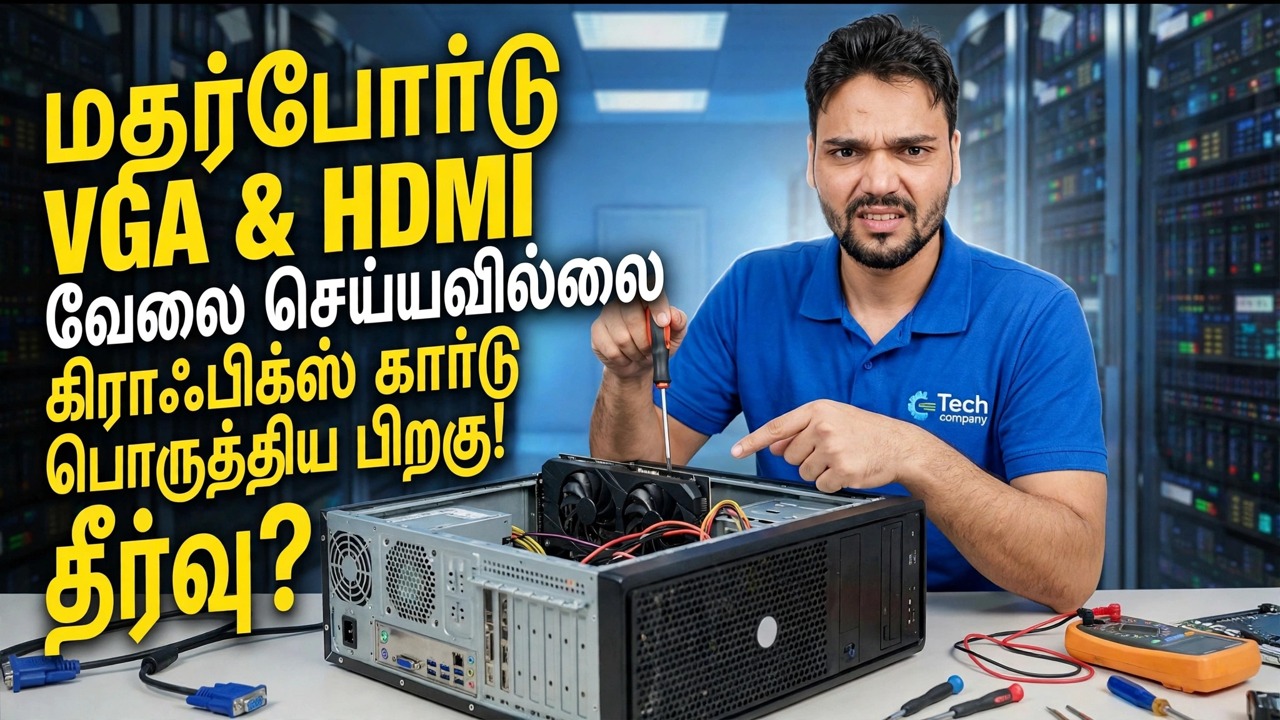
நீங்கள் கிராபிக்ஸ் கார்டை நிறுவியுள்ளீர்கள், மதர்போர்டின் VGA அல்லது HDMI போர்ட் காட்சி தருவதை நிறுத்திவிட்டீர்கள். எதுவும் உடைக்கப்படவில்லை - கார்டைக் கண்டறிந்த தருணத்தில் பயாஸ் ஒருங்கிணைந்த GPU ஐ அணைத்தது. இங்கே வேலை செய்யும் கேபிள் அமைப்பு மற்றும் மதர்போர்டு போர்ட்டை உயிருடன் வைத்திருக்கக்கூடிய ஒரு பயாஸ் அமைப்பு உள்ளது.
📑அத்தியாயங்கள்
- சிக்கல் — மதர்போர்டு VGA மற்றும் HDMI கிராபிக்ஸ் கார்டை நிறுவிய பின் காட்சியை காட்டாது
- ஏன் நிகழ்கிறது — கிராபிக்ஸ் கார்டு இருக்கும் போது பயாஸ் ஒருங்கிணைக்கப்பட்ட GPU ஐ முடக்குகிறது
- வேலை செய்யும் கேபிள் அமைப்பு — மானிட்டர் கிராபிக்ஸ் கார்டின் போர்ட்களில் உள்ளது
- முதல் சரிபார்ப்பு — உங்கள் CPU இல் ஒருங்கிணைந்த கிராபிக்ஸ் உள்ளதா?
- மதர்போர்டு போர்ட்டை உயிருடன் வைத்திருத்தல் — BIOS iGPU மல்டி-மானிட்டர் அமைப்பு
- விண்டோஸில் இரண்டு காட்சிகளையும் சரிபார்த்தல் மற்றும் நேர்மையான வரம்புகள்
📋 மேலோட்டம் & படிப்படியான வழிகாட்டி
மதர்போர்டு போர்ட் ஏன் இருண்டது என்பதைப் புரிந்து கொள்ளுங்கள்
கிராபிக்ஸ் கார்டு உள்ளே செல்வதற்கு முன், உங்கள் மானிட்டர் மதர்போர்டின் VGA அல்லது HDMI போர்ட்டில் இருந்து இயங்கியது, இது செயலியின் உள்ளமைக்கப்பட்ட கிராபிக்ஸ் (iGPU) மூலம் இயக்கப்படுகிறது. பெரும்பாலான மதர்போர்டுகளில் BIOS ஆனது "ஆட்டோ" என அமைக்கப்பட்டுள்ளது: அது PCIe ஸ்லாட்டில் ஒரு தனி கிராபிக்ஸ் கார்டைக் கண்டறியும் தருணத்தில், அது ஒருங்கிணைக்கப்பட்ட கிராபிக்ஸ்களை ஆஃப் செய்து அனைத்து காட்சி வேலைகளையும் கார்டுக்கு ஒப்படைக்கும். அந்த தருணத்திலிருந்து மதர்போர்டு போர்ட்களை இயக்குவது எதுவுமில்லை — எனவே அவர்களிடமிருந்து "காட்சி இல்லை" என்பது எதிர்பார்க்கப்படும் நடத்தை, டெட் போர்ட் அல்ல, டெட் போர்டு அல்ல.
வேலை செய்யும் கேபிள் அமைப்பு — கிராபிக்ஸ் கார்டில் செருகவும்
பெரும்பாலானவர்களுக்கு இந்த ஒற்றை மாற்றமே முழு தீர்வாகும்: மானிட்டர் கேபிளை மதர்போர்டு போர்ட்டில் இருந்து கிராபிக்ஸ் கார்டில் உள்ள போர்ட்களில் ஒன்றிற்கு நகர்த்தவும் — HDMI, DisplayPort அல்லது DVI, உங்கள் கார்டு மற்றும் மானிட்டரைப் பகிர்வது எதுவாக இருந்தாலும். காட்சி உடனடியாகத் திரும்பும், நீங்கள் பார்க்கும் அனைத்தும் இப்போது கிராபிக்ஸ் கார்டு மூலம் ரெண்டர் செய்யப்படுகின்றன, அதற்காக நீங்கள் அதை நிறுவியுள்ளீர்கள்.
உங்கள் CPU உண்மையில் ஒருங்கிணைக்கப்பட்ட கிராபிக்ஸ் உள்ளதா என சரிபார்க்கவும்
மதர்போர்டின் டிஸ்பிளே போர்ட்கள் ப்ராசசருடன் இணைக்கப்பட்டுள்ளன, போர்டுக்கு அல்ல - எனவே உங்கள் CPU இல் ஒருங்கிணைந்த கிராபிக்ஸ் இருந்தால் மட்டுமே அவை வேலை செய்ய முடியும். பல செயலிகள் செய்கின்றன, ஆனால் சில பிரபலமானவை வேண்டுமென்றே எதுவும் இல்லாமல் அனுப்பப்படுகின்றன: இன்டெல் மாடல்கள் "F" (உதாரணமாக i5-12400F) மற்றும் பல Ryzen மாடல்களில் iGPU இல்லை. அத்தகைய அமைப்பில் மதர்போர்டு போர்ட்கள் ஒரு படத்தை வெளியிட முடியாது, மேலும் Windows அல்லது BIOS இல் உள்ள எந்த அமைப்பும் அதை மாற்ற முடியாது.
பயாஸில் மதர்போர்டு போர்ட்டை உயிருடன் வைத்திருங்கள்
உங்கள் CPUவில் ஒருங்கிணைந்த கிராபிக்ஸ் இருந்தால் மற்றும் கார்டுடன் மதர்போர்டு போர்ட் வேலை செய்ய வேண்டும் என நீங்கள் விரும்பினால் - பொதுவாக கூடுதல் மானிட்டருக்கு - கணினியை மறுதொடக்கம் செய்து BIOS அமைப்பை உள்ளிடவும் (பொதுவாக தொடக்கத்தின் போது Del அல்லது F2 ஐ அழுத்துவதன் மூலம்). ஒருங்கிணைந்த கிராபிக்ஸ் விருப்பத்திற்கான சிப்செட், மேம்பட்ட அல்லது பெரிஃபெரல்ஸ் பிரிவின் கீழ் பார்த்து, அதை ஆட்டோவிலிருந்து இயக்கப்பட்டதாக மாற்றவும். பெரும்பாலான பலகைகள் இரண்டையும் ஒரே நேரத்தில் இயக்குவதற்கான பிரத்யேக நிலைமாற்றத்தை வெளிப்படுத்துகின்றன: இது பொதுவாக iGPU Multi-Monitor (ASUS மற்றும் MSI), IGD Multi-Monitor அல்லது வெறுமனே உள் கிராபிக்ஸ் என்று பெயரிடப்படுகிறது — சரியான பெயர் மற்றும் மெனு பிராண்ட் மற்றும் மாடலின் அடிப்படையில் வேறுபடுகிறது. சேமித்து வெளியேறவும் (பொதுவாக F10).
இரண்டாவது மானிட்டரை இணைத்து சரிபார்க்கவும்
விண்டோஸ் துவங்கியதும், இரண்டாவது மானிட்டரை மதர்போர்டின் VGA அல்லது HDMI போர்ட்டுடன் இணைக்கவும். இது பிரதான காட்சிக்கு அருகில் ஒளிர வேண்டும். இரண்டு திரைகளும் கண்டறியப்பட்டதை உறுதிசெய்ய அமைப்புகள் → சிஸ்டம் → காட்சியைத் திறந்து, அவற்றின் நிலைகளை ஒழுங்கமைத்து, நீட்டிக்க வேண்டுமா அல்லது நகலெடுக்க வேண்டுமா என்பதைத் தேர்வுசெய்யவும். இரண்டு டிஸ்ப்ளே அடாப்டர்களும் — கிராபிக்ஸ் கார்டு மற்றும் ஒருங்கிணைக்கப்பட்ட GPU — எல்லாம் வேலை செய்யும் போது சாதன நிர்வாகியிலும் தோன்றும்.
நேர்மையான வரம்புகளை அறிக
இந்த அமைப்பை நீங்கள் நம்புவதற்கு முன் மூன்று வரம்புகளை அறிந்து கொள்வது மதிப்பு. முதலில், மதர்போர்டு போர்ட்டில் உள்ள ஒரு மானிட்டர் சிறிய ஒருங்கிணைந்த GPU மூலம் இயக்கப்படுகிறது, எனவே உலாவுதல், ஆவணங்கள் மற்றும் வீடியோக்களுக்கு இது சிறந்தது - ஆனால் கேம்கள் கிராபிக்ஸ் கார்டுடன் இணைக்கப்பட்ட மானிட்டரில் இருக்க வேண்டும். இரண்டாவதாக, ஒருங்கிணைக்கப்பட்ட GPU உங்கள் கணினி RAM ஐப் பகிர்ந்து கொள்கிறது, எனவே அதை இயக்குவதன் மூலம் நினைவகத்தின் ஒரு பகுதியை ஒதுக்க முடியும். மூன்றாவதாக, சில மதர்போர்டுகள் இன்னும் இரண்டு வெளியீடுகளையும் ஒன்றாக இயக்க மறுக்கின்றன, குறிப்பாக பழைய பலகைகள்; அவற்றில், கார்டின் சொந்த போர்ட்கள் (வழக்கமாக மூன்று அல்லது நான்கு இருக்கும்) பல மானிட்டர்களை இயக்க ஒரே வழி.
🏷️Topic Search Variables & Keywords
படிப்படியான சரிசெய்தல் வழிகாட்டி & தீர்வுகள் - மதர்போர்டு VGA & HDMI கிராபிக்ஸ் கார்டை நிறுவிய பிறகு வேலை செய்யவில்லை! சரி செய்யவா?. டெக்னிக்கல் அன்ஷூ மூலம் திரையில் ஆர்ப்பாட்டம்....
ஒரு கிராபிக்ஸ் கார்டு நிறுவப்பட்டது, இப்போது மதர்போர்டு HDMI போர்ட் காட்சியை காட்டவில்லையா? பயாஸ் ஏன் iGPU, வேலை செய்யும் கேபிள் அமைப்பை முடக்குகிறது மற்றும் மதர்போர்டு போர்ட்டை உயிருடன் வைத்திருக்கும் போது.
(டிரான்ஸ்கிரிப்ட் இங்கே மூலப் பக்கத்தில் முடிகிறது)
❓ அடிக்கடி கேட்கப்படும் கேள்விகள்
ஆம்! டெக்னிக்கல் அன்ஷு மூலம் நிரூபிக்கப்பட்ட அனைத்து வழிகாட்டிகளும் முறைகளும் இலவச, சட்ட மற்றும் கல்வி ஆதாரங்களைப் பயன்படுத்துகின்றன.
நிச்சயமாக! ஒவ்வொரு அடியும் விரிவான வழிமுறைகளுடன் திரையில் காண்பிக்கப்படும், எனவே எவரும் எளிதாக பின்பற்றலாம்.
YouTube வீடியோவில் நேரடியாக கருத்துத் தெரிவிக்கவும், எங்கள் சமூகமும் தொழில்நுட்ப அன்ஷுவும் உங்களுக்கு உதவுவார்கள்.
🚀 YouTube இல் முழு டுடோரியலைப் பார்க்கவும்
🚀 YouTube இல் முழுப் படிப்படியான வீடியோ டுடோரியலைப் பார்க்கவும்: https://www.youtube.com/watch?v=gc9r6gTqL7I
IT ஆதரவு, Windows சரிசெய்தல் மற்றும் சர்வர் மேலாண்மை ஆகியவற்றிற்கு டெக்னிக்கல் அன்ஷுவுக்கு குழுசேரவும்.
▶️ முழு வீடியோவைப் பார்க்கவும்