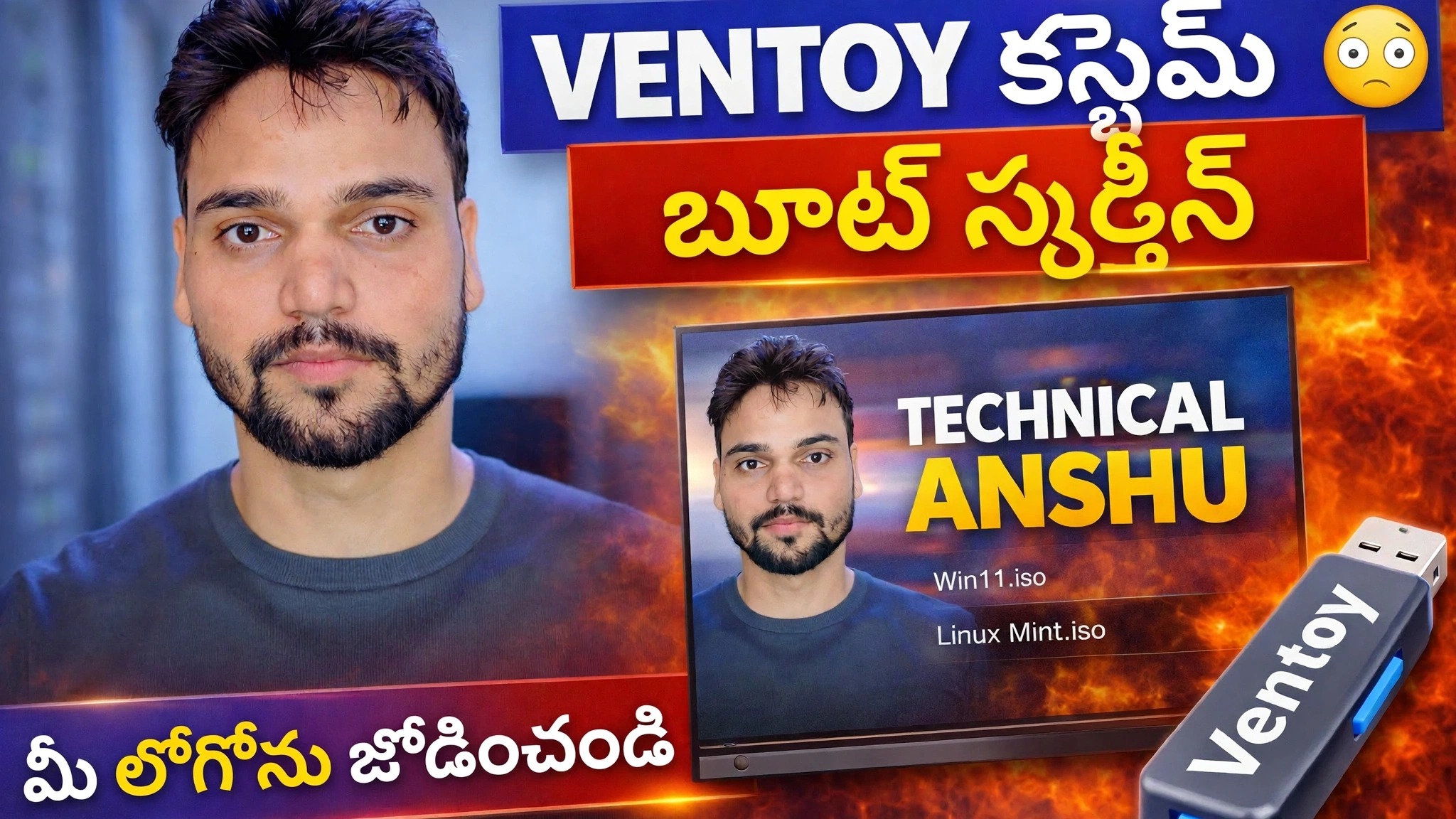
Ventoy కస్టమ్ వాల్పేపర్ సెటప్ 🔥 మీ బ్రాండింగ్ని జోడించండి
మీ Ventoy USBకి అనుకూల వాల్పేపర్, మెను థీమ్ మరియు మీ స్వంత దుకాణం లేదా ఛానెల్ బ్రాండింగ్ను అందించండి — థీమ్ ఫోల్డర్లతో పూర్తి సెటప్, theme.txt మరియు ventoy.json దశలవారీగా వివరించబడింది.
📑అధ్యాయాలు
- ఈ సెటప్ ఏమి చేస్తుంది — అనుకూల వాల్పేపర్, మెను థీమ్ మరియు Ventoy బూట్ స్క్రీన్పై మీ స్వంత బ్రాండింగ్
- Ventoy USB డ్రైవ్ మరియు దానిపై ventoy ఫోల్డర్ను తెరవడం
- థీమ్ ఫోల్డర్ జోడించడం — theme.txt, నేపథ్య చిత్రం మరియు ఫాంట్లు
- మీ స్వంత లోగో లేదా బ్రాండింగ్తో నేపథ్య చిత్రాన్ని భర్తీ చేయడం
- ventoy.jsonలో థీమ్ని సక్రియం చేస్తోంది
- కస్టమ్ బూట్ స్క్రీన్ని తనిఖీ చేయడానికి USB నుండి బూట్ చేయడం
📋 అవలోకనం & దశల వారీ గైడ్
మీ వెంటాయ్ USB మరియు బ్రాండింగ్ ఇమేజ్ని సిద్ధం చేయండి
ఇప్పటికే Ventoy ఇన్స్టాల్ చేసి పని చేస్తున్న USB డ్రైవ్తో ప్రారంభించండి - ఈ ట్యుటోరియల్ కేవలం Ventoy బూట్ మెనూ ఎలా ఉంటుందో మాత్రమే మారుస్తుంది, Ventoy ఎలా ఇన్స్టాల్ చేయబడిందో కాదు. మీ బ్రాండింగ్ చిత్రాన్ని సిద్ధంగా ఉంచండి: మీ షాప్ లోగో, ఛానెల్ లోగో లేదా బూట్ స్క్రీన్పై మీకు కావలసిన ఏదైనా వాల్పేపర్, PNG లేదా JPG ఇమేజ్గా సేవ్ చేయబడుతుంది. 1920x1080 చిత్రం ఉత్తమంగా పని చేస్తుంది, ఎందుకంటే ఇది చాలా బూట్ స్క్రీన్లలో రన్ అయ్యే రిజల్యూషన్.
Ventoy డ్రైవ్ మరియు ventoy ఫోల్డర్ తెరవండి
మీ PCలోకి Ventoy USBని ప్లగ్ చేసి, ఫైల్ ఎక్స్ప్లోరర్లో ప్రధాన Ventoy విభజనను తెరవండి — మీ ISO ఫైల్లు నిల్వ చేయబడిన పెద్ద డేటా విభజన. Ventoy ఈ విభజన యొక్క రూట్లోని ventoy అనే ఫోల్డర్ నుండి దాని అదనపు కాన్ఫిగరేషన్ మొత్తాన్ని రీడ్ చేస్తుంది. ఫోల్డర్ ఇంకా లేనట్లయితే, సరిగ్గా ఇదే పేరుతో దీన్ని సృష్టించండి, అన్నీ చిన్న అక్షరాలతో.
థీమ్ ఫోల్డర్ను ventoy/థీమ్లోకి కాపీ చేయండి
ventoy ఫోల్డర్ లోపల, theme పేరుతో ఫోల్డర్ను సృష్టించండి. ఇప్పుడు మీ పూర్తి థీమ్ ఫోల్డర్ని దానిలోకి కాపీ చేయండి, తద్వారా మార్గం ventoy/theme/MyTheme/ వలె కనిపిస్తుంది. థీమ్ ఫోల్డర్లో బూట్ మెనూకి కావాల్సిన ప్రతిదీ ఉంది: theme.txt ఫైల్, ఇది GRUB2 థీమ్ ఫైల్, ఇది మెను లేఅవుట్ను వివరిస్తుంది మరియు ఇమేజ్తో పాటు ఫాంట్లు మరియు చిహ్నాలతో పాటు నేపథ్య చిత్రాన్ని చూపుతుంది.
బ్యాక్గ్రౌండ్ ఇమేజ్ని మీ బ్రాండింగ్తో భర్తీ చేయండి
మీరు ఇప్పుడే కాపీ చేసిన థీమ్ ఫోల్డర్ని తెరిచి, theme.txt ఉపయోగించే నేపథ్య చిత్రాన్ని కనుగొనండి — చాలా థీమ్లలో దీనికి background.png అని పేరు పెట్టారు. అదే ఫైల్ పేరు మరియు అదే ఆకృతిని ఉంచడం ద్వారా ఆ ఫైల్ని మీ స్వంత బ్రాండింగ్ ఇమేజ్తో భర్తీ చేయండి. థీమ్ ఫైల్ అదే పేరును సూచిస్తున్నందున, Ventoy ఇప్పుడు మీ లోగో లేదా వాల్పేపర్ను బూట్ స్క్రీన్ బ్యాక్గ్రౌండ్గా లోడ్ చేస్తుంది, దాని పైన థీమ్ మెను లేఅవుట్ ఉంటుంది.
ventoy.jsonలో థీమ్ని యాక్టివేట్ చేయండి
చివరగా, ఏ థీమ్ను లోడ్ చేయాలో వెంటాయ్కి చెప్పండి. ventoy ఫోల్డర్లో, నోట్ప్యాడ్లో ventoy.json అనే ఫైల్ను సృష్టించండి (లేదా అది ఇప్పటికే ఉంటే దాన్ని తెరవండి) మరియు దిగువ థీమ్ విభాగాన్ని జోడించండి. file విలువ USBలో మీ theme.txt యొక్క పూర్తి పాత్, మరియు gfxmode అనేది బూట్ మెను అమలు చేయవలసిన రిజల్యూషన్:
{
    "theme": {
        "file": "/ventoy/theme/MyTheme/theme.txt",
        "gfxmode": "1920x1080"
    }
}
💻 వీడియో నుండి కీలక రిజల్యూషన్ దశలు: theme.txt మరియు ventoy.json — థీమ్ ఫైల్ రూపాన్ని నిర్వచిస్తుంది మరియు ventoy.json మీ థీమ్ను ఆన్ చేస్తుంది.
USB నుండి బూట్ చేసి, ఫలితాన్ని తనిఖీ చేయండి
USBని సురక్షితంగా ఎజెక్ట్ చేసి, మీరు బూట్ చేయాలనుకుంటున్న PCకి ప్లగ్ చేసి, ఆ PC బూట్ మెను నుండి USBని ఎంచుకోండి. Ventoy మెను ఇప్పుడు మీ అనుకూల వాల్పేపర్ మరియు బూట్ స్క్రీన్పై మీ స్వంత బ్రాండింగ్తో తెరవబడుతుంది. డిఫాల్ట్ Ventoy థీమ్ ఇప్పటికీ కనిపిస్తే, డ్రైవ్ను ఎజెక్ట్ చేసి, సాధారణంగా తప్పుగా జరిగే రెండు అంశాలను మళ్లీ తనిఖీ చేయండి: ventoy.json లోపల ఉన్న file మార్గం మరియు థీమ్ ఫోల్డర్లోని నేపథ్య చిత్రం ఫైల్ పేరు.
🏷️టాపిక్ శోధన వేరియబుల్స్ & కీలకపదాలు
🎙️ పూర్తి లిప్యంతరీకరణ — విస్తరించడానికి నొక్కండి
__TOK_24__
__TOK_25__
❓ తరచుగా అడిగే ప్రశ్నలు
ఈ ట్యుటోరియల్ అనుసరించడానికి 100% ఉచితం?
__TOK_26__
ప్రారంభకులు ఈ గైడ్ని అనుసరించవచ్చా?
__TOK_27__
నేను చిక్కుకుపోతే నేను ఎక్కడ ప్రశ్నలు అడగగలను?
__TOK_28__