సైనాలజీ NASలో డాకర్ని ఇన్స్టాల్ చేయండి
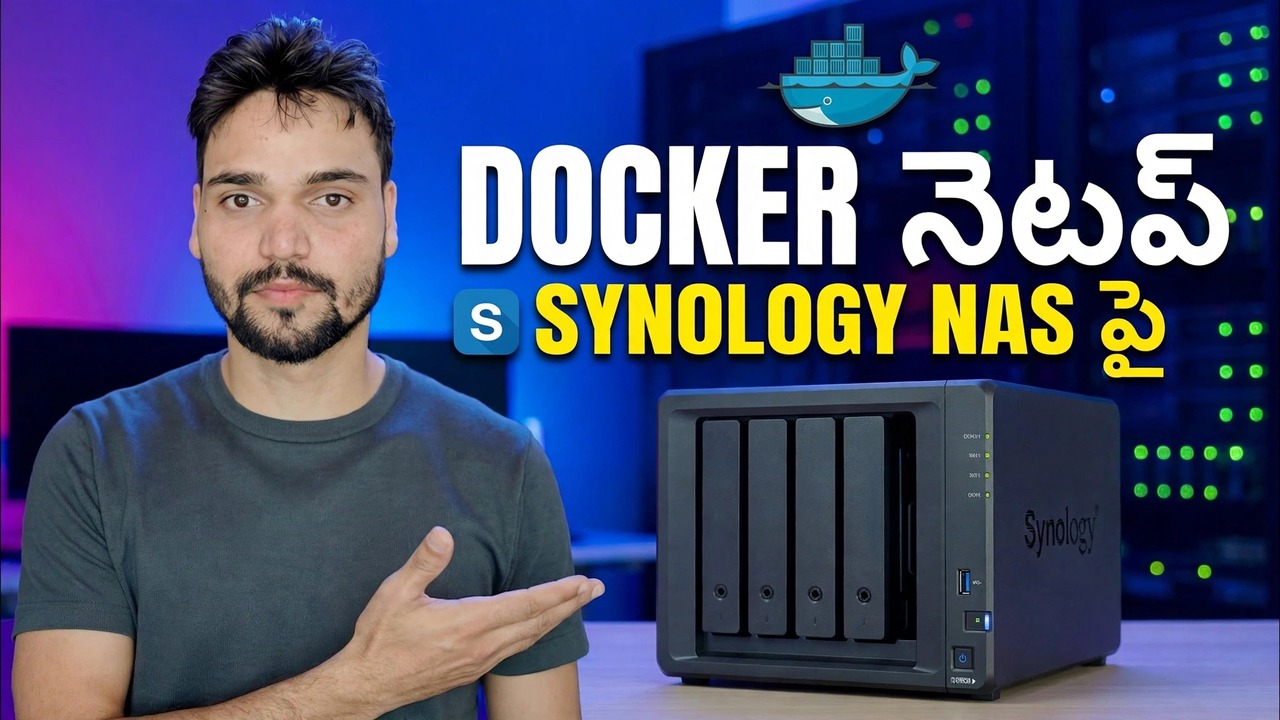
ప్రస్తుత మార్గంలో సినాలజీ NASలో డాకర్ను ఇన్స్టాల్ చేయండి — ప్యాకేజీని ఇప్పుడు కంటైనర్ మేనేజర్ అంటారు. మద్దతు ఉన్న మోడల్లు, ప్యాకేజీ సెంటర్ ఇన్స్టాల్, మీ డేటా కోసం డాకర్ ఫోల్డర్ మరియు మీ మొదటి కంటైనర్, నిజాయితీ గల RAM మరియు డేటా హెచ్చరికలతో.
📑అధ్యాయాలు
- ఈరోజు సైనాలజీపై డాకర్ — ప్యాకేజీని ఇప్పుడు కంటైనర్ మేనేజర్ అని పిలుస్తారు
- మొదట తనిఖీ చేయండి — మీ NAS మోడల్ ప్యాకేజీకి మద్దతు ఇస్తుందో లేదో
- ప్యాకేజీ కేంద్రం నుండి కంటైనర్ మేనేజర్ని ఇన్స్టాల్ చేయండి
- ఏదైనా కంటైనర్కు ముందు డాకర్ షేర్ చేసిన ఫోల్డర్ను సృష్టించండి
- రిజిస్ట్రీ నుండి మొదటి చిత్రాన్ని డౌన్లోడ్ చేయండి
- పరీక్ష కంటైనర్ను అమలు చేయండి — పేరు, పోర్ట్ మరియు వాల్యూమ్ మ్యాపింగ్
- లాగ్ను చదవండి మరియు మీ బ్రౌజర్లో కంటైనర్ను తెరవండి
- తొలగింపు పరీక్ష — కంటైనర్ వెలుపల మీ డేటా నిరూపిస్తుంది
- నిజమైన RAM మరియు బ్యాకప్ నోట్లతో తదుపరి (పోర్టైనర్ మరియు మరిన్ని) నిజమైన యాప్లు
📋 అవలోకనం & దశల వారీ గైడ్
మొదట మీ మోడల్ సపోర్ట్ చేస్తుందో లేదో తనిఖీ చేయండి
కంటెయినర్ మేనేజర్ ప్రతి సైనాలజీ మోడల్లో అందించబడదు — సైనాలజీ మోడల్ను బట్టి మోడల్ని నిర్ణయిస్తుంది మరియు జాబితాలో లేని మోడల్లో ఏ సెట్టింగ్ను అన్లాక్ చేయదు. ప్లస్ సిరీస్ మోడల్లు (పేరులో + ఉన్నవి, DS220+ లేదా DS920+ వంటివి) దీనికి మద్దతు ఇస్తాయి మరియు సైనాలజీ కూడా ఎంచుకున్న విలువ మోడల్లను జాబితా చేస్తుంది - వాటిలో DS124, DS223 మరియు DS423 మరియు DSM 7.2 నుండి DS420j. చాలా ఇతర చిన్న j-సిరీస్ మరియు పాత ప్లే మోడల్లకు ప్యాకేజీ అందించబడదు.
రెండు నిమిషాల తనిఖీ మీ ఖచ్చితమైన NAS కోసం దాన్ని పరిష్కరిస్తుంది: ప్యాకేజీ కేంద్రాన్ని తెరిచి, కంటైనర్ మేనేజర్ కోసం శోధించండి (DSM 7.1 లేదా అంతకంటే పాతది, డాకర్ కోసం శోధించండి). అది కనిపించినట్లయితే, మీ మోడల్కు మద్దతు ఉంటుంది. అది కనిపించకపోతే, ప్యాకేజీ మీ మోడల్కు అందుబాటులో ఉండదు — కనుగొనడానికి దాచిన స్విచ్ లేదు.
ప్యాకేజీ సెంటర్ నుండి ప్యాకేజీని ఇన్స్టాల్ చేయండి
ఇన్స్టాల్ చేయడం సులభమయిన భాగం — ఇది సైనాలజీ స్వంత స్టోర్ నుండి సాధారణ, అధికారిక DSM ప్యాకేజీ. ప్యాకేజీ కేంద్రాన్ని తెరిచి, కంటైనర్ మేనేజర్ కోసం శోధించండి (లేదా DSM 7.1 మరియు పాత వాటిపై డాకర్) మరియు ఇన్స్టాల్ చేయి క్లిక్ చేయండి. ప్యాకేజీ ఏ వాల్యూమ్లో ఉండాలి అని DSM అడిగితే, మీ ప్రధానమైన, అత్యంత విశాలమైన వాల్యూమ్ను ఎంచుకోండి.
ఇన్స్టాల్ పూర్తయ్యే వరకు వేచి ఉండండి, ఆపై ప్యాకేజీని ఒకసారి తెరవండి, తద్వారా DSM దాని పని ఫోల్డర్లను సృష్టిస్తుంది. DSM 7.2 నుండి మీరు అవలోకనం, ప్రాజెక్ట్, కంటైనర్, ఇమేజ్, రిజిస్ట్రీ, నెట్వర్క్ మరియు లాగ్ అనే ట్యాబ్లను చూస్తారు. పాత డాకర్ ప్యాకేజీ స్క్రీన్లు కొంచెం సాదాసీదాగా కనిపిస్తాయి కానీ అదే విధంగా పని చేస్తాయి. ప్రాజెక్ట్లు అంటే ఒకే కంపోజ్ ఫైల్ నుండి ఒక యాప్కు చెందిన అనేక కంటైనర్లు ఎలా కలిసి రన్ అవుతాయి — మీ మొదటి కంటైనర్కి మీకు ఇది అవసరం లేదు.
ఏదైనా ముందు డాకర్ షేర్డ్ ఫోల్డర్ను సృష్టించండి
ప్రారంభకులు దాటవేసి విచారించే దశ ఇది. కంటైనర్ లోపల తాత్కాలికంగా ఉంటుంది - కంటైనర్ను తొలగించండి మరియు దానిలో నిల్వ చేసిన ప్రతిదీ దానితో పాటు వెళ్తుంది. కంటెయినర్ సూచించబడిన సాధారణ భాగస్వామ్య ఫోల్డర్లో నిజమైన డేటా ఉండాలి.
కంట్రోల్ ప్యానెల్ → షేర్డ్ ఫోల్డర్ → సృష్టించు తెరిచి, ఫోల్డర్కి డాకర్ అని పేరు పెట్టండి. దాని లోపల, ఒక్కో యాప్కి ఒక సబ్ఫోల్డర్ని చేయండి — ఉదాహరణకు docker/portiner మరియు docker/jellyfin. ఒక యాప్, ఒక ఫోల్డర్: బ్యాకప్లు మరియు క్లీనప్లు సరళంగా ఉంటాయి. మీరు తర్వాత కంటైనర్ను సృష్టించినప్పుడు, మీరు దాని డేటా పాత్ను దాని ఫోల్డర్కి ఇక్కడ మ్యాప్ చేస్తారు. ఆ మ్యాపింగ్ని వాల్యూమ్ అంటారు మరియు ఇది ఈ పేజీలో అత్యంత ముఖ్యమైన ఏకైక ఆలోచన.
మొదటి కంటైనర్ను పరీక్షగా రన్ చేయండి
మీరు నిజంగా శ్రద్ధ వహించే యాప్తో ప్రారంభించవద్దు. చిన్న త్రోఅవే కంటైనర్తో ప్రారంభించండి మరియు మొత్తం గొలుసును నిరూపించండి - ఇమేజ్ డౌన్లోడ్, పోర్ట్, వాల్యూమ్, లాగ్లు - పని చేస్తుంది. కంటైనర్ మేనేజర్లో, రిజిస్ట్రీని తెరిచి, చిన్న పరీక్ష చిత్రం కోసం శోధించండి (చిన్న స్టాటిక్ వెబ్ సర్వర్ అనువైనది) మరియు దానిని డౌన్లోడ్ చేయండి. అధికారిక ప్రాజెక్ట్ లేదా బాగా తెలిసిన మెయింటెయినర్ ద్వారా ప్రచురించబడిన చిత్రాలకు ప్రాధాన్యత ఇవ్వండి; తెలియని వ్యక్తులు యాదృచ్ఛికంగా మళ్లీ అప్లోడ్ చేయడం ప్రమాదం. డౌన్లోడ్ చేయబడిన చిత్రం చిత్రం.
కింద వస్తుందిచిత్రాన్ని ఎంచుకుని, రన్ ఎంచుకోండి. ఆరు నెలల్లో మీరు గుర్తించే స్పష్టమైన పేరును కంటైనర్కు ఇవ్వండి. పోర్ట్ కోసం: కంటైనర్ యొక్క స్వంత పోర్ట్ యాప్ ద్వారా పరిష్కరించబడింది — మీ పని స్థానిక (హోస్ట్) పోర్ట్. DSM దాని స్వంత వెబ్ ఇంటర్ఫేస్ కోసం ఇప్పటికే 5000 మరియు 5001ని ఉపయోగిస్తుంది, కాబట్టి 8080 లేదా అంతకంటే ఎక్కువ స్పష్టమైన దానిని ఎంచుకుని, దానిని వ్రాయండి. యాప్ ఏదైనా స్టోర్ చేస్తే, దాని డేటా పాత్ని మీ డాకర్ షేర్డ్ ఫోల్డర్లోని ఫోల్డర్కి మ్యాప్ చేయండి - టెస్ట్ యాప్ కోసం, టెస్ట్ సబ్ఫోల్డర్ మంచిది. పరీక్ష కంటైనర్ కోసం ఆటోమేటిక్ రీస్టార్ట్ ఆఫ్ని వదిలివేయండి: అది విఫలమైతే అది విఫలమవడాన్ని మీరు చూడాలనుకుంటున్నారు, దాన్ని ఎప్పటికీ లూప్లో పునఃప్రారంభించడం చూడకూడదు.
లాగ్ను చదవండి, ఆపై దాన్ని మీ బ్రౌజర్లో తెరవండి
కంటైనర్ను ప్రారంభించి, మీరు మీ బ్రౌజర్ను తాకడానికి ముందు దాని లాగ్ ట్యాబ్ను తెరవండి. లాగ్ అనేది మీతో మాట్లాడుతున్న యాప్. ఆరోగ్యకరమైన యాప్ దాని సిద్ధంగా ఉన్న లైన్ను ప్రింట్ చేస్తుంది — తరచుగా అది వింటున్న చిరునామా మరియు పోర్ట్. లూప్లో ప్రారంభమై ఆగిపోయే కంటైనర్ మీకు ఏదో మిస్ అయిందని చెబుతోంది: ఇది వ్రాయలేని ఫోల్డర్, దానికి అవసరమైన సెట్టింగ్ లేదా ఇప్పటికే తీసుకున్న పోర్ట్. చివరి కొన్ని లాగ్ లైన్లు సాధారణంగా సమస్యను సాదా పదాలలో పేర్కొంటాయి.
ఇప్పుడు మాత్రమే మీరు ఎంచుకున్న పోర్ట్తో మీ బ్రౌజర్ని మీ NAS చిరునామాకు తెరవండి (ఉదాహరణకు, పోర్ట్ 8080). యాప్ యొక్క స్వంత పేజీని చూడటం అంటే గొలుసు పని చేస్తుంది: చిత్రం డౌన్లోడ్ చేయబడింది, కంటైనర్ నడుస్తుంది మరియు మీరు దానిని చేరుకోవచ్చు.
తొలగింపు పరీక్ష చేయండి — నిజమైన పాఠం
ఇప్పుడు ఎవరూ చేయకూడదనుకునే మరియు ప్రతి ఒక్కరూ చేయవలసిన దశ. పరీక్ష యాప్లో ఒక త్రోఅవే ఫైల్ లేదా సెట్టింగ్ని ఉంచండి, ఆపై కంటైనర్ను ఆపి, దాన్ని పూర్తిగా తొలగించండి. ఫైల్ స్టేషన్లో మీ docker భాగస్వామ్య ఫోల్డర్ను తెరవండి: మీరు మ్యాప్ చేసిన డేటా ఇప్పటికీ అలాగే ఉంది — ఎందుకంటే ఇది ఎప్పుడూ కంటైనర్లో ఉండదు. అదే వాల్యూమ్ మ్యాపింగ్తో కంటైనర్ను మళ్లీ సృష్టించండి మరియు అదే సెట్టింగ్ మళ్లీ కనిపిస్తుంది.
యాప్ పునర్వినియోగపరచదగినది; డేటా లేదు. బదులుగా డేటా అదృశ్యమైతే, మీరు సాధ్యమైనంత తక్కువ ధరలో అత్యంత విలువైన కంటైనర్ పాఠాన్ని నేర్చుకున్నారు: ఆ యాప్ డేటాను కంటైనర్ యొక్క స్వంత తాత్కాలిక లేయర్లో నిల్వ చేస్తోంది మరియు ఏదైనా వాస్తవమైనదానితో విశ్వసించాలంటే దానికి వాల్యూమ్ మ్యాపింగ్ అవసరం.
docker/portinerకి చెందినది.నిజమైన యాప్ల ముందు నిజాయితీ పరిమితులు
docker భాగస్వామ్య ఫోల్డర్ను (హైపర్ బ్యాకప్తో, మరొక డ్రైవ్కు లేదా NAS నుండి) ఏదైనా ఇతర ముఖ్యమైన ఫోల్డర్ లాగా బ్యాకప్ చేయండి, కాబట్టి డెడ్ డిస్క్ లేదా చెడు అప్డేట్ మీ యాప్ల డేటాను దానితో తీసుకెళ్లదు. మరియు ఏదైనా కంటైనర్ను ఇంటర్నెట్కు బహిర్గతం చేసే ముందు ఒకటికి రెండుసార్లు ఆలోచించండి: బయటి నుండి చేరుకోగలిగే కంటైనర్ మీ NASకి ఒక తలుపు, కాబట్టి మీ హోమ్/ఆఫీస్ నెట్వర్క్లో లేదా మీ NAS యొక్క స్వంత రక్షణల వెనుక యాక్సెస్ను ఉంచండి.🏷️Topic Search Variables & Keywords
దశల వారీ ట్రబుల్షూటింగ్ గైడ్ & సొల్యూషన్స్ - సైనాలజీ NASలో డాకర్ని సెటప్ చేయండి. సాంకేతిక అన్షు ద్వారా తెరపై ప్రదర్శన.
సినాలజీ NASలో ప్రస్తుత మార్గంలో డాకర్ని ఇన్స్టాల్ చేయండి — ప్యాకేజీని ఇప్పుడు కంటైనర్ మేనేజర్ అంటారు. మద్దతు ఉన్న మోడల్లు, ప్యాకేజీ సెంటర్ ఇన్స్టాల్, డాకర్ ఫోల్డర్ మరియు మీ మొదటి కంటైనర్, నిజాయితీ గల RAM మరియు డేటా హెచ్చరికలతో.
(ట్రాన్స్క్రిప్ట్ సోర్స్ పేజీలో ఇక్కడ ముగుస్తుంది)
❓ తరచుగా అడిగే ప్రశ్నలు
అవును! సాంకేతిక అన్షు ద్వారా ప్రదర్శించబడిన అన్ని మార్గదర్శకాలు మరియు పద్ధతులు ఉచిత, చట్టపరమైన మరియు విద్యా వనరులను ఉపయోగిస్తాయి.
ఖచ్చితంగా! ప్రతి అడుగు వివరణాత్మక సూచనలతో స్క్రీన్పై ప్రదర్శించబడుతుంది కాబట్టి ఎవరైనా సులభంగా అనుసరించవచ్చు.
YouTube వీడియోపై నేరుగా వ్యాఖ్యానించండి మరియు మా సంఘం మరియు సాంకేతిక అన్షు మీకు సహాయం చేస్తారు.
🚀 YouTubeలో పూర్తి ట్యుటోరియల్ని చూడండి
🚀 YouTubeలో పూర్తి దశల వారీ వీడియో ట్యుటోరియల్ని చూడండి: https://www.youtube.com/watch?v=C0pDf9djRSw
IT సపోర్ట్, Windows ట్రబుల్షూటింగ్ మరియు సర్వర్ మేనేజ్మెంట్ కోసం టెక్నికల్ అన్షుకి సబ్స్క్రయిబ్ చేసుకోండి.
▶️ పూర్తి వీడియోను చూడండి