1-క్లిక్ పరిష్కారాలతో ప్రో 😳 కస్టమ్ GUI WinPE లాగా మీ కంప్యూటర్ను రిపేర్ చేయండి
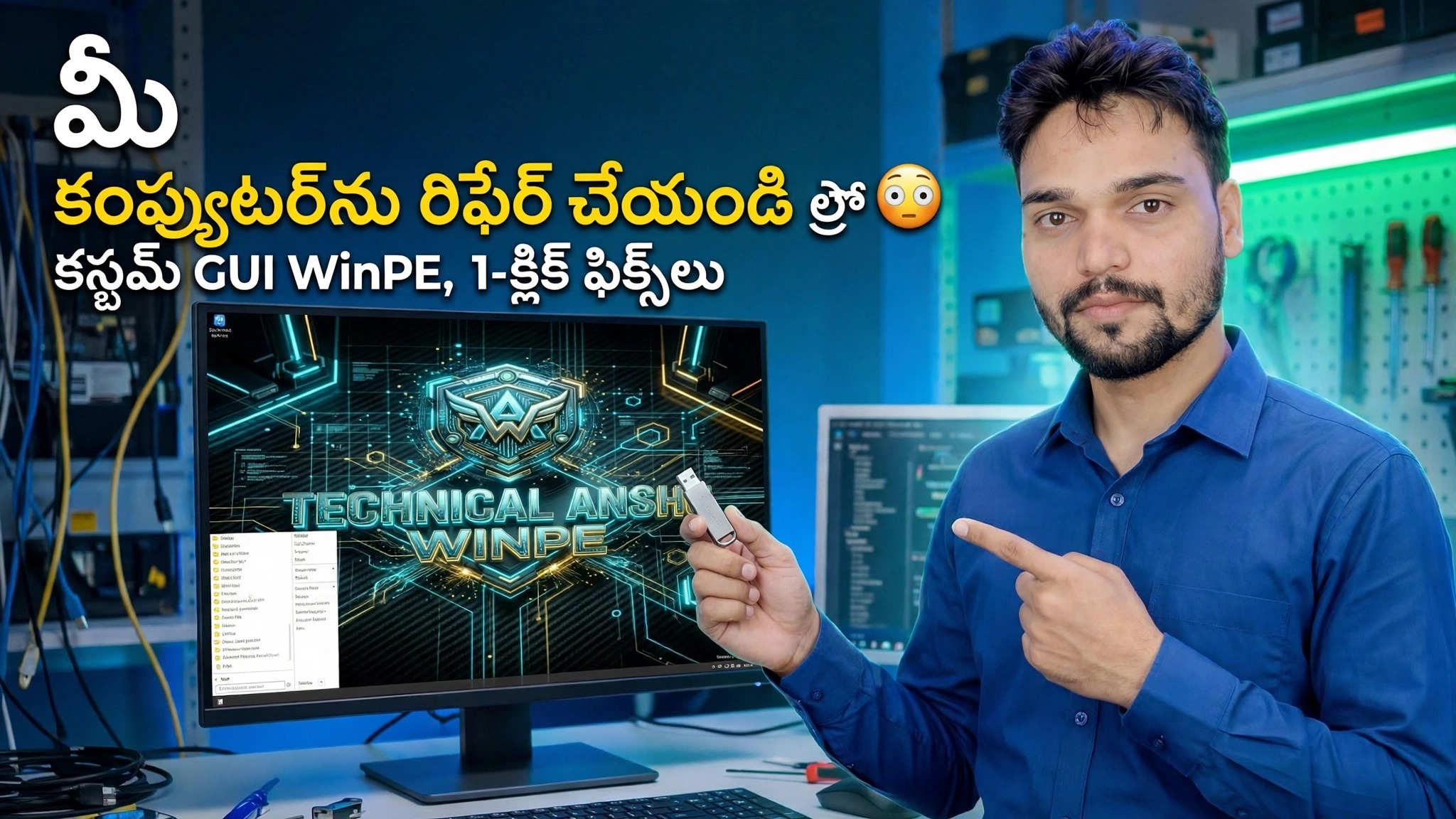
PC అస్సలు ప్రారంభం కానప్పుడు, మీరు Windows లోపల నుండి దాన్ని రిపేరు చేయలేరు. ఈ వీడియో మెషీన్ను కస్టమ్ GUI WinPEలోకి బూట్ చేస్తుంది - బ్లాక్ కమాండ్ విండోకు బదులుగా స్నేహపూర్వక రిపేర్ డెస్క్ - మరియు 1-క్లిక్ పరిష్కారాలతో పూర్తి ప్రొఫెషనల్ రిపేర్ సెషన్ను రన్ చేస్తుంది.
📑అధ్యాయాలు
- ప్రారంభించని PCకి ఆఫ్లైన్ మరమ్మతు వాతావరణం ఎందుకు అవసరం
- సమస్య PCని అనుకూల GUI WinPEలోకి బూట్ చేయడం
- GUI రిపేర్ డెస్క్ — రిపేర్ సెషన్ కోసం స్నేహపూర్వక డెస్క్టాప్
- Windows డ్రైవ్ను కనుగొనడం — dirతో డ్రైవ్ అక్షరాలను తనిఖీ చేయడం
- విండోస్ డిస్క్ని లోపాల కోసం తనిఖీ చేయడానికి chkdskని అమలు చేస్తోంది
- 1-క్లిక్ పరిష్కారాలను వర్తింపజేయడం, ఆపై ధృవీకరించడానికి Windowsలోకి పునఃప్రారంభించడం
📋 అవలోకనం & దశల వారీ గైడ్
కస్టమ్ GUI WinPEలోకి PCని బూట్ చేయండి
Windows లోకి బూట్ కాని PCతో ప్రారంభించండి. దీన్ని పునఃప్రారంభించి, యంత్రం యొక్క బూట్ కీతో వన్-టైమ్ బూట్ మెనుని తెరవండి, ఆపై అనుకూల WinPEని కలిగి ఉండే బూటబుల్ USBని ఎంచుకోండి. విరిగిన విండోస్ ఇన్స్టాలేషన్ను లోడ్ చేయడానికి బదులుగా, PC USB నుండి చిన్న రిపేర్ సిస్టమ్ను ప్రారంభిస్తుంది — ఇది మీ స్వంత సిస్టమ్ అస్సలు ప్రారంభించబడని మెషీన్లో పని చేయడానికి మిమ్మల్ని అనుమతిస్తుంది.
GUI రిపేర్ డెస్క్పై ల్యాండ్ చేయండి
కస్టమ్ WinPE స్నేహపూర్వక గ్రాఫికల్ డెస్క్టాప్గా తెరుచుకుంటుంది — మీరు సాదా బ్లాక్ కమాండ్ విండో కాకుండా మౌస్తో డ్రైవ్ చేయగల రిపేర్ డెస్క్. సెషన్ కోసం ప్రతిదీ ఇక్కడ నుండి ప్రారంభించబడింది, అదే క్రమంలో వృత్తిపరమైన మరమ్మత్తు నడుస్తుంది: ముందుగా Windows డ్రైవ్ను గుర్తించి, ఆపై డిస్క్ని తనిఖీ చేసి, ఆపై పరిష్కారాలను వర్తింపజేయండి.
విండోస్ డ్రైవ్ను dirతో కనుగొనండి
WinPE లోపల, డ్రైవ్ అక్షరాలు తాజాగా కేటాయించబడతాయి, కాబట్టి Windowsలో సాధారణంగా C: ఉన్న డ్రైవ్ వేరే అక్షరం క్రింద కనిపించవచ్చు. ఏదైనా రిపేర్ని అమలు చేయడానికి ముందు, కమాండ్ ప్రాంప్ట్ నుండి డ్రైవ్లను ఒక్కొక్కటిగా తనిఖీ చేయడం ద్వారా Windows ఫోల్డర్ను ఏ అక్షరం కలిగి ఉందో నిర్ధారించండి:
dir C:\Windows
dir D:\Windows
Windows ఫోల్డర్లోని కంటెంట్లను జాబితా చేసే అక్షరం — "ఫైల్ నాట్ ఫౌండ్" ఎర్రర్కు బదులుగా — మిగిలిన సెషన్లో ఈ మెషీన్ Windows డ్రైవ్. తదుపరి దశలో ఆ అక్షరాన్ని ఉపయోగించండి.
dir చెక్ పది సెకన్లు పడుతుంది మరియు దాన్ని పరిష్కరించుకుంటుంది.Windows డ్రైవ్లో chkdskని అమలు చేయండి
Windows డ్రైవ్ను గుర్తించడంతో, దానికి వ్యతిరేకంగా డిస్క్ తనిఖీని అమలు చేయండి. chkdsk లోపాల కోసం డిస్క్ ఫైల్ సిస్టమ్ను స్కాన్ చేస్తుంది — PC బూటింగ్ ఆపివేయడానికి చాలా సాధారణ కారణం — మరియు 1-క్లిక్ పరిష్కారాలు వర్తించే ముందు డ్రైవ్ యొక్క ఆరోగ్యాన్ని నివేదిస్తుంది:
chkdskదశ 3లో మీరు నిర్ధారించిన Windows డ్రైవ్ లెటర్పై కమాండ్ని సూచించి, స్కాన్ పూర్తి చేయనివ్వండి; డిస్క్ కూడా సమస్యలో భాగమేనా అని ఫలితం మీకు తెలియజేస్తుంది.
1-క్లిక్ పరిష్కారాలను వర్తింపజేయండి
సెషన్ కనుగొన్న సమస్యల కోసం ఇప్పుడు రిపేర్ డెస్క్ యొక్క 1-క్లిక్ పరిష్కారాలను ఉపయోగించండి. ఇది కస్టమ్ GUI బిల్డ్ యొక్క పాయింట్: సాధారణంగా పొడవైన కమాండ్ సీక్వెన్స్లను టైప్ చేయడం అంటే రిపేర్లు గ్రాఫికల్ డెస్క్ నుండి ఒక్కో క్లిక్తో వీడియోలో చూపిన క్రమంలో అమలు చేయబడతాయి, కాబట్టి ఏదైనా తప్పు PCలో అదే ప్రొఫెషనల్ రొటీన్ పునరావృతమవుతుంది.
Windowsని పునఃప్రారంభించి పరీక్షించండి
USBని తీసివేసి, PCని పునఃప్రారంభించి, దానిని సాధారణంగా బూట్ చేయనివ్వండి. విజయవంతమైన సెషన్ Windows దాని స్వంత డ్రైవ్ నుండి మళ్లీ ప్రారంభించడంతో ముగుస్తుంది. ఇది ఇప్పటికీ ప్రారంభం కాకపోతే, WinPE డెస్క్లోకి తిరిగి బూట్ చేయండి మరియు వీడియో సెషన్లో మరోసారి పని చేయండి — ప్రతి అడుగు ఆఫ్లైన్లో నడుస్తుంది, కాబట్టి విరిగిన ఇన్స్టాలేషన్ గురించి ఏమీ మిమ్మల్ని నిరోధించదు.
🏷️Topic Search Variables & Keywords
దశల వారీ ట్రబుల్షూటింగ్ గైడ్ & సొల్యూషన్స్ - 1-క్లిక్ ఫిక్స్లతో PRO కస్టమ్ GUI WinPE లాగా మీ కంప్యూటర్ను రిపేర్ చేయండి. సాంకేతిక అన్షు ద్వారా తెరపై ప్రదర్శన....
స్నేహపూర్వక GUI రిపేర్ డెస్క్లో ప్రారంభించబడని PCని బూట్ చేయండి. 1-క్లిక్ పరిష్కారాలతో అనుకూల WinPE - పూర్తి ప్రొఫెషనల్ రిపేర్ సెషన్ క్రమంలో ఎలా నడుస్తుంది.
(ట్రాన్స్క్రిప్ట్ సోర్స్ పేజీలో ఇక్కడ ముగుస్తుంది)
❓ తరచుగా అడిగే ప్రశ్నలు
అవును! సాంకేతిక అన్షు ద్వారా ప్రదర్శించబడిన అన్ని మార్గదర్శకాలు మరియు పద్ధతులు ఉచిత, చట్టపరమైన మరియు విద్యా వనరులను ఉపయోగిస్తాయి.
ఖచ్చితంగా! ప్రతి అడుగు వివరణాత్మక సూచనలతో స్క్రీన్పై ప్రదర్శించబడుతుంది కాబట్టి ఎవరైనా సులభంగా అనుసరించవచ్చు.
YouTube వీడియోపై నేరుగా వ్యాఖ్యానించండి మరియు మా సంఘం మరియు సాంకేతిక అన్షు మీకు సహాయం చేస్తారు.
🚀 YouTubeలో పూర్తి ట్యుటోరియల్ని చూడండి
🚀 YouTubeలో పూర్తి దశల వారీ వీడియో ట్యుటోరియల్ని చూడండి: https://www.youtube.com/watch?v=RMiJKwsDwoQ
IT సపోర్ట్, Windows ట్రబుల్షూటింగ్ మరియు సర్వర్ మేనేజ్మెంట్ కోసం టెక్నికల్ అన్షుకి సబ్స్క్రయిబ్ చేసుకోండి.
▶️ పూర్తి వీడియోను చూడండి