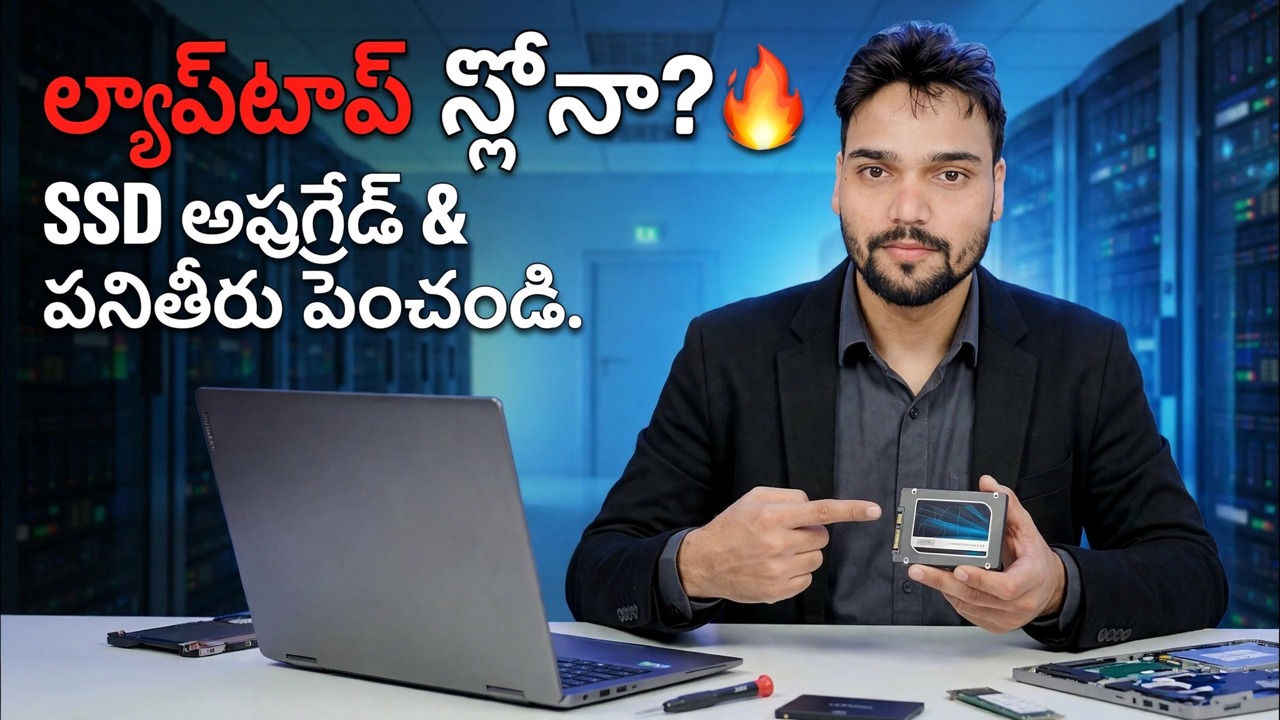
ల్యాప్టాప్ SSD అప్గ్రేడ్ 🔥 నిమిషాల్లో వేగవంతమైన పనితీరు!
స్పిన్నింగ్ హార్డ్ డ్రైవ్తో నెమ్మదిగా ఉన్న ల్యాప్టాప్ భర్తీ చేయవలసిన అవసరం లేదు - దీనికి SSD అవసరం. ఈ గైడ్ ల్యాప్టాప్ను హార్డ్ డ్రైవ్ నుండి SSDకి సరైన మార్గంలో అప్గ్రేడ్ చేస్తుంది: ఏ SSD సరిపోతుందో తనిఖీ చేయండి, పరిమాణం, క్లోన్ లేదా తాజా ఇన్స్టాల్ను ఎంచుకోండి, బ్యాటరీ సంరక్షణతో సురక్షితంగా మార్చుకోండి మరియు మొదటి బూట్ తర్వాత సెట్టింగ్లను తనిఖీ చేయండి.
📑అధ్యాయాలు
- నెమ్మదిగా ఉన్న ల్యాప్టాప్ కోసం SSD ఎందుకు అతిపెద్ద స్పీడ్ అప్గ్రేడ్ అవుతుంది
- ఏ SSD సరిపోతుందో తనిఖీ చేస్తోంది — 2.5-అంగుళాల SATA, M.2 SATA లేదా M.2 NVMe
- సరైన SSD సామర్థ్యాన్ని ఎంచుకోవడం
- పాత డ్రైవ్ను క్లోన్ చేయండి లేదా తాజా విండోస్ ఇన్స్టాల్ చేయండి — ఏ మార్గంలో వెళ్లాలి
- ల్యాప్టాప్ను సురక్షితంగా సిద్ధం చేస్తోంది — షట్డౌన్, ఛార్జర్ మరియు బ్యాటరీ కేర్
- కొత్త SSD కోసం పాత డ్రైవ్ను మార్చుకోవడం
- మొదటి బూట్, మరియు ఆ తర్వాత ధృవీకరించాల్సిన సెట్టింగ్లు (TRIMతో సహా)
📋 అవలోకనం & దశల వారీ గైడ్
మీ ల్యాప్టాప్కు ఏ SSD సరిపోతుందో తనిఖీ చేయండి
మీ ల్యాప్టాప్ ఏమి అంగీకరిస్తుందో తెలుసుకునే ముందు SSDని కొనుగోలు చేయవద్దు. పాత ల్యాప్టాప్లు హార్డ్ డ్రైవ్ కోసం 2.5-అంగుళాల SATA బేని కలిగి ఉంటాయి - 2.5-అంగుళాల SATA SSD అదే కనెక్టర్తో నేరుగా అదే బేలోకి పడిపోతుంది. కొత్త ల్యాప్టాప్లు M.2 స్లాట్ను కలిగి ఉంటాయి, ఇది ఒక చిన్న స్టిక్-స్టైల్ డ్రైవ్ — కానీ M.2 రెండు ఎలక్ట్రికల్ రకాల్లో వస్తుంది: M.2 SATA మరియు చాలా వేగంగా M.2 NVMe (PCIe). అవి దాదాపు ఒకేలా కనిపిస్తాయి మరియు చాలా ల్యాప్టాప్లు రెండింటిలో ఒకదాన్ని మాత్రమే అంగీకరిస్తాయి.
ఆర్డర్ చేయడానికి ముందు మీ ల్యాప్టాప్ మోడల్ యొక్క మాన్యువల్ లేదా స్పెసిఫికేషన్ పేజీని తనిఖీ చేయండి: ఇది స్లాట్ SATA, NVMe లేదా రెండింటికి మద్దతిస్తుందా మరియు భౌతిక పొడవు మద్దతునిస్తుందా (2280 అత్యంత సాధారణమైనది) అని తెలియజేస్తుంది. మీ ల్యాప్టాప్లో 2.5-అంగుళాల బే మరియు M.2 స్లాట్ రెండూ ఉంటే, మీరు బల్క్ స్టోరేజ్ కోసం పాత హార్డ్ డ్రైవ్ను కూడా ఉంచవచ్చు మరియు Windowsని SSDలో ఉంచవచ్చు.
సరైన SSD పరిమాణాన్ని ఎంచుకోండి
మీ ప్రస్తుత డ్రైవ్లో వాస్తవంగా ఎంత స్థలం ఉపయోగించబడిందో చూడండి - SSD పెరగడానికి స్థలంతో కనీసం అంత ఎక్కువ కలిగి ఉండాలి. విండోస్, అప్డేట్లు మరియు అప్లికేషన్లు పెరుగుతూనే ఉన్నందున చాలా మంది వినియోగదారులకు 500 GB అనేది ఈ రోజు సరైన కనిష్టం, మరియు బడ్జెట్ అనుమతించినట్లయితే 1 TB సౌకర్యవంతమైన ఎంపిక. దాదాపు నిండుగా ఉండే డ్రైవ్ కాలక్రమేణా నెమ్మదిస్తుంది, కాబట్టి మీరు ఈ రోజు ఉపయోగిస్తున్న ఖచ్చితమైన పరిమాణాన్ని కొనుగోలు చేయడానికి బదులుగా మీ హెడ్రూమ్ను వదిలివేయండి.
నిర్ణయించండి: పాత డ్రైవ్ను క్లోన్ చేయండి లేదా తాజాగా ఇన్స్టాల్ చేయండి
కొత్త డ్రైవ్కు వెళ్లడానికి రెండు మార్గాలు ఉన్నాయి. క్లోనింగ్ మీ ప్రస్తుత Windows, అప్లికేషన్లు మరియు ఫైల్లను SSDకి సరిగ్గా కాపీ చేస్తుంది - మీరు డ్రైవ్ను మార్చుకుంటారు మరియు మీరు ఎక్కడ వదిలిపెట్టారో అక్కడ ప్రతిదీ ఉంటుంది. క్లోనింగ్ కోసం మీరు USB-to-SATA కేబుల్ లేదా M.2 USB ఎన్క్లోజర్తో ల్యాప్టాప్కి కొత్త SSDని కనెక్ట్ చేయండి, డిస్క్-క్లోనింగ్ సాఫ్ట్వేర్ను అమలు చేయండి మరియు పాత డ్రైవ్ను కాపీ చేయడానికి అనుమతించండి.
ఫ్రెష్ ఇన్స్టాల్ అంటే బూటబుల్ USB నుండి SSDలో Windows క్లీన్ను ఇన్స్టాల్ చేయడం, ఆపై మీ అప్లికేషన్లను ఇన్స్టాల్ చేయడం మరియు మీ ఫైల్లను తిరిగి కాపీ చేయడం. దీనికి ఎక్కువ సమయం పడుతుంది, కానీ ఇది సంవత్సరాల తరబడి పేరుకుపోయిన వ్యర్థాలను వదిలివేస్తుంది మరియు ప్రస్తుత విండోస్ ఇప్పటికే లోపాలతో నిండి ఉంటే ఉత్తమ ఎంపిక.
ల్యాప్టాప్ను సిద్ధం చేయండి — పవర్ మరియు బ్యాటరీ కేర్
ల్యాప్టాప్ను పూర్తిగా ఆపివేయండి (నిద్ర కాదు), ఛార్జర్ను అన్ప్లగ్ చేయండి మరియు కనెక్ట్ చేయబడిన USB పరికరాలు మరియు కేబుల్లను తీసివేయండి. మీ ల్యాప్టాప్లో తొలగించగల బ్యాటరీ ఉంటే, దాన్ని తీయండి. అంతర్గత బ్యాటరీ ఉన్న మోడల్లలో, వెనుక ప్యానెల్ను జాగ్రత్తగా తెరిచి, మరేదైనా తాకడానికి ముందు మదర్బోర్డ్ నుండి బ్యాటరీ కనెక్టర్ను డిస్కనెక్ట్ చేయండి. ఏదైనా అవశేష ఛార్జ్ను తీసివేయడానికి పవర్ బటన్ను దాదాపు 10–15 సెకన్ల పాటు నొక్కి పట్టుకోండి.
శుభ్రమైన, చదునైన ఉపరితలంపై పని చేయండి, ప్రతి విభాగం నుండి స్క్రూలను ఒకదానితో ఒకటి సమూహపరచండి, తద్వారా అవి కుడి రంధ్రాలలోకి తిరిగి వెళ్లి, మీ చేతుల నుండి స్థిరంగా విడుదల చేయడానికి ముందుగా ఒక మెటల్ వస్తువును తాకండి.
SSD కోసం పాత డ్రైవ్ను మార్చుకోండి
వెనుక ప్యానెల్ ఆఫ్తో, పాత డ్రైవ్ను గుర్తించండి. 2.5-అంగుళాల డ్రైవ్ సాధారణంగా కొన్ని స్క్రూల ద్వారా పట్టుకున్న చిన్న మెటల్ కేడీలో కూర్చుంటుంది - కేడీని విప్పు, దాని SATA కనెక్టర్ నుండి డ్రైవ్ను స్లైడ్ చేయండి, కేడీని కొత్త SSDకి బదిలీ చేసి, దాన్ని తిరిగి స్లైడ్ చేయండి. M.2 స్టిక్ ఒక చివర ఒకే చిన్న స్క్రూతో ఉంచబడుతుంది: స్క్రూను తీసివేసి, స్టిక్ను కొంచెం కోణంలో బయటకు లాగండి, కొత్త SSDని అదే విధంగా చొప్పించండి (కనెక్టర్లోని నాచ్ ఒక మార్గానికి మాత్రమే సరిపోతుంది), మరియు స్క్రూను తిరిగి అమర్చండి - స్నగ్, బలవంతంగా కాదు.
మీరు బ్యాటరీ కనెక్టర్ను డిస్కనెక్ట్ చేసి ఉంటే దాన్ని మళ్లీ కనెక్ట్ చేయండి, వెనుక ప్యానెల్ను మళ్లీ అమర్చండి మరియు మొదటి పవర్-ఆన్కు ముందు ఛార్జర్ను మళ్లీ కనెక్ట్ చేయండి.
మొదటి బూట్ మరియు విండోస్ సెటప్
ల్యాప్టాప్ను ఆన్ చేయండి. మీరు డ్రైవ్ను క్లోన్ చేసినట్లయితే, విండోస్ నేరుగా SSD నుండి బూట్ అవుతుంది - ఇది మునుపటి కంటే చాలా వేగంగా ఉంటుంది. మీరు తాజా ఇన్స్టాల్ని ఎంచుకుంటే, మీ Windows ఇన్స్టాలేషన్ USB నుండి బూట్ చేయండి, SSDని ఇన్స్టాల్ టార్గెట్గా ఎంచుకుని, సెటప్ను పూర్తి చేయండి. విండోస్ అప్ అయిన తర్వాత డిస్క్ మేనేజ్మెంట్ తెరవండి మరియు SSD దాని పూర్తి సామర్థ్యాన్ని చూపుతుందని నిర్ధారించండి; క్లోన్ చేయబడిన డ్రైవ్ చివరిలో కేటాయించని స్థలాన్ని చూపిస్తే, మీరు అదే స్క్రీన్ నుండి విండోస్ విభజనను దానిలోకి విస్తరించవచ్చు.
ఆపై విండోస్ అప్డేట్ని అమలు చేసి, తాజా డ్రైవర్లను ఇన్స్టాల్ చేయండి మరియు ప్రతిదీ ఊహించినట్లుగా పని చేస్తుందని నిర్ధారించడానికి మీ సాధారణ అప్లికేషన్లలో కొన్నింటిని తెరవండి.
TRIM మరియు ఫినిషింగ్ చెక్లను ధృవీకరించండి
TRIM కారణంగా SSD దాని జీవితకాలంలో వేగంగా ఉంటుంది, ఇది Windows ఏ బ్లాక్లు ఇకపై ఉపయోగంలో లేవని డ్రైవ్కు తెలియజేయడానికి అనుమతిస్తుంది. Windows దీన్ని SSDల కోసం స్వయంచాలకంగా ప్రారంభిస్తుంది, కానీ ఒకసారి ధృవీకరించండి. కమాండ్ ప్రాంప్ట్ని అడ్మినిస్ట్రేటర్గా తెరిచి, అమలు చేయండి:
fsutil behavior query DisableDeleteNotifyఫలితం DisableDeleteNotify = 0 చూపితే, TRIM ప్రారంభించబడుతుంది మరియు ఇంకేమీ అవసరం లేదు. 1 ఫలితంగా TRIM ఆఫ్ చేయబడింది; అదే అడ్మిన్ కమాండ్ ప్రాంప్ట్లో fsutil ప్రవర్తన సెట్ DisableDeleteNotify 0తో దీన్ని ఆన్ చేయవచ్చు. అలాగే ఒకసారి డిఫ్రాగ్మెంట్ మరియు ఆప్టిమైజ్ డ్రైవ్లును తెరవండి మరియు SSD ఆప్టిమైజేషన్ షెడ్యూల్తో సాలిడ్ స్టేట్ డ్రైవ్గా జాబితా చేయబడిందని నిర్ధారించండి — Windows దాని స్వంతంగా SSDలను సరిగ్గా ఆప్టిమైజ్ చేస్తుంది మరియు వాటిని హార్డ్ డ్రైవ్ వలె డీఫ్రాగ్మెంట్ చేయదు.
🏷️టాపిక్ శోధన వేరియబుల్స్ & కీలకపదాలు
🎙️ పూర్తి లిప్యంతరీకరణ — విస్తరించడానికి నొక్కండి
__TOK_31__
__TOK_32__
__TOK_33__
❓ తరచుగా అడిగే ప్రశ్నలు
ఈ ట్యుటోరియల్ అనుసరించడానికి 100% ఉచితం?
__TOK_34__
ప్రారంభకులు ఈ గైడ్ని అనుసరించవచ్చా?
__TOK_35__
నేను చిక్కుకుపోతే నేను ఎక్కడ ప్రశ్నలు అడగగలను?
__TOK_36__