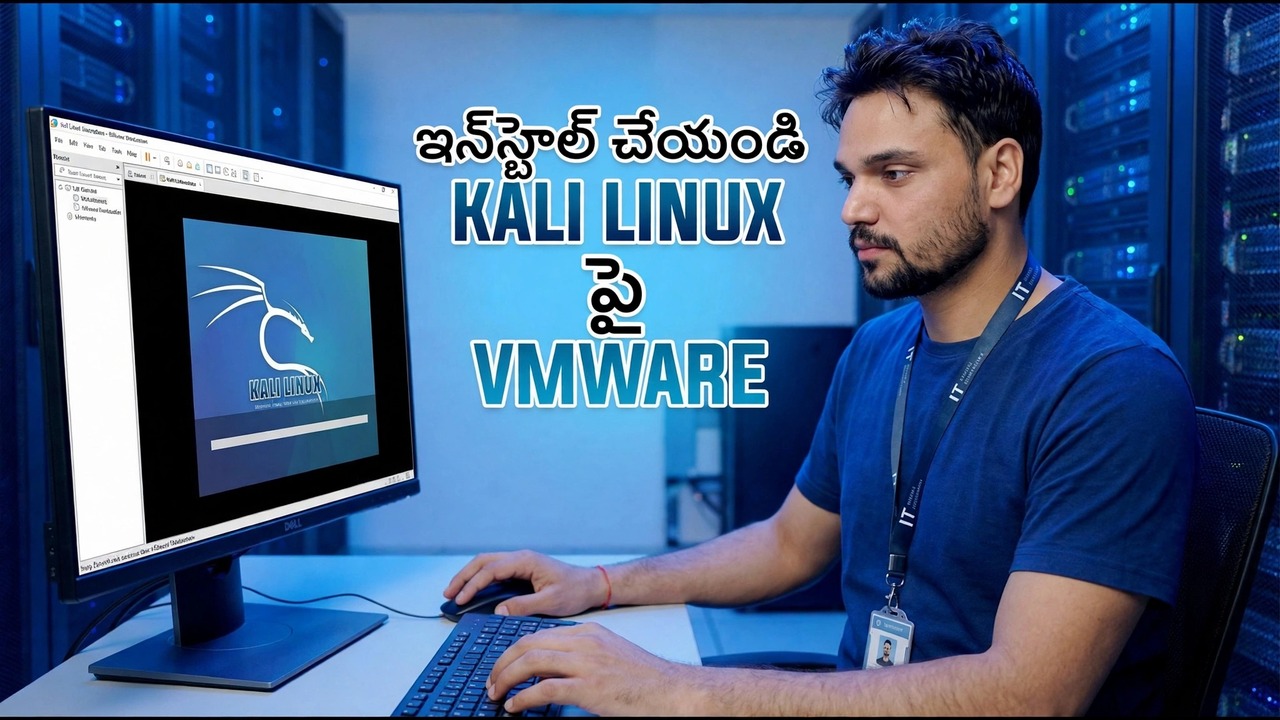
VMwareలో Kali Linux: ఎర్రర్-రహిత ఇన్స్టాలేషన్
VMware వర్క్స్టేషన్లో కాలీ లైనక్స్ను దోష రహిత మార్గంలో ఇన్స్టాల్ చేయండి: kali.org నుండి సరైన ISO, సరైన VM సెట్టింగ్లు, ముఖ్యమైన ఇన్స్టాలర్ ఎంపికలు, GRUB సరిగ్గా జరిగింది మరియు మొదటి నవీకరణ మరియు స్నాప్షాట్.
📑అధ్యాయాలు
- ఎందుకు చాలా Kali-on-VMware ఎర్రర్లు చిన్న సెటప్ తప్పుల నుండి వస్తాయి, కాలీ నుండి కాదు
- kali.org నుండి అధికారిక Kali ఇన్స్టాలర్ ISOని డౌన్లోడ్ చేస్తోంది
- సర్టుటిల్ని ఉపయోగించి దాని SHA256 చెక్సమ్తో ISOని ధృవీకరించడం
- కస్టమ్ (అధునాతన) విజార్డ్తో వర్చువల్ మెషీన్ను సృష్టిస్తోంది
- ప్రాసెసర్లు, మెమరీ, NAT నెట్వర్కింగ్ మరియు వర్చువల్ డిస్క్ని సెట్ చేయడం
- ప్రీ-బూట్ సెట్టింగ్ల పరిష్కారం — 3D గ్రాఫిక్స్ సెట్టింగ్తో సహా కాలీ డాక్స్ హెచ్చరిస్తుంది
- ఇన్స్టాలర్ను రన్ చేస్తోంది: వినియోగదారు ఖాతా, /dev/sdaలో మార్గదర్శక విభజన
- కుడి పరికరంలో GRUB బూట్ లోడర్ను ఇన్స్టాల్ చేస్తోంది
- మొదటి లాగిన్, ఓపెన్-vm-టూల్స్ మరియు మొదటి పూర్తి సిస్టమ్ నవీకరణ
- క్లీన్ ఇన్స్టాల్ యొక్క స్నాప్షాట్ తీయడం
📋 అవలోకనం & దశల వారీ గైడ్
kali.org నుండి కాలీ ఇన్స్టాలర్ ISOని డౌన్లోడ్ చేయండి
దాదాపు ప్రతి "ఎర్రర్-ఫ్రీ" ఇన్స్టాల్ సరైన ఫైల్తో ప్రారంభమవుతుంది. kali.orgని తెరిచి, డౌన్లోడ్ల పేజీకి వెళ్లి, ఆపై amd64 కోసం ఇన్స్టాలర్ చిత్రాన్ని ఎంచుకోండి — ప్రామాణిక 64-బిట్ PC బిల్డ్. VMwareలో మొదటి నుండి కాలీని సెటప్ చేయడానికి వీడియో ఉపయోగించే పూర్తి ఆఫ్లైన్ ఇన్స్టాలర్ ఇది.
ISOని దాని SHA256 చెక్సమ్తో ధృవీకరించండి
ఏదైనా సృష్టించే ముందు, మీ డిస్క్లో వచ్చిన ఫైల్ సరిగ్గా ప్రచురించబడిన కాళీ ఫైల్ అని తనిఖీ చేయండి. ISO సేవ్ చేయబడిన ఫోల్డర్లో కమాండ్ ప్రాంప్ట్ తెరిచి అమలు చేయండి:
certutil -hashfile kali-linux-installer.iso SHA256మీరు డౌన్లోడ్ చేసిన ISO యొక్క ఖచ్చితమైన ఫైల్ పేరు భిన్నంగా ఉంటే దాన్ని ఉపయోగించండి మరియు అది ప్రింట్ చేసే పొడవైన హాష్ని kali.orgలో డౌన్లోడ్ పక్కన చూపిన SHA256 విలువతో సరిపోల్చండి. రెండూ అక్షరానికి సరిపోలకపోతే, ఫైల్ను తొలగించి, దాన్ని మళ్లీ డౌన్లోడ్ చేయండి - కాలీ ఇన్స్టాల్ సగం విఫలమవడానికి పాడైన ISO అత్యంత సాధారణ కారణం.
కస్టమ్ విజార్డ్తో వర్చువల్ మెషీన్ను సృష్టించండి
మీ PC యొక్క BIOS/UEFIలో హార్డ్వేర్ వర్చువలైజేషన్ (ఇంటెల్ VT-x / AMD-V) ప్రారంభించబడిందని నిర్ధారించుకోండి — కాలీ స్వంత VMware గైడ్ దీన్ని అవసరంగా జాబితా చేస్తుంది. ఆపై VMware వర్క్స్టేషన్ని తెరిచి, కొత్త వర్చువల్ మెషీన్ను సృష్టించు ఎంచుకోండి మరియు అనుకూల (అధునాతన) ఎంచుకోండి, ఇది వాటిని దాచడానికి బదులుగా ముఖ్యమైన సెట్టింగ్లను బహిర్గతం చేస్తుంది.
ధృవీకరించబడిన కాలీ ISO వద్ద విజార్డ్ను సూచించండి. గెస్ట్ ఆపరేటింగ్ సిస్టమ్ స్క్రీన్పై Linux మరియు డెబియన్ యొక్క తాజా వెర్షన్ (64-బిట్) ఎంచుకోండి — కాలీ డెబియన్పై ఆధారపడి ఉంటుంది, కాబట్టి ఇవి కాలీ డాక్యుమెంటేషన్ ఉపయోగించే సెట్టింగ్లు. VMకి "కాలీ లైనక్స్" వంటి స్పష్టమైన పేరు పెట్టండి; పేరు VM యొక్క ఫైల్ పేర్లు కూడా అవుతుంది.
VMకి సరైన ప్రాసెసర్లు, మెమరీ, నెట్వర్క్ మరియు డిస్క్ ఇవ్వండి
ప్రాసెసర్ల స్క్రీన్పై, కాలీ యొక్క స్వంత ఇమేజ్ బిల్డర్లు ఒక్కొక్కటి 2 కోర్లతో 2 ప్రాసెసర్లను ఉపయోగిస్తారు; మీ హోస్ట్ దానిని విడిచిపెట్టగలిగితే సరిపోల్చండి మరియు బలహీనమైన హోస్ట్పై మాత్రమే స్కేల్ చేయండి. మెమరీ కోసం, కాళీ యొక్క సాధారణ VMలు 2 GB (2048 MB) RAMతో నిర్మించబడ్డాయి — దానిని ఫ్లోర్గా పరిగణించండి మరియు మీ PC స్పేర్ RAMని కలిగి ఉన్నప్పుడు ఎక్కువ ఇవ్వండి, ఎందుకంటే అనేక కాలీ సాధనాలు వనరులు-ఆకలితో ఉన్నాయి.
నెట్వర్క్ను NATలో వదిలివేయండి, డిఫాల్ట్: VM అదనపు IP చిరునామా తీసుకోకుండానే హోస్ట్ ద్వారా ఇంటర్నెట్ మరియు మీ LANకి చేరుకుంటుంది. డిఫాల్ట్ LSI లాజిక్ I/O కంట్రోలర్ మరియు SCSI డిస్క్ రకాన్ని ఆమోదించండి, కొత్త వర్చువల్ డిస్క్ని సృష్టించు ఎంచుకోండి మరియు దానిని ఉదారంగా పరిమాణం చేయండి — కాలీ యొక్క స్వంత ఇమేజ్లు 80 GB డిస్క్ను ఉపయోగిస్తాయి, బహుళ ఫైల్లుగా విభజించి, మీరు దాన్ని పెంచినప్పుడు మాత్రమే ఉపయోగించరు.
ప్రజలను ట్రిప్ చేసే సెట్టింగ్లను పరిష్కరించండి — మొదటి బూట్కు ముందు
విజార్డ్ని పూర్తి చేసి, పవర్ ఆన్ చేయడానికి ముందు వర్చువల్ మెషీన్ సెట్టింగ్లను సవరించుని తెరవండి. డిస్ప్లే విభాగంలో, 3D గ్రాఫిక్లను వేగవంతం చేయడం డిజేబుల్ చేయబడింది అని నిర్ధారించుకోండి — కాలీ డాక్యుమెంటేషన్ ప్రత్యేకంగా ఈ సెట్టింగ్ని ఫ్లాగ్ చేస్తుంది ఎందుకంటే వ్యక్తులు VMలో డిస్ప్లే సమస్యలను కలిగిస్తున్నారని నివేదించారు. వర్చువల్ ప్రింటర్ను తీసివేయడం (చాలా మంది వ్యక్తులు కాలీ VMలో ఎప్పుడూ ఉపయోగించరు) అదే గైడ్ నుండి ఐచ్ఛికంగా చక్కగా ఉంటుంది.
కాలీ ఇన్స్టాలర్ని అమలు చేయండి మరియు ముఖ్యమైన ఎంపికలను చేయండి
VMని పవర్ చేసి, కాలీ బూట్ మెను నుండి గ్రాఫికల్ ఇన్స్టాల్ను ఎంచుకోండి. క్రమంలో ప్రారంభ స్క్రీన్ల ద్వారా పని చేయండి: భాష, స్థానం మరియు కీబోర్డ్ లేఅవుట్; అప్పుడు యంత్రం కోసం హోస్ట్ పేరు; మీ సాధారణ వినియోగదారు ఖాతాను బలమైన పాస్వర్డ్తో సృష్టించండి - ఇది మీరు ప్రతిరోజూ లాగిన్ చేసే ఖాతా.
విభజన సమయంలో, guided — use whole disk ఎంపికను ఉపయోగించండి. VM లోపల వర్చువల్ డిస్క్ /dev/sda వలె కనిపిస్తుంది, /dev/sda1 వద్ద ప్రధాన విభజనతో — మీరు ఇప్పుడే సృష్టించిన వర్చువల్ డిస్క్ను మాత్రమే తొలగిస్తున్నారు, మీ నిజమైన Windows డ్రైవ్లను ఎప్పటికీ తొలగించరు. సాఫ్ట్వేర్ స్క్రీన్పై డిఫాల్ట్ లేఅవుట్ (అన్ని ఫైల్లు ఒకే విభజనలో) మరియు డిఫాల్ట్ డెస్క్టాప్ పర్యావరణం మరియు సాధన ఎంపికను ఉంచండి, ఆపై ఇన్స్టాలర్ సిస్టమ్ను కాపీ చేయనివ్వండి.
కుడి డిస్క్లో GRUB బూట్ లోడర్ను ఇన్స్టాల్ చేయండి
చివరలో, ఇన్స్టాలర్ GRUB బూట్ లోడర్ గురించి అడుగుతుంది — ఇది "GRUB సరిగ్గా జరిగింది" అంటే వీడియో యొక్క దశ. GRUBని ఇన్స్టాల్ చేయడానికి అవును అని చెప్పండి మరియు /dev/sda — వర్చువల్ డిస్క్నే — పరికరం వలె ఎంచుకోండి, /dev/sda1 వంటి విభజన కాదు. తప్పు లక్ష్యంపై GRUB అనేది బ్లాక్ స్క్రీన్ లేదా కలిని ఎప్పుడూ కనుగొనని బూట్ మెనూ వైపు చూస్తూ ఉండిపోతుంది.
ఇన్స్టాలర్ పూర్తయినప్పుడు, రీబూట్ చేయండి. VMware ఇప్పుడు వర్చువల్ డిస్క్ నుండి బూట్ చేయాలి; ఇది ఇన్స్టాలర్లోకి తిరిగి బూట్ అయినట్లయితే, VM యొక్క CD/DVD డ్రైవ్ నుండి ISOని డిస్కనెక్ట్ చేయండి లేదా తీసివేయండి మరియు పునఃప్రారంభించండి.
మొదటి లాగిన్, మొదటి పూర్తి నవీకరణ మరియు స్నాప్షాట్
మీరు సృష్టించిన వినియోగదారుతో లాగిన్ చేయండి. Kali ఇన్స్టాలర్ VM లోపల రన్ అవుతున్నట్లు గుర్తించి, సున్నితమైన VMware అనుభవం కోసం అతిథి సాధనాల ప్యాకేజీని (open-vm-tools) ఆటోమేటిక్గా ఇన్స్టాల్ చేస్తుంది — సరైన స్క్రీన్ రీసైజింగ్, షేర్డ్ క్లిప్బోర్డ్ మరియు హోస్ట్తో సమయ సమకాలీకరణ.
ఇప్పుడు మొదటి అప్డేట్ని అమలు చేయండి, సరిగ్గా వీడియోలో ఉన్నట్లే — కలిలో టెర్మినల్ని తెరిచి, అమలు చేయండి:
sudo apt updatesudo apt full-upgrade -yఇతర సాధనాలను తెరవడానికి ముందు అప్గ్రేడ్ పూర్తి చేయనివ్వండి. తర్వాత VMని క్లీన్గా షట్డౌన్ చేసి, VMwareలో స్నాప్షాట్ తీసుకుని, దానికి "క్లీన్ ఇన్స్టాల్ + అప్డేట్లు" అని పేరు పెట్టండి. వీడియో ఒక కారణంతో ఈ స్నాప్షాట్తో ముగుస్తుంది: మీరు తర్వాత దేనితో ప్రయోగాలు చేసినా, మీరు ఎప్పుడైనా ఈ తెలిసిన-మంచి కాళికి సెకన్లలో తిరిగి వెళ్లవచ్చు.
🏷️టాపిక్ శోధన వేరియబుల్స్ & కీలకపదాలు
🎙️ పూర్తి లిప్యంతరీకరణ — విస్తరించడానికి నొక్కండి
__TOK_34__
__TOK_35__
__TOK_36__
❓ తరచుగా అడిగే ప్రశ్నలు
ఈ ట్యుటోరియల్ అనుసరించడానికి 100% ఉచితం?
__TOK_37__
ప్రారంభకులు ఈ గైడ్ని అనుసరించవచ్చా?
__TOK_38__
నేను చిక్కుకుపోతే నేను ఎక్కడ ప్రశ్నలు అడగగలను?
__TOK_39__