GPU ఇన్స్టాల్ చేయబడిందా? మదర్బోర్డ్ 😳 సొల్యూషన్ నుండి డిస్ప్లే లేదు
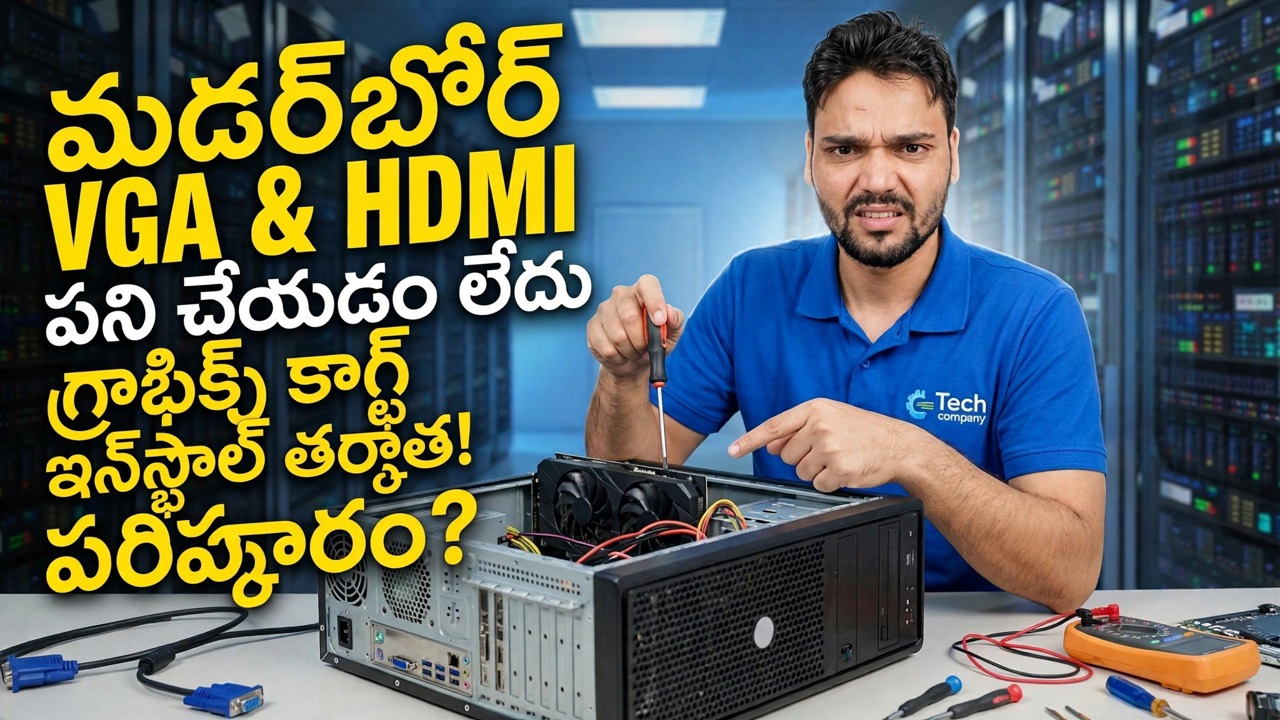
మీరు గ్రాఫిక్స్ కార్డ్ని ఇన్స్టాల్ చేసారు మరియు మదర్బోర్డ్ VGA లేదా HDMI పోర్ట్ డిస్ప్లే ఇవ్వడం ఆపివేసింది. ఏదీ విచ్ఛిన్నం కాలేదు - BIOS కార్డ్ని కనుగొన్న క్షణంలో ఇంటిగ్రేటెడ్ GPUని స్విచ్ ఆఫ్ చేసింది. వర్కింగ్ కేబుల్ సెటప్ మరియు మదర్బోర్డ్ పోర్ట్ను సజీవంగా ఉంచే ఒక BIOS సెట్టింగ్ ఇక్కడ ఉంది.
📑అధ్యాయాలు
- సమస్య — మదర్బోర్డ్ VGA మరియు HDMI గ్రాఫిక్స్ కార్డ్ని ఇన్స్టాల్ చేసిన తర్వాత డిస్ప్లేను చూపదు
- ఇది ఎందుకు జరుగుతుంది — గ్రాఫిక్స్ కార్డ్ ఉన్నప్పుడు BIOS ఇంటిగ్రేటెడ్ GPUని నిలిపివేస్తుంది
- పనిచేసే కేబుల్ సెటప్ — మానిటర్ గ్రాఫిక్స్ కార్డ్ పోర్ట్లకు చెందినది
- మొదటి చెక్ — మీ CPUలో ఇంటిగ్రేటెడ్ గ్రాఫిక్స్ కూడా ఉన్నాయా?
- మదర్బోర్డ్ పోర్ట్ను సజీవంగా ఉంచడం — BIOS iGPU బహుళ-మానిటర్ సెట్టింగ్
- Windowsలో రెండు డిస్ప్లేలు మరియు నిజాయితీ పరిమితులను ధృవీకరించడం
📋 అవలోకనం & దశల వారీ గైడ్
మదర్బోర్డ్ పోర్ట్ ఎందుకు చీకటిగా మారిందో అర్థం చేసుకోండి
గ్రాఫిక్స్ కార్డ్ లోపలికి వెళ్లడానికి ముందు, మీ మానిటర్ మదర్బోర్డ్ VGA లేదా HDMI పోర్ట్ నుండి రన్ అవుతుంది, ఇది ప్రాసెసర్ యొక్క అంతర్నిర్మిత గ్రాఫిక్స్ (iGPU) ద్వారా నడపబడుతుంది. చాలా మదర్బోర్డులలో BIOS "ఆటో"కి సెట్ చేయబడింది: ఇది PCIe స్లాట్లో ప్రత్యేక గ్రాఫిక్స్ కార్డ్ని గుర్తించిన క్షణంలో, ఇది ఇంటిగ్రేటెడ్ గ్రాఫిక్లను ఆఫ్ చేస్తుంది మరియు అన్ని డిస్ప్లే పనిని కార్డ్కి అందజేస్తుంది. ఆ క్షణం నుండి మదర్బోర్డ్ పోర్ట్లు వాటిని నడిపించేది ఏమీ లేదు — కాబట్టి వాటి నుండి "ప్రదర్శన లేదు" అనేది ఊహించిన ప్రవర్తన, డెడ్ పోర్ట్ కాదు మరియు డెడ్ బోర్డ్ కాదు.
ది వర్కింగ్ కేబుల్ సెటప్ — గ్రాఫిక్స్ కార్డ్కి ప్లగిన్ చేయండి
చాలా మంది వ్యక్తులకు ఈ ఒక్క మార్పునే పూర్తి పరిష్కారం: మానిటర్ కేబుల్ను మదర్బోర్డ్ పోర్ట్ నుండి గ్రాఫిక్స్ కార్డ్లోని పోర్ట్లలో ఒకదానికి తరలించండి — HDMI, DisplayPort లేదా DVI, మీ కార్డ్ మరియు మానిటర్ భాగస్వామ్యం ఏది. డిస్ప్లే వెంటనే తిరిగి వస్తుంది మరియు మీరు చూసేవన్నీ ఇప్పుడు గ్రాఫిక్స్ కార్డ్ ద్వారా అందించబడతాయి, దీని కోసం మీరు దీన్ని ఇన్స్టాల్ చేసారు.
మీ CPU నిజానికి ఇంటిగ్రేటెడ్ గ్రాఫిక్లను కలిగి ఉందో లేదో తనిఖీ చేయండి
మదర్బోర్డు యొక్క డిస్ప్లే పోర్ట్లు బోర్డ్కే కాకుండా ప్రాసెసర్కు వైర్ చేయబడి ఉంటాయి — కాబట్టి మీ CPUలో ఇంటిగ్రేటెడ్ గ్రాఫిక్స్ ఉంటే మాత్రమే అవి పని చేయగలవు. చాలా ప్రాసెసర్లు చేస్తాయి, కానీ కొన్ని ప్రముఖమైనవి ఉద్దేశపూర్వకంగా ఏవీ లేకుండానే రవాణా చేయబడతాయి: ఇంటెల్ మోడల్లు "F" (ఉదాహరణకు i5-12400F)తో ముగుస్తాయి మరియు అనేక Ryzen మోడళ్లకు iGPU లేదు. అటువంటి సిస్టమ్లో మదర్బోర్డ్ పోర్ట్లు ఎప్పటికీ చిత్రాన్ని అవుట్పుట్ చేయవు మరియు Windows లేదా BIOSలోని ఏ సెట్టింగ్లు దానిని మార్చలేవు.
BIOSలో మదర్బోర్డ్ పోర్ట్ను సజీవంగా ఉంచండి
మీ CPUలో ఇంటిగ్రేటెడ్ గ్రాఫిక్స్ ఉంటే మరియు కార్డ్తో పాటుగా మదర్బోర్డ్ పోర్ట్ పని చేయాలని మీరు నిజంగా కోరుకుంటే — సాధారణంగా అదనపు మానిటర్ కోసం — PCని పునఃప్రారంభించి, BIOS సెటప్ని నమోదు చేయండి (సాధారణంగా ప్రారంభ సమయంలో Del లేదా F2ని నొక్కడం ద్వారా). ఇంటిగ్రేటెడ్-గ్రాఫిక్స్ ఎంపిక కోసం చిప్సెట్, అడ్వాన్స్డ్ లేదా పెరిఫెరల్స్ విభాగం కింద చూడండి మరియు దాన్ని ఆటో నుండి ఎనేబుల్డ్కి మార్చండి. చాలా బోర్డ్లు రెండింటినీ ఒకేసారి అమలు చేయడానికి ప్రత్యేక టోగుల్ను కూడా బహిర్గతం చేస్తాయి: దీనిని సాధారణంగా iGPU మల్టీ-మానిటర్ (ASUS మరియు MSI), IGD మల్టీ-మానిటర్ లేదా అంతర్గత గ్రాఫిక్స్ అని పిలుస్తారు — ఖచ్చితమైన పేరు మరియు మెను బ్రాండ్ మరియు మోడల్ను బట్టి విభిన్నంగా ఉంటాయి. సేవ్ చేసి నిష్క్రమించండి (సాధారణంగా F10).
రెండవ మానిటర్ను కనెక్ట్ చేయండి మరియు ధృవీకరించండి
Windows బూట్ అయిన తర్వాత, రెండవ మానిటర్ను మదర్బోర్డ్ VGA లేదా HDMI పోర్ట్కి కనెక్ట్ చేయండి. ఇది ప్రధాన ప్రదర్శనతో పాటు వెలిగించాలి. రెండు స్క్రీన్లు గుర్తించబడ్డాయని నిర్ధారించడానికి సెట్టింగ్లు → సిస్టమ్ → డిస్ప్లే తెరవండి, వాటి స్థానాలను ఏర్పాటు చేయండి మరియు పొడిగించాలా లేదా నకిలీ చేయాలా అని ఎంచుకోండి. డిస్ప్లే అడాప్టర్లు రెండూ — గ్రాఫిక్స్ కార్డ్ మరియు ఇంటిగ్రేటెడ్ GPU — అన్నీ పని చేస్తున్నప్పుడు పరికర నిర్వాహికిలో కూడా కనిపిస్తాయి.
నిజాయితీ పరిమితులను తెలుసుకోండి
మీరు ఈ సెటప్పై ఆధారపడే ముందు మూడు పరిమితులను తెలుసుకోవడం విలువైనదే. ముందుగా, మదర్బోర్డు పోర్ట్లోని మానిటర్ చిన్న ఇంటిగ్రేటెడ్ GPU ద్వారా శక్తిని పొందుతుంది, కాబట్టి ఇది బ్రౌజింగ్, డాక్యుమెంట్లు మరియు వీడియోలకు మంచిది - అయితే గేమ్లు గ్రాఫిక్స్ కార్డ్కి కనెక్ట్ చేయబడిన మానిటర్లో ఉండాలి. రెండవది, ఇంటిగ్రేటెడ్ GPU మీ సిస్టమ్ RAMని పంచుకుంటుంది, కాబట్టి దీన్ని ప్రారంభించడం వలన మెమరీలో కొంత భాగాన్ని రిజర్వ్ చేయవచ్చు. మూడవది, కొన్ని మదర్బోర్డులు ఇప్పటికీ రెండు అవుట్పుట్లను కలిపి అమలు చేయడానికి నిరాకరిస్తాయి, ముఖ్యంగా పాత బోర్డులు; వాటిలో, కార్డ్ యొక్క స్వంత పోర్ట్లు (సాధారణంగా మూడు లేదా నాలుగు కలిగి ఉంటాయి) బహుళ మానిటర్లను అమలు చేయడానికి ఏకైక మార్గం.
🏷️Topic Search Variables & Keywords
దశల వారీ ట్రబుల్షూటింగ్ గైడ్ & సొల్యూషన్స్ - మదర్బోర్డ్ VGA & HDMI గ్రాఫిక్స్ కార్డ్ ఇన్స్టాల్ చేసిన తర్వాత పని చేయడం లేదు! పరిష్కరించాలా?. సాంకేతిక అన్షు ద్వారా తెరపై ప్రదర్శన....
గ్రాఫిక్స్ కార్డ్ని ఇన్స్టాల్ చేసారు మరియు ఇప్పుడు మదర్బోర్డ్ HDMI పోర్ట్ డిస్ప్లేను చూపలేదా? BIOS iGPU, పని చేసే కేబుల్ సెటప్ను ఎందుకు నిలిపివేస్తుంది మరియు మదర్బోర్డ్ పోర్ట్ను ఎప్పుడు సజీవంగా ఉంచవచ్చు.
(ట్రాన్స్క్రిప్ట్ సోర్స్ పేజీలో ఇక్కడ ముగుస్తుంది)
❓ తరచుగా అడిగే ప్రశ్నలు
అవును! సాంకేతిక అన్షు ద్వారా ప్రదర్శించబడిన అన్ని మార్గదర్శకాలు మరియు పద్ధతులు ఉచిత, చట్టపరమైన మరియు విద్యా వనరులను ఉపయోగిస్తాయి.
ఖచ్చితంగా! ప్రతి అడుగు వివరణాత్మక సూచనలతో స్క్రీన్పై ప్రదర్శించబడుతుంది కాబట్టి ఎవరైనా సులభంగా అనుసరించవచ్చు.
YouTube వీడియోపై నేరుగా వ్యాఖ్యానించండి మరియు మా సంఘం మరియు సాంకేతిక అన్షు మీకు సహాయం చేస్తారు.
🚀 YouTubeలో పూర్తి ట్యుటోరియల్ని చూడండి
🚀 YouTubeలో పూర్తి దశల వారీ వీడియో ట్యుటోరియల్ని చూడండి: https://www.youtube.com/watch?v=gc9r6gTqL7I
IT సపోర్ట్, Windows ట్రబుల్షూటింగ్ మరియు సర్వర్ మేనేజ్మెంట్ కోసం టెక్నికల్ అన్షుకి సబ్స్క్రయిబ్ చేసుకోండి.
▶️ పూర్తి వీడియోను చూడండి