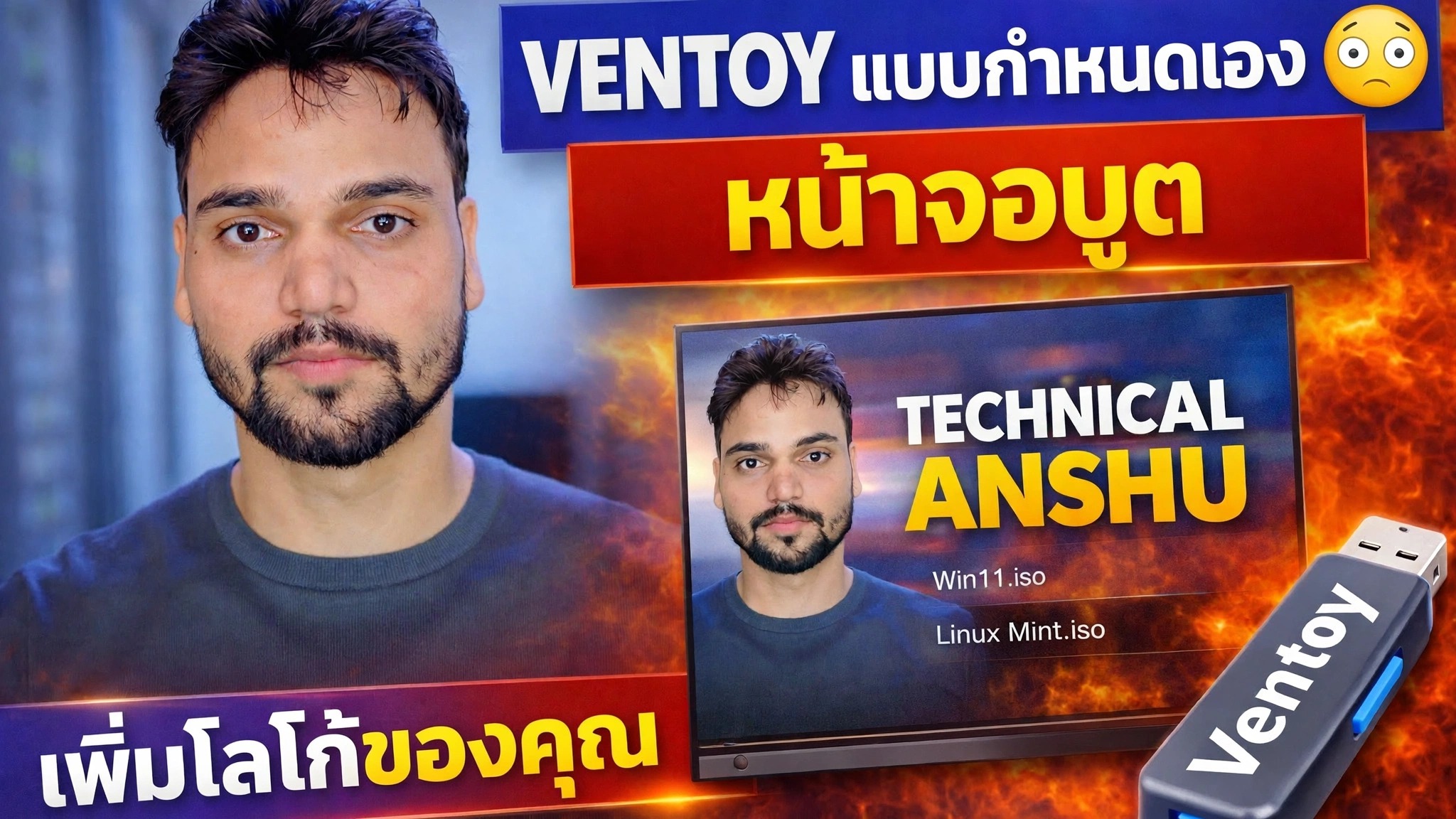
การตั้งค่าวอลเปเปอร์แบบกำหนดเอง Ventoy 🔥 เพิ่มแบรนด์ของคุณ
มอบวอลเปเปอร์ ธีมเมนูที่กำหนดเองให้กับ Ventoy USB และร้านค้าหรือแบรนด์ช่องของคุณเอง — การตั้งค่าที่สมบูรณ์ด้วยโฟลเดอร์ธีม, theme.txt และ ventoy.json อธิบายทีละขั้นตอน
📑บทต่างๆ
- การตั้งค่านี้ทำอะไร — วอลเปเปอร์แบบกำหนดเอง ธีมเมนู และการสร้างแบรนด์ของคุณเองบนหน้าจอบูต Ventoy
- การเปิดไดรฟ์ Ventoy USB และโฟลเดอร์ ventoy บนไดรฟ์
- การเพิ่มโฟลเดอร์ธีม — theme.txt, ภาพพื้นหลัง และแบบอักษร
- การแทนที่ภาพพื้นหลังด้วยโลโก้หรือแบรนด์ของคุณเอง
- การเปิดใช้งานธีมใน ventoy.json
- การบูตจาก USB เพื่อตรวจสอบหน้าจอการบูตแบบกำหนดเอง
📋 ภาพรวมและคำแนะนำทีละขั้นตอน
เตรียม Ventoy USB และรูปภาพการสร้างแบรนด์ของคุณ
เริ่มต้นด้วยไดรฟ์ USB ที่ติดตั้งและใช้งานได้กับ Ventoy อยู่แล้ว - บทช่วยสอนนี้จะเปลี่ยนรูปลักษณ์เมนูการบูต Ventoy เท่านั้น ไม่ใช่วิธีการติดตั้ง Ventoy เตรียมรูปภาพแบรนด์ของคุณให้พร้อม: โลโก้ร้านค้า โลโก้ช่อง หรือวอลเปเปอร์ใดๆ ที่คุณต้องการบนหน้าจอบูต บันทึกเป็นรูปภาพ PNG หรือ JPG รูปภาพขนาด 1920x1080 ทำงานได้ดีที่สุด เนื่องจากนั่นคือความละเอียดที่หน้าจอบูตส่วนใหญ่ทำงาน
เปิด Ventoy Drive และโฟลเดอร์ Ventoy
เสียบ Ventoy USB เข้ากับพีซีของคุณ และเปิดพาร์ติชัน Ventoy หลักใน File Explorer ซึ่งเป็นพาร์ติชันข้อมูลขนาดใหญ่ที่ใช้จัดเก็บไฟล์ ISO ของคุณ Ventoy อ่านการกำหนดค่าพิเศษทั้งหมดจากโฟลเดอร์ชื่อ ventoy ในรูทของพาร์ติชันนี้ หากยังไม่มีโฟลเดอร์ ให้สร้างด้วยชื่อนี้ให้ตรงกันทั้งหมดโดยใช้ตัวพิมพ์เล็ก
คัดลอกโฟลเดอร์ Theme ไปที่ ventoy/theme
ภายในโฟลเดอร์ ventoy ให้สร้างโฟลเดอร์ชื่อ theme ตอนนี้คัดลอกโฟลเดอร์ธีมทั้งหมดของคุณลงไป ดังนั้นพาธจะมีลักษณะดังนี้ ventoy/theme/MyTheme/ โฟลเดอร์ธีมประกอบด้วยทุกสิ่งที่เมนูบู๊ตต้องการ: ไฟล์ theme.txt ซึ่งเป็นไฟล์ธีม GRUB2 ที่อธิบายเค้าโครงเมนูและชี้ไปที่ภาพพื้นหลัง พร้อมด้วยรูปภาพ แบบอักษร และไอคอน
แทนที่ภาพพื้นหลังด้วยตราสินค้าของคุณ
เปิดโฟลเดอร์ธีมที่คุณเพิ่งคัดลอกและค้นหาภาพพื้นหลังที่ theme.txt ใช้ โดยในธีมส่วนใหญ่จะชื่อ พื้นหลัง.png แทนที่ไฟล์นั้นด้วยรูปภาพแบรนด์ของคุณเอง โดยคง ชื่อไฟล์เดียวกันและรูปแบบเดียวกัน เนื่องจากไฟล์ธีมชี้ไปที่ชื่อเดียวกัน ตอนนี้ Ventoy จะโหลดโลโก้หรือวอลเปเปอร์ของคุณเป็นพื้นหลังของหน้าจอบูต โดยมีเค้าโครงเมนูของธีมอยู่ด้านบน
เปิดใช้งานธีมใน ventoy.json
สุดท้ายบอก Ventoy ว่าจะโหลดธีมใด ในโฟลเดอร์ ventoy ให้สร้างไฟล์ชื่อ ventoy.json (หรือเปิดหากมีอยู่แล้ว) ใน Notepad และเพิ่มส่วนธีมด้านล่าง ค่า file คือเส้นทางแบบเต็มของ theme.txt บน USB และ gfxmode คือความละเอียดที่เมนูบูตควรทำงานที่:
{
    "theme": {
        "file": "/ventoy/theme/MyTheme/theme.txt",
        "gfxmode": "1920x1080"
    }
}
💻 ขั้นตอนการแก้ปัญหาที่สำคัญจากวิดีโอ: theme.txt และ ventoy.json — ไฟล์ธีมจะกำหนดรูปลักษณ์ และ ventoy.json คือสิ่งที่เปิดธีมของคุณ
บูตจาก USB และตรวจสอบผลลัพธ์
นำ USB ออกอย่างปลอดภัย เสียบเข้ากับพีซีที่คุณต้องการบู๊ต และเลือก USB จากเมนูบู๊ตของพีซีนั้น เมนู Ventoy จะเปิดขึ้นพร้อมกับวอลเปเปอร์ที่คุณกำหนดเองและแบรนด์ของคุณเองบนหน้าจอบูต หากธีม Ventoy เริ่มต้นยังคงปรากฏอยู่ ให้นำไดรฟ์ออกและตรวจสอบสองสิ่งที่มักจะผิดพลาดอีกครั้ง: เส้นทาง ไฟล์ ภายใน ventoy.json และชื่อไฟล์รูปภาพพื้นหลังภายในโฟลเดอร์ธีม
🏷️ตัวแปรการค้นหาหัวข้อและคำหลัก
🎙️ บทถอดเสียงฉบับเต็ม — แตะเพื่อขยาย
__TOK_24__
__TOK_25__
❓คำถามที่พบบ่อย
บทช่วยสอนนี้ติดตามฟรี 100% หรือไม่
__TOK_26__
ผู้เริ่มต้นสามารถปฏิบัติตามคำแนะนำนี้ได้หรือไม่?
__TOK_27__
ฉันจะถามคำถามได้ที่ไหนหากฉันติดขัด?
__TOK_28__