ปิดใช้งานการล็อคหน้าจอ Ctrl Alt Del ???? คำแนะนำทีละขั้นตอน
พีซี Windows 10 หรือ 11 ของคุณขอให้คุณกด Ctrl+Alt+Del ก่อนที่กล่องรหัสผ่านจะปรากฏขึ้น และคุณต้องการให้ขั้นตอนพิเศษนั้นหมดไป ต่อไปนี้เป็นวิธีการทำงานสามวิธี (netplwiz นโยบายความปลอดภัย และรีจิสทรี) สิ่งที่การกดปุ่มนั้นปกป้องคุณจริงๆ และวิธีเปิดใช้งานอีกครั้ง
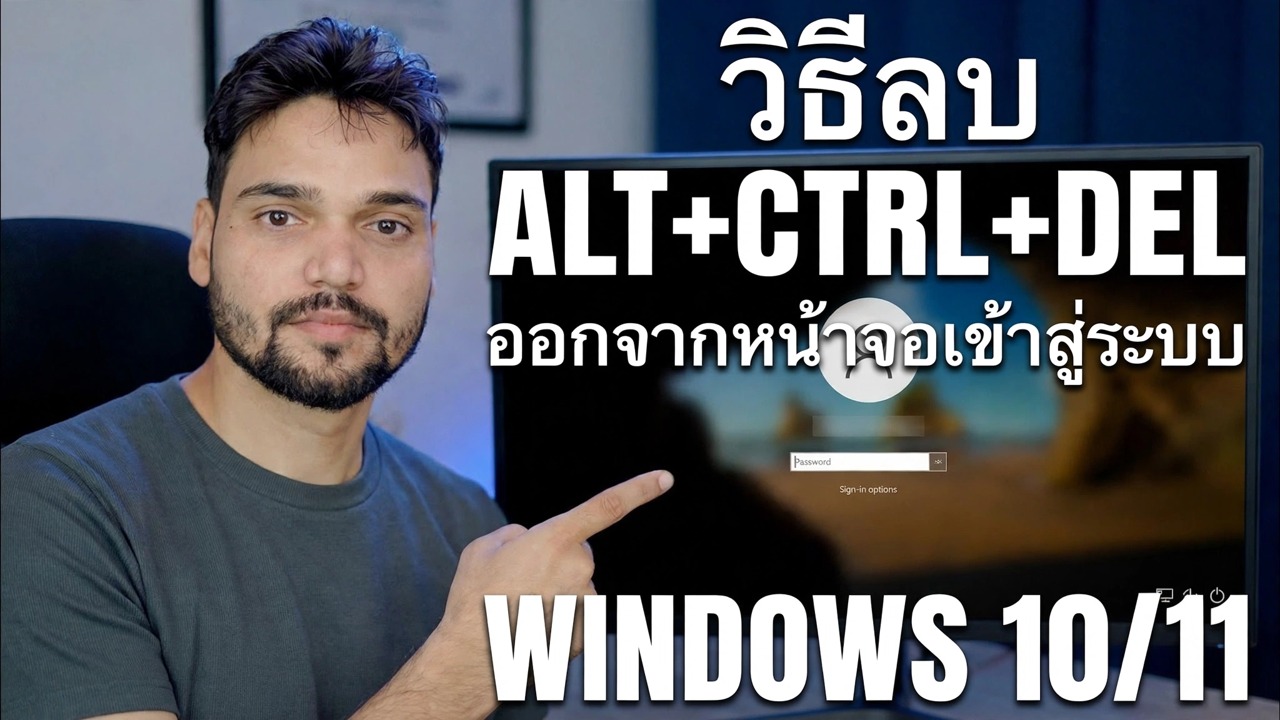
📑บท
- ข้อความแจ้ง "กด Ctrl+Alt+Del" คืออะไร — และให้การปกป้องแก่คุณ
- วิธีที่ 1 — netplwiz (บัญชีผู้ใช้ แท็บขั้นสูง)
- วิธีที่ 2 — นโยบายความปลอดภัยท้องถิ่น (secpol.msc)
- วิธีที่ 3 — ค่า DisableCAD ของรีจิสทรีภายใต้ Winlogon
- รีสตาร์ทและตรวจสอบหน้าจอลงชื่อเข้าใช้
- เลิกทำ — เปิดข้อความเตือนที่ปลอดภัยอีกครั้ง
📋 ภาพรวมและคำแนะนำทีละขั้นตอน
รู้ว่าพรอมต์นี้ป้องกันอะไรก่อนที่คุณจะลบออก
บนพีซีบางเครื่อง — พบได้ทั่วไปในสำนักงานและเครื่องที่เข้าร่วมโดเมน และบน Windows Server — หน้าจอลงชื่อเข้าใช้จะแสดง "กด Ctrl+Alt+Del เพื่อลงชื่อเข้าใช้" ก่อน จากนั้นจึงเสนอกล่องรหัสผ่านเท่านั้น คีย์ผสมนั้นไม่ใช่การตกแต่ง Ctrl+Alt+Del คือลำดับความสนใจที่ปลอดภัยของ Windows: มันถูกจัดการโดย Windows เอง (Winlogon) และไม่มีโปรแกรมทั่วไปใดสามารถดักจับหรือปลอมหน้าจอที่ตามมา
การกำหนดให้เป็นเช่นนั้นจึงรับประกันสิ่งหนึ่งได้: ข้อความแจ้งรหัสผ่านที่คุณเห็นหลังจากกดคือหน้าจอลงชื่อเข้าใช้ Windows ของจริง ไม่ใช่หน้าจอเข้าสู่ระบบที่มีลักษณะเหมือนกันที่มัลแวร์สร้างขึ้นเพื่อบันทึกรหัสผ่านของคุณอย่างเงียบ ๆ การปิดใช้งานข้อกำหนดจะเป็นการลบการรับประกันดังกล่าวโดยแลกกับการบันทึกการกดปุ่มเพียงครั้งเดียว
วิธีที่ 1 — ปิดด้วย netplwiz
กด Win + R พิมพ์คำสั่งด้านล่างแล้วกด Enter เพื่อเปิดหน้าต่างบัญชีผู้ใช้ขั้นสูง:
__รหัสบล็อกเต็ม0__วิธีที่ 2 — ปิดด้วยนโยบายความปลอดภัยท้องถิ่น
กด Win + R พิมพ์คำสั่งด้านล่างแล้วกด Enter เพื่อเปิดคอนโซล Local Security Policy:
__รหัสบล็อกเต็ม1__วิธีที่ 3 — ปิดมันในรีจิสทรี (DisableCAD)
กด Win + R พิมพ์คำสั่งด้านล่างแล้วกด Enter จากนั้นอนุมัติพรอมต์ของผู้ดูแลระบบ:
__รหัสบล็อกเต็ม2__รีสตาร์ทและทดสอบหน้าจอลงชื่อเข้าใช้
หลังจากรีสตาร์ท ให้หยุดที่หน้าจอลงชื่อเข้าใช้และตรวจสอบสิ่งที่ขอ หากการเปลี่ยนแปลงได้ผล ระบบจะเสนอรหัสผ่านหรือกล่อง PIN ทันที — ไม่มีข้อความ "กด Ctrl+Alt+Del" และไม่ต้องกดปุ่มพิเศษ ลงชื่อเข้าใช้ตามปกติและยืนยันว่าทุกอย่างทำงานเหมือนเดิม
หากข้อความแจ้งยังคงอยู่ แสดงว่าวิธีที่คุณใช้ไม่ติดขัด: ลองวิธีใดวิธีหนึ่งจากสองวิธีอื่น และอ่านหมายเหตุในขั้นตอนที่ 6 บนพีซีในสำนักงาน นโยบายโดเมนอาจนำข้อกำหนดนี้ไปใช้อีกครั้ง
เลิกทำ — เปิดพรอมต์ที่ปลอดภัยอีกครั้ง
เปลี่ยนใจแล้วเหรอ? ย้อนกลับวิธีใดก็ตามที่คุณใช้: ทำเครื่องหมายที่ ต้องการให้ผู้ใช้กด Ctrl+Alt+Delete อีกครั้งใน netplwiz หรือตั้งค่า การเข้าสู่ระบบแบบโต้ตอบ: ไม่ต้องใช้ CTRL+ALT+DEL กลับไปเป็น ปิดการใช้งาน หรือ ไม่ได้กำหนดค่า ในนโยบายความปลอดภัย หรือตั้งค่ารีจิสทรี DisableCAD เป็น 0 รีสตาร์ทหนึ่งครั้งและข้อความแจ้งที่ปลอดภัยจะกลับมาบนหน้าจอลงชื่อเข้าใช้อีกครั้ง
🏷️Topic Search Variables & Keywords
🎙️ บทถอดเสียงฉบับเต็ม — แตะเพื่อขยาย
คำแนะนำและวิธีแก้ปัญหาทีละขั้นตอน - วิธีลบ ALT+CTRL+DEL จากหน้าจอเข้าสู่ระบบ WINDOWS 10 11. การสาธิตบนหน้าจอโดย Technical Anshu
วิธีลบข้อกำหนดการกด Ctrl Alt Del ที่หน้าจอลงชื่อเข้าใช้ Windows โดยใช้ netplwiz นโยบายความปลอดภัยหรือรีจิสทรี ข้อดีข้อเสียที่แท้จริงคืออะไร และวิธียกเลิก
(การถอดเสียงสิ้นสุดที่นี่ในหน้าแหล่งที่มา)
❓ คำถามที่พบบ่อย (ภาษาอังกฤษ)
บทช่วยสอนนี้ติดตามฟรี 100% หรือไม่
ใช่แล้ว! คำแนะนำและวิธีการทั้งหมดที่แสดงโดย Technical Anshu นั้นใช้ทรัพยากรทางการศึกษาที่ถูกกฎหมายและฟรี
ผู้เริ่มต้นสามารถปฏิบัติตามคำแนะนำนี้ได้หรือไม่
แน่นอน! ทุกขั้นตอนจะแสดงบนหน้าจอพร้อมคำแนะนำโดยละเอียด เพื่อให้ทุกคนปฏิบัติตามได้อย่างง่ายดาย
ฉันจะถามคำถามได้ที่ไหนหากติดขัด
แสดงความคิดเห็นโดยตรงบนวิดีโอ YouTube แล้วชุมชนและ Anshu ด้านเทคนิคของเราจะช่วยคุณ
🚀 ดูการฝึกสอนแบบเต็มบน YouTube
🚀 ชมวิดีโอแนะนำทีละขั้นตอนแบบเต็มบน YouTube: https://www.youtube.com/watch?v=BbLlYuqe0sM
สมัครรับข้อมูลทางเทคนิค Anshu เพื่อรับการสนับสนุนด้านไอที การแก้ไขปัญหา Windows และการจัดการเซิร์ฟเวอร์
▶️ ดูวิดีโอเต็ม