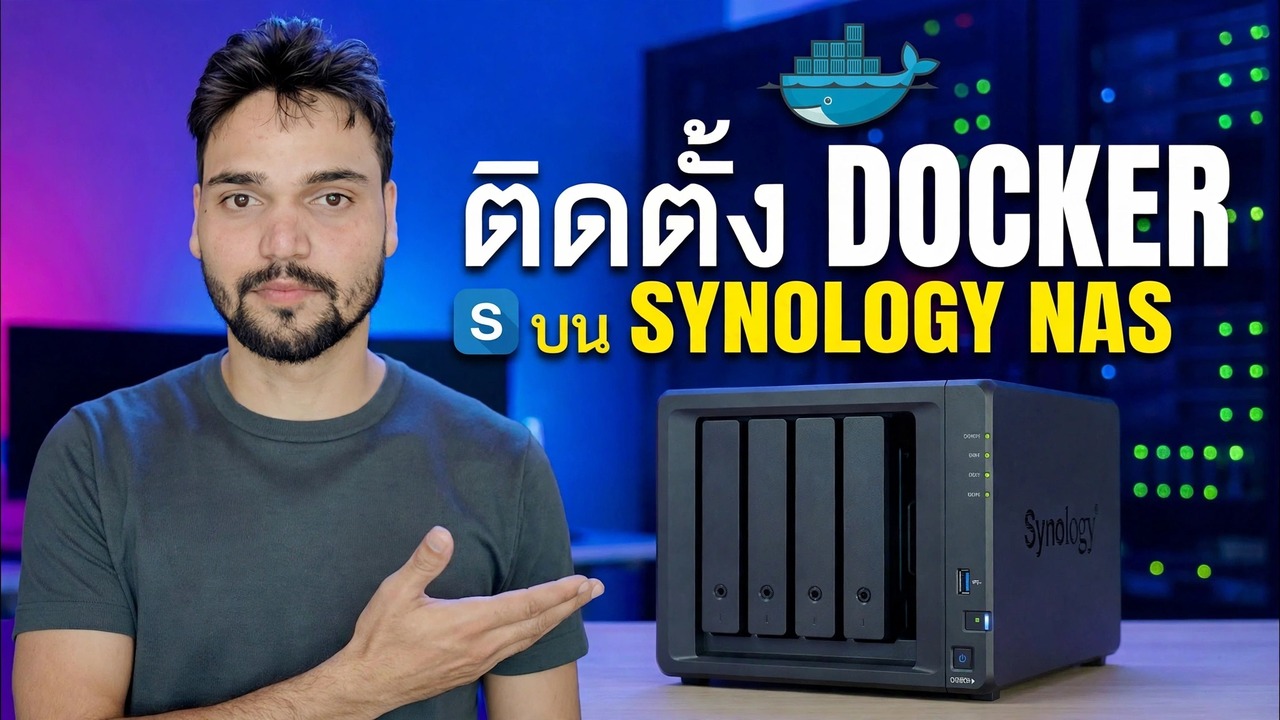
ติดตั้ง Docker บน Synology NAS
ติดตั้ง Docker บน Synology NAS ด้วยวิธีปัจจุบัน — แพ็คเกจนี้เปลี่ยนชื่อเป็น Container Manager รุ่นที่รองรับ การติดตั้ง Package Center โฟลเดอร์นักเทียบท่าสำหรับข้อมูลของคุณ และคอนเทนเนอร์แรกของคุณ พร้อมด้วย RAM และคำเตือนข้อมูลที่ตรงไปตรงมา
📑บท
- Docker บน Synology ในปัจจุบัน — แพ็คเกจนี้เปลี่ยนชื่อเป็น Container Manager
- ตรวจสอบก่อน — รุ่น NAS ของคุณรองรับแพ็คเกจเลยหรือไม่
- ติดตั้ง Container Manager จาก Package Center
- สร้างโฟลเดอร์ที่ใช้ร่วมกันของนักเทียบท่าก่อนคอนเทนเนอร์ใดๆ
- ดาวน์โหลดภาพแรกจาก Registry
- เรียกใช้คอนเทนเนอร์ทดสอบ — การแมปชื่อ พอร์ต และวอลุ่ม
- อ่านบันทึกและเปิดคอนเทนเนอร์ในเบราว์เซอร์ของคุณ
- การทดสอบการลบ — การพิสูจน์ว่าข้อมูลของคุณอยู่นอกคอนเทนเนอร์
- แอปจริงถัดไป (Porttainer และอื่นๆ) พร้อม RAM ที่เที่ยงตรงและบันทึกการสำรองข้อมูล
📋 ภาพรวมและคำแนะนำทีละขั้นตอน
ตรวจสอบโมเดลของคุณรองรับก่อน
Container Manager ไม่มีให้บริการใน Synology ทุกรุ่น — Synology ตัดสินใจเลือกรุ่นตามรุ่น และไม่มีการตั้งค่าใดที่จะปลดล็อกบนโมเดลที่ไม่ได้อยู่ในรายการ รุ่นซีรีส์ Plus (รุ่นที่มีเครื่องหมาย + ในชื่อ เช่น DS220+ หรือ DS920+) รองรับ และ Synology ยังแสดงรายการรุ่นค่าที่เลือก ได้แก่ DS124, DS223 และ DS423 รวมถึง DS420j จาก DSM 7.2 j-series ขนาดเล็กและโมเดลการเล่นรุ่นเก่าอื่นๆ ส่วนใหญ่ไม่มีแพ็คเกจให้เลย
การตรวจสอบสองนาทีจะชำระให้กับ NAS ของคุณ: เปิด Package Center และค้นหา Container Manager (บน DSM 7.1 หรือเก่ากว่า ให้ค้นหา Docker) หากปรากฏขึ้น แสดงว่าโมเดลของคุณรองรับแล้ว หากไม่ปรากฏขึ้น แสดงว่าแพ็กเกจไม่พร้อมใช้งานสำหรับรุ่นของคุณ - ไม่มีสวิตช์ที่ซ่อนอยู่ในการค้นหา
ติดตั้งแพ็คเกจจาก Package Center
การติดตั้งเป็นส่วนที่ง่ายที่สุด — เป็นแพ็คเกจ DSM ปกติที่เป็นทางการจากร้านค้าของ Synology เปิด Package Center ค้นหา Container Manager (หรือ Docker บน DSM 7.1 และเก่ากว่า) แล้วคลิก ติดตั้ง หาก DSM ถามว่าควรใช้แพ็คเกจปริมาณใด ให้เลือกปริมาณหลักที่กว้างที่สุดของคุณ
รอให้การติดตั้งเสร็จสิ้น จากนั้นเปิดแพ็คเกจหนึ่งครั้งเพื่อให้ DSM สร้างโฟลเดอร์ที่ใช้งานได้ ตั้งแต่ DSM 7.2 เป็นต้นไป คุณจะเห็นแท็บชื่อ ภาพรวม โครงการ คอนเทนเนอร์ รูปภาพ รีจิสทรี เครือข่าย และ บันทึก หน้าจอแพ็คเกจ Docker รุ่นเก่าจะดูเรียบง่ายกว่าเล็กน้อย แต่ทำงานในลักษณะเดียวกัน โปรเจ็กต์คือจำนวนคอนเทนเนอร์ที่อยู่ในแอปเดียวที่เรียกใช้ร่วมกันจากไฟล์ Compose ไฟล์เดียว คุณไม่จำเป็นต้องใช้สิ่งนั้นสำหรับคอนเทนเนอร์แรก
สร้างโฟลเดอร์ที่ใช้ร่วมกันของ Docker ก่อนสิ่งอื่นใด
นี่คือขั้นตอนที่ผู้เริ่มต้นข้ามและเสียใจ คอนเทนเนอร์ที่อยู่ภายในเป็นแบบชั่วคราว — ให้ลบคอนเทนเนอร์ออกและทุกอย่างที่เก็บไว้ภายในจะไปด้วย ข้อมูลจริงจะต้องอยู่ในโฟลเดอร์แชร์ปกติที่คอนเทนเนอร์ชี้ไป
เปิด แผงควบคุม → โฟลเดอร์ที่ใช้ร่วมกัน → สร้าง และตั้งชื่อโฟลเดอร์ นักเทียบท่า ภายในนั้น ให้สร้างโฟลเดอร์ย่อยหนึ่งโฟลเดอร์ต่อแอป ตัวอย่างเช่น docker/portainer และ docker/jellyfin หนึ่งแอป หนึ่งโฟลเดอร์: การสำรองข้อมูลและการล้างข้อมูลทำได้ง่าย เมื่อคุณสร้างคอนเทนเนอร์ในภายหลัง คุณจะต้องแมปเส้นทางข้อมูลกับโฟลเดอร์ที่นี่ การทำแผนที่นั้นเรียกว่าปริมาตร และเป็นแนวคิดที่สำคัญที่สุดประการเดียวในหน้านี้
เรียกใช้คอนเทนเนอร์แรกเป็นการทดสอบ
อย่าเริ่มต้นด้วยแอปที่คุณสนใจจริงๆ เริ่มต้นด้วยคอนเทนเนอร์ขนาดเล็กที่ใช้แล้วทิ้ง และพิสูจน์ว่าห่วงโซ่ทั้งหมด — การดาวน์โหลดรูปภาพ พอร์ต วอลุ่ม บันทึก — ใช้งานได้ ใน Container Manager ให้เปิด Registry ค้นหารูปภาพทดสอบขนาดเล็ก (เว็บเซิร์ฟเวอร์แบบคงที่ขนาดเล็กเหมาะที่สุด) แล้วดาวน์โหลด ชอบภาพที่เผยแพร่โดยโครงการอย่างเป็นทางการหรือผู้ดูแลที่มีชื่อเสียง การสุ่มอัพโหลดซ้ำโดยคนแปลกหน้าถือเป็นความเสี่ยง ภาพที่ดาวน์โหลดมาจะอยู่ใต้ รูปภาพ.
เลือกภาพและเลือก เรียกใช้ ตั้งชื่อคอนเทนเนอร์ให้ชัดเจนซึ่งคุณจะจดจำได้ภายในหกเดือน สำหรับพอร์ต: พอร์ตของคอนเทนเนอร์นั้นได้รับการแก้ไขโดยแอป งานของคุณคือพอร์ตในเครื่อง (โฮสต์) DSM เองใช้ 5000 และ 5001 สำหรับอินเทอร์เฟซเว็บของตัวเองอยู่แล้ว ดังนั้นให้เลือกสิ่งที่ชัดเจน เช่น 8080 หรือสูงกว่าแล้วจดบันทึกไว้ หากแอปเก็บสิ่งใดไว้ ให้แมปเส้นทางข้อมูลไปยังโฟลเดอร์ภายในโฟลเดอร์ที่แชร์ของนักเทียบท่าของคุณ สำหรับแอปทดสอบ โฟลเดอร์ย่อยทดสอบก็ใช้ได้ ปล่อยให้การรีสตาร์ทอัตโนมัติสำหรับคอนเทนเนอร์ทดสอบ: คุณต้องการเห็นว่าคอนเทนเนอร์ทดสอบล้มเหลวหรือไม่ ไม่ต้องดูการรีสตาร์ทแบบวนซ้ำตลอดไป
อ่านบันทึก จากนั้นเปิดในเบราว์เซอร์ของคุณ
เริ่มคอนเทนเนอร์ จากนั้นเปิดแท็บ บันทึก ก่อนที่คุณจะแตะเบราว์เซอร์ บันทึกคือแอปที่พูดคุยกับคุณ แอพที่ดีจะพิมพ์บรรทัดที่พร้อมใช้งาน ซึ่งมักจะเป็นที่อยู่และพอร์ตที่แอพกำลังฟังอยู่ คอนเทนเนอร์ที่เริ่มต้นและหยุดในลูปกำลังบอกคุณว่ามีบางอย่างขาดหายไป: โฟลเดอร์ที่มันไม่สามารถเขียนถึงได้ การตั้งค่าที่ต้องการ หรือพอร์ตที่ถูกใช้ไปแล้ว บรรทัดบันทึกสองสามบรรทัดสุดท้ายมักจะตั้งชื่อปัญหาด้วยคำพูดธรรมดา
ตอนนี้เปิดเบราว์เซอร์ของคุณไปยังที่อยู่ NAS ของคุณด้วยพอร์ตที่คุณเลือกเท่านั้น (เช่น พอร์ต 8080) การดูหน้าของแอปหมายความว่าห่วงโซ่ใช้งานได้ รูปภาพที่ดาวน์โหลด คอนเทนเนอร์ทำงาน และคุณสามารถเข้าถึงได้
ทำการทดสอบการลบ — บทเรียนที่แท้จริง
ตอนนี้เป็นขั้นตอนที่ไม่มีใครอยากทำและทุกคนควรทำ ใส่ไฟล์ทิ้งหรือการตั้งค่าหนึ่งไฟล์ลงในแอปทดสอบ จากนั้นหยุดคอนเทนเนอร์และลบออกทั้งหมด เปิดโฟลเดอร์ที่แชร์ docker ใน File Station ข้อมูลที่คุณแมปยังคงอยู่ เนื่องจากไม่เคยอยู่ในคอนเทนเนอร์เลย สร้างคอนเทนเนอร์ขึ้นใหม่โดยมีการแมปปริมาณเดียวกันและการตั้งค่าเดิมปรากฏขึ้นอีกครั้ง
แอปเป็นแบบใช้แล้วทิ้ง ข้อมูลไม่ได้ หากข้อมูลหายไป คุณก็ได้เรียนรู้บทเรียนคอนเทนเนอร์ที่มีค่าที่สุดในราคาที่ถูกที่สุดที่เป็นไปได้ นั่นคือแอปนั้นจัดเก็บข้อมูลไว้ในเลเยอร์ชั่วคราวของคอนเทนเนอร์ และจำเป็นต้องมีการแมปปริมาณก่อนจึงจะสามารถเชื่อถือได้กับสิ่งใดก็ตามที่เป็นของจริง
docker/portainer เช่นเดียวกับแอปอื่นๆขีดจำกัดที่ซื่อสัตย์ก่อนแอปจริง
docker (ด้วย Hyper Backup ไปยังไดรฟ์อื่นหรือนอก NAS) เช่นเดียวกับโฟลเดอร์สำคัญอื่นๆ ดังนั้นดิสก์ที่เสียหรือการอัปเดตที่ไม่ดีจะไม่สามารถนำข้อมูลของแอปของคุณไปด้วยได้ และคิดให้รอบคอบก่อนเปิดเผยคอนเทนเนอร์ใดๆ บนอินเทอร์เน็ต: คอนเทนเนอร์ที่เข้าถึงได้จากภายนอกคือประตูเข้าสู่ NAS ของคุณ ดังนั้นให้เข้าถึงเครือข่ายที่บ้าน/ที่ทำงานของคุณ หรืออยู่ด้านหลังการป้องกันของ NAS ของคุณเอง🏷️Topic Search Variables & Keywords
🎙️ บทถอดเสียงฉบับเต็ม — แตะเพื่อขยาย
คำแนะนำและวิธีแก้ปัญหาทีละขั้นตอน - SETUP DOCKER บน SYNOLOGY NAS การสาธิตบนหน้าจอโดย Technical Anshu
ติดตั้ง Docker บน Synology NAS ด้วยวิธีปัจจุบัน — ตอนนี้แพ็คเกจเปลี่ยนชื่อเป็น Container Manager รุ่นที่รองรับ การติดตั้ง Package Center โฟลเดอร์นักเทียบท่า และคอนเทนเนอร์แรกของคุณ พร้อม RAM และข้อมูลคำเตือนที่ตรงไปตรงมา
(การถอดเสียงสิ้นสุดที่นี่ในหน้าแหล่งที่มา)
❓ คำถามที่พบบ่อย (ภาษาอังกฤษ)
บทช่วยสอนนี้ติดตามฟรี 100% หรือไม่
ใช่แล้ว! คำแนะนำและวิธีการทั้งหมดที่แสดงโดย Technical Anshu นั้นใช้ทรัพยากรทางการศึกษาที่ถูกกฎหมายและฟรี
ผู้เริ่มต้นสามารถปฏิบัติตามคำแนะนำนี้ได้หรือไม่
แน่นอน! ทุกขั้นตอนจะแสดงบนหน้าจอพร้อมคำแนะนำโดยละเอียด เพื่อให้ทุกคนปฏิบัติตามได้อย่างง่ายดาย
ฉันจะถามคำถามได้ที่ไหนหากติดขัด
แสดงความคิดเห็นโดยตรงบนวิดีโอ YouTube แล้วชุมชนและ Anshu ด้านเทคนิคของเราจะช่วยคุณ
🚀 ดูการฝึกสอนแบบเต็มบน YouTube
🚀 ชมวิดีโอแนะนำทีละขั้นตอนเต็มบน YouTube: https://www.youtube.com/watch?v=C0pDf9djRSw
สมัครรับข้อมูลทางเทคนิค Anshu เพื่อรับการสนับสนุนด้านไอที การแก้ไขปัญหา Windows และการจัดการเซิร์ฟเวอร์
▶️ ดูวิดีโอเต็ม