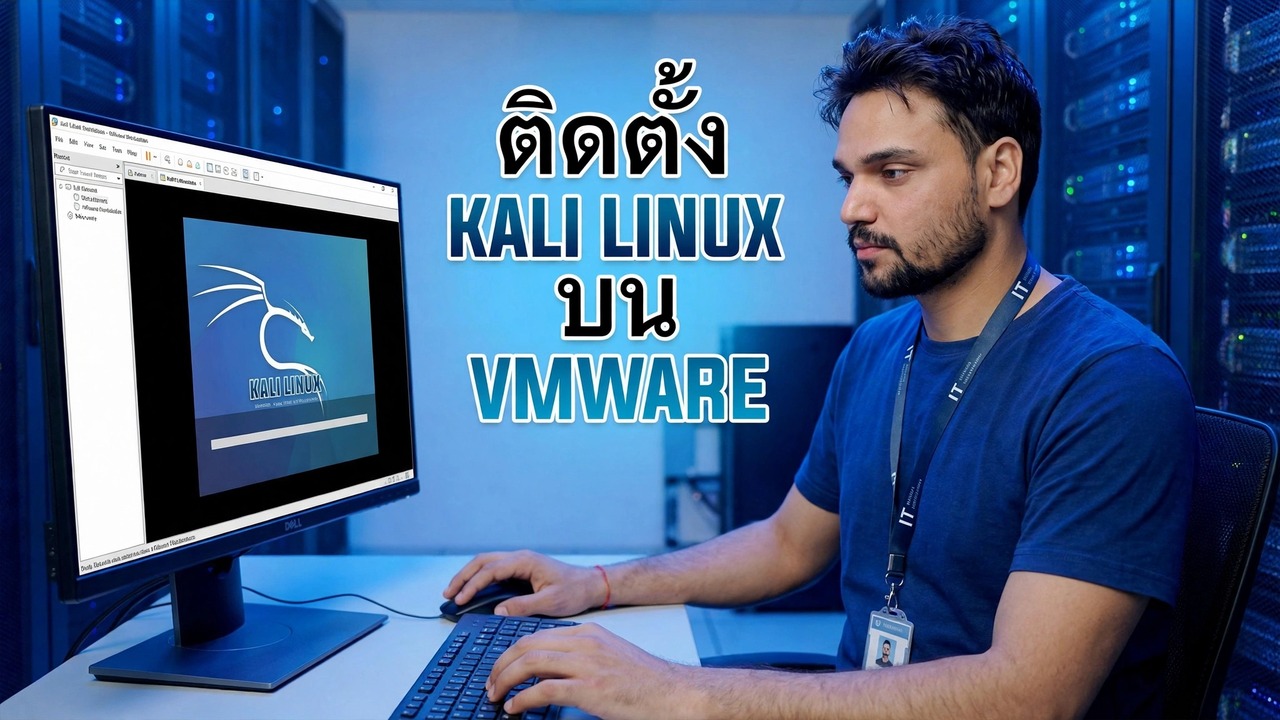
Kali Linux บน VMware: การติดตั้งที่ปราศจากข้อผิดพลาด
ติดตั้ง Kali Linux บน VMware Workstation ด้วยวิธีที่ปราศจากข้อผิดพลาด: ISO ที่ถูกต้องจาก kali.org, การตั้งค่า VM ที่ถูกต้อง, ตัวเลือกตัวติดตั้งที่สำคัญ, GRUB ทำได้ถูกต้อง และการอัปเดตและสแน็ปช็อตครั้งแรก
📑บทต่างๆ
- เหตุใดข้อผิดพลาด Kali-on-VMware ส่วนใหญ่จึงมาจากข้อผิดพลาดในการตั้งค่าเล็กๆ น้อยๆ ไม่ใช่จาก Kali เอง
- การดาวน์โหลด ISO ตัวติดตั้ง Kali อย่างเป็นทางการจาก kali.org
- การตรวจสอบ ISO ด้วยผลรวมตรวจสอบ SHA256 โดยใช้ใบรับรอง
- การสร้างเครื่องเสมือนด้วยตัวช่วยสร้างแบบกำหนดเอง (ขั้นสูง)
- การตั้งค่าโปรเซสเซอร์ หน่วยความจำ เครือข่าย NAT และดิสก์เสมือน
- แก้ไขการตั้งค่าก่อนบูต — รวมถึงการตั้งค่ากราฟิก 3 มิติที่เอกสารของ Kali เตือน
- การเรียกใช้โปรแกรมติดตั้ง: บัญชีผู้ใช้ การแบ่งพาร์ติชั่นที่แนะนำบน /dev/sda
- การติดตั้ง GRUB boot loader บนอุปกรณ์ที่ถูกต้อง
- การเข้าสู่ระบบครั้งแรก, open-vm-tools และการอัปเดตระบบเต็มรูปแบบครั้งแรก
- การถ่ายภาพสแน็ปช็อตของการติดตั้งใหม่ทั้งหมด
📋 ภาพรวมและคำแนะนำทีละขั้นตอน
ดาวน์โหลด Kali Installer ISO จาก kali.org
การติดตั้งที่ "ปราศจากข้อผิดพลาด" เกือบทั้งหมดเริ่มต้นด้วยไฟล์ที่ถูกต้อง เปิด kali.org และไปที่หน้าดาวน์โหลด จากนั้นเลือกอิมเมจ ตัวติดตั้ง สำหรับ amd64 — บิลด์พีซีมาตรฐาน 64 บิต นี่คือตัวติดตั้งออฟไลน์เต็มรูปแบบที่วิดีโอใช้ในการตั้งค่า Kali ตั้งแต่เริ่มต้นภายใน VMware
ตรวจสอบ ISO ด้วย Checksum SHA256
ก่อนที่จะสร้างสิ่งใดๆ ให้ตรวจสอบว่าไฟล์ที่มาถึงบนดิสก์ของคุณนั้นเป็นไฟล์ที่ Kali เผยแพร่ทุกประการ เปิด Command Prompt ในโฟลเดอร์ที่บันทึกและเรียกใช้ ISO:
certutil -hashfile kali-linux-installer.iso SHA256ใช้ชื่อไฟล์ที่แน่นอนของ ISO ที่คุณดาวน์โหลดหากต่างกัน และเปรียบเทียบแฮชแบบยาวที่พิมพ์กับค่า SHA256 ที่แสดงถัดจากการดาวน์โหลดบน kali.org หากทั้งสองไม่จับคู่อักขระสำหรับอักขระ ให้ลบไฟล์แล้วดาวน์โหลดอีกครั้ง ISO ที่เสียหายคือสาเหตุเดียวที่พบบ่อยที่สุดที่ทำให้การติดตั้ง Kali ล้มเหลวครึ่งทาง
สร้างเครื่องเสมือนด้วย Custom Wizard
ตรวจสอบให้แน่ใจว่าเปิดใช้งานการจำลองเสมือนสำหรับฮาร์ดแวร์ (Intel VT-x / AMD-V) ใน BIOS/UEFI ของพีซีของคุณ — คู่มือ VMware ของ Kali แสดงรายการนี้เป็นข้อกำหนด จากนั้นเปิด VMware Workstation เลือก สร้างเครื่องเสมือนใหม่ และเลือก กำหนดเอง (ขั้นสูง) ซึ่งจะแสดงการตั้งค่าที่สำคัญแทนที่จะซ่อนไว้
ชี้ตัวช่วยสร้างไปที่ Kali ISO ที่ได้รับการตรวจสอบแล้ว ในหน้าจอ Guest Operating System ให้เลือก Linux และ Debian เวอร์ชันล่าสุด (64 บิต) — Kali อิงจาก Debian ดังนั้นการตั้งค่าเหล่านี้จึงเป็นการตั้งค่าที่เอกสารของ Kali ใช้ ตั้งชื่อ VM ให้ชัดเจนเช่น "Kali Linux"; ชื่อนี้จะกลายเป็นชื่อไฟล์ของ VM ด้วย
มอบโปรเซสเซอร์ หน่วยความจำ เครือข่าย และดิสก์ที่เหมาะสมให้กับ VM
บนหน้าจอโปรเซสเซอร์ โปรแกรมสร้างรูปภาพของ Kali เองใช้โปรเซสเซอร์ 2 ตัว โดยแต่ละตัวมี 2 คอร์; จับคู่ว่าถ้าโฮสต์ของคุณสามารถสำรองไว้ได้ และลดขนาดลงเฉพาะโฮสต์ที่อ่อนแอเท่านั้น สำหรับหน่วยความจำ VM ทั่วไปของ Kali ถูกสร้างขึ้นด้วย RAM 2 GB (2048 MB) — ให้ถือว่าสิ่งนั้นเป็นเหมือนพื้นและให้มากขึ้นเมื่อพีซีของคุณมี RAM สำรอง เนื่องจากเครื่องมือ Kali หลายอย่างต้องใช้ทรัพยากรมาก
ปล่อยให้เครือข่ายเปิด NAT ซึ่งเป็นค่าเริ่มต้น: VM เข้าถึงอินเทอร์เน็ตและ LAN ของคุณผ่านโฮสต์โดยไม่ต้องใช้ที่อยู่ IP เพิ่มเติม ยอมรับตัวควบคุม I/O ของ LSI Logic และประเภทดิสก์ SCSI เริ่มต้น เลือก สร้างดิสก์เสมือนใหม่ และปรับขนาดให้ใหญ่ — อิมเมจของ Kali เองใช้ดิสก์ 80 GB แบ่งออกเป็นหลายไฟล์และไม่ได้จัดสรรทั้งหมดในคราวเดียว ดังนั้นดิสก์จะขยายใหญ่ขึ้นเมื่อคุณใช้งานจริงเท่านั้น
แก้ไขการตั้งค่าที่ทำให้ผู้คนสะดุด - ก่อนการบู๊ตครั้งแรก
เสร็จสิ้นวิซาร์ด จากนั้นเปิด แก้ไขการตั้งค่าเครื่องเสมือน ก่อนเปิดเครื่อง ในส่วน การแสดงผล ตรวจสอบให้แน่ใจว่า เร่งกราฟิก 3D ปิดใช้งาน — เอกสารของ Kali ทำเครื่องหมายการตั้งค่านี้โดยเฉพาะ เนื่องจากมีผู้รายงานว่าทำให้เกิดปัญหาในการแสดงผลใน VM การถอดเครื่องพิมพ์เสมือน (ซึ่งคนส่วนใหญ่ไม่เคยใช้ใน Kali VM) ถือเป็นความเป็นระเบียบเรียบร้อยหรือไม่ก็ได้จากคำแนะนำเดียวกัน
เรียกใช้โปรแกรมติดตั้ง Kali และเลือกตัวเลือกที่มีความสำคัญ
เปิด VM และเลือกการติดตั้งแบบกราฟิกจากเมนูการบูต Kali ทำงานผ่านหน้าจอเริ่มต้นตามลำดับ: ภาษา ตำแหน่ง และรูปแบบแป้นพิมพ์ จากนั้นชื่อโฮสต์สำหรับเครื่อง จากนั้นสร้างบัญชีผู้ใช้ปกติของคุณด้วยรหัสผ่านที่รัดกุม — นี่คือบัญชีที่คุณจะเข้าสู่ระบบทุกวัน
ในการแบ่งพาร์ติชั่น ให้ใช้ตัวเลือก guided — use all disk ภายใน VM ดิสก์เสมือนจะปรากฏเป็น /dev/sda โดยมีพาร์ติชันหลักอยู่ที่ /dev/sda1 คุณจะลบเฉพาะดิสก์เสมือนที่คุณเพิ่งสร้างขึ้น ไม่ใช่ไดรฟ์ Windows จริงของคุณ คงเค้าโครงเริ่มต้น (ไฟล์ทั้งหมดในพาร์ติชั่นเดียว) และสภาพแวดล้อมเดสก์ท็อปเริ่มต้นและการเลือกเครื่องมือไว้บนหน้าจอซอฟต์แวร์ จากนั้นให้ผู้ติดตั้งคัดลอกระบบไป
ติดตั้ง GRUB Boot Loader บนดิสก์ด้านขวา
เมื่อใกล้ถึงจุดสิ้นสุด โปรแกรมติดตั้งจะถามเกี่ยวกับตัวโหลดบูต GRUB ซึ่งเป็นขั้นตอนที่วิดีโอหมายถึงว่า "GRUB ทำถูกต้อง" ตอบรับการติดตั้ง GRUB และเลือก /dev/sda — ดิสก์เสมือน — เป็นอุปกรณ์ ไม่ใช่พาร์ติชันเช่น /dev/sda1 GRUB บนเป้าหมายที่ไม่ถูกต้องคือสิ่งที่ทำให้ผู้คนจ้องมองที่หน้าจอสีดำหรือเมนูบูตที่ไม่เคยพบ Kali
เมื่อโปรแกรมติดตั้งเสร็จสิ้น ให้รีบูต ตอนนี้ VMware ควรบูตจากดิสก์เสมือน หากบูทกลับเข้าไปในตัวติดตั้ง ให้ยกเลิกการเชื่อมต่อหรือลบ ISO ออกจากไดรฟ์ซีดี/ดีวีดีของ VM แล้วรีสตาร์ท
เข้าสู่ระบบครั้งแรก การอัปเดตแบบเต็มครั้งแรก และภาพรวม
เข้าสู่ระบบด้วยผู้ใช้ที่คุณสร้างขึ้น โปรแกรมติดตั้ง Kali ตรวจพบว่ากำลังทำงานอยู่ภายใน VM และติดตั้งชุดเครื่องมือแขก (open-vm-tools) โดยอัตโนมัติเพื่อประสบการณ์ VMware ที่ราบรื่น — การปรับขนาดหน้าจอที่เหมาะสม คลิปบอร์ดที่ใช้ร่วมกัน และการซิงค์เวลากับโฮสต์
ตอนนี้รันการอัปเดตครั้งแรกเหมือนกับในวิดีโอ — เปิดเทอร์มินัลใน Kali แล้วรัน:
sudo apt updatesudo apt full-upgrade -yปล่อยให้การอัพเกรดเสร็จสิ้นก่อนที่จะเปิดเครื่องมืออื่นๆ จากนั้นปิด VM อย่างสมบูรณ์แล้วถ่ายสแนปช็อตใน VMware และตั้งชื่อประมาณว่า "ติดตั้งใหม่ทั้งหมด + อัปเดต" วิดีโอจบลงที่ภาพรวมนี้ด้วยเหตุผล: ไม่ว่าคุณจะทดลองอะไรในภายหลัง คุณสามารถย้อนกลับไปยัง Kali ที่รู้จักกันดีนี้ได้ในไม่กี่วินาที
🏷️ตัวแปรการค้นหาหัวข้อและคำหลัก
🎙️ บทถอดเสียงฉบับเต็ม — แตะเพื่อขยาย
__TOK_34__
__TOK_35__
__TOK_36__
❓คำถามที่พบบ่อย
บทช่วยสอนนี้ติดตามฟรี 100% หรือไม่
__TOK_37__
ผู้เริ่มต้นสามารถปฏิบัติตามคำแนะนำนี้ได้หรือไม่?
__TOK_38__
ฉันจะถามคำถามได้ที่ไหนหากฉันติดขัด?
__TOK_39__