ติดตั้ง GPU แล้วหรือยัง? ไม่มีการแสดงผลจากเมนบอร์ด 😳 วิธีแก้ปัญหา
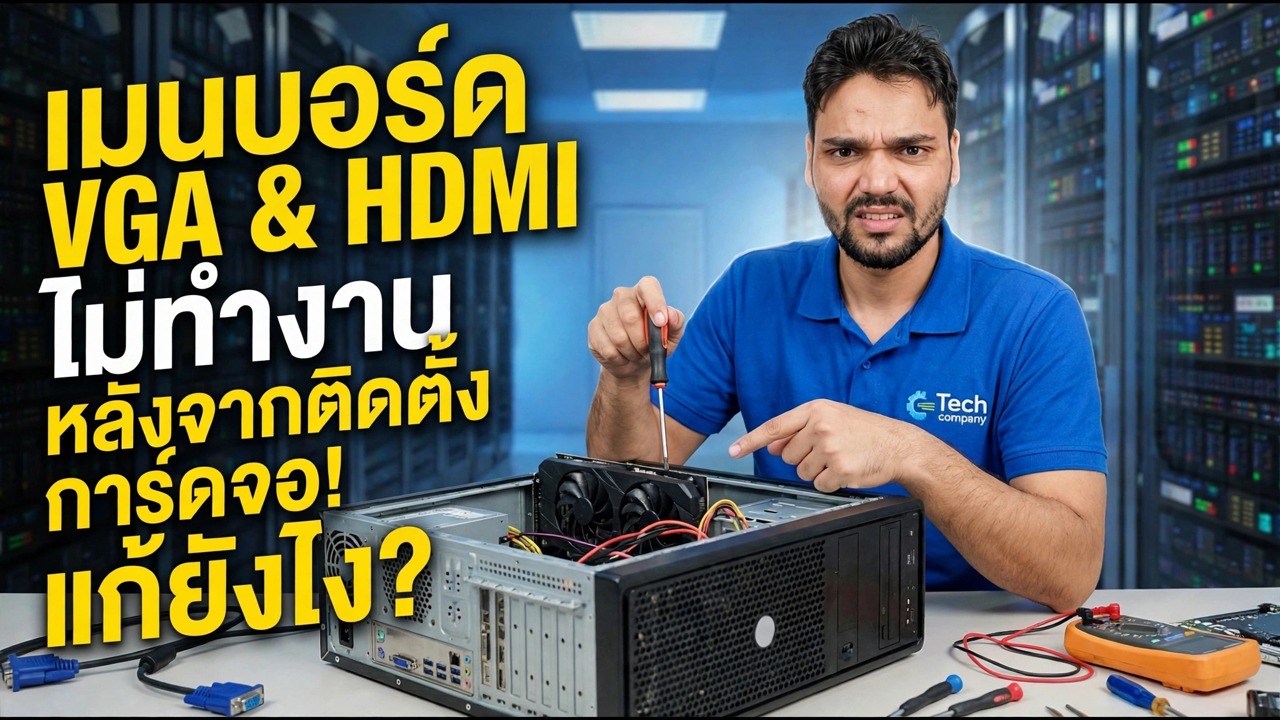
คุณได้ติดตั้งกราฟิกการ์ดและพอร์ต VGA หรือ HDMI ของเมนบอร์ดหยุดให้การแสดงผล ไม่มีอะไรเสียหาย — BIOS จะปิด GPU ในตัวทันทีที่พบการ์ด ต่อไปนี้คือการตั้งค่าสายเคเบิลที่ใช้งานได้ และการตั้งค่า BIOS เดียวที่สามารถทำให้พอร์ตของเมนบอร์ดคงอยู่ได้
📑บท
- ปัญหา — เมนบอร์ด VGA และ HDMI ไม่แสดงผลหลังจากติดตั้งการ์ดกราฟิก
- เหตุใดจึงเกิดขึ้น — BIOS จะปิดการใช้งาน GPU ในตัวเมื่อมีการ์ดกราฟิกอยู่
- การตั้งค่าสายเคเบิลที่ใช้งานได้ — จอภาพอยู่ในพอร์ตของการ์ดกราฟิก
- การตรวจสอบครั้งแรก — CPU ของคุณมีกราฟิกในตัวหรือไม่
- รักษาพอร์ตของเมนบอร์ดให้คงอยู่ — การตั้งค่าหลายจอภาพของ BIOS iGPU
- การตรวจสอบทั้งสองจอแสดงผลใน Windows และขีดจำกัดที่แท้จริง
📋 ภาพรวมและคำแนะนำทีละขั้นตอน
ทำความเข้าใจว่าทำไมพอร์ตเมนบอร์ดถึงมืด
ก่อนที่จะใส่กราฟิกการ์ด จอภาพของคุณทำงานจากพอร์ต VGA หรือ HDMI ของเมนบอร์ด ซึ่งขับเคลื่อนโดยกราฟิกในตัวของโปรเซสเซอร์ (iGPU) บนเมนบอร์ดส่วนใหญ่ BIOS จะถูกตั้งค่าเป็น "อัตโนมัติ": ทันทีที่ตรวจพบการ์ดกราฟิกแยกต่างหากในช่อง PCIe มันจะปิดกราฟิกในตัวและส่งงานการแสดงผลทั้งหมดไปที่การ์ด นับจากนั้นเป็นต้นมา พอร์ตของเมนบอร์ดก็ไม่มีอะไรขับเคลื่อนพอร์ตเหล่านี้ ดังนั้น "ไม่มีจอแสดงผล" จากพอร์ตเหล่านี้จึงเป็นลักษณะการทำงานที่คาดหวัง ไม่ใช่พอร์ตที่เสียหรือบอร์ดที่ไม่ทำงาน
การตั้งค่าสายเคเบิลทำงาน — เสียบเข้ากับการ์ดกราฟิก
สำหรับคนส่วนใหญ่ การเปลี่ยนแปลงเพียงครั้งเดียวนี้คือวิธีแก้ปัญหาทั้งหมด: ย้ายสายเคเบิลจอภาพจากพอร์ตเมนบอร์ดไปยังพอร์ตใดพอร์ตหนึ่งบนการ์ดกราฟิก — HDMI, DisplayPort หรือ DVI แล้วแต่ว่าการ์ดและจอภาพของคุณจะแชร์แบบใด จอแสดงผลกลับมาทันที และทุกสิ่งที่คุณเห็นจะถูกเรนเดอร์โดยการ์ดกราฟิก ซึ่งเป็นสิ่งที่คุณติดตั้งไว้
ตรวจสอบว่า CPU ของคุณมีกราฟิกในตัวจริงหรือไม่
พอร์ตจอแสดงผลของเมนบอร์ดนั้นต่อเข้ากับโปรเซสเซอร์ ไม่ใช่กับตัวบอร์ด — ดังนั้นจึงสามารถทำงานได้เฉพาะในกรณีที่ CPU ของคุณมีกราฟิกในตัวเท่านั้น โปรเซสเซอร์หลายตัวมี แต่โปรเซสเซอร์ยอดนิยมบางรุ่นจงใจจัดส่งโดยไม่มี: รุ่น Intel ที่ลงท้ายด้วย "F" (เช่น i5-12400F) และรุ่น Ryzen หลายรุ่นไม่มี iGPU เลย ในระบบดังกล่าว พอร์ตของเมนบอร์ดไม่สามารถแสดงภาพได้ และไม่มีการตั้งค่าใน Windows หรือ BIOS ที่สามารถเปลี่ยนแปลงสิ่งนั้นได้
รักษาพอร์ตเมนบอร์ดให้คงอยู่ใน BIOS
หาก CPU ของคุณมีกราฟิกในตัว และคุณต้องการให้พอร์ตเมนบอร์ดทำงานควบคู่ไปกับการ์ดจริงๆ — โดยทั่วไปแล้วสำหรับจอภาพพิเศษ — ให้รีสตาร์ทพีซีและเข้าสู่การตั้งค่า BIOS (โดยปกติโดยการกด Del หรือ F2 ระหว่างการเริ่มต้นระบบ) ดูที่ส่วนชิปเซ็ต ขั้นสูง หรืออุปกรณ์ต่อพ่วงสำหรับตัวเลือกกราฟิกรวม และเปลี่ยนจากอัตโนมัติเป็นเปิดใช้งาน บอร์ดส่วนใหญ่ยังแสดงการสลับเฉพาะสำหรับการทำงานทั้งสองอย่างพร้อมกัน: โดยทั่วไปจะมีชื่อว่า iGPU Multi-Monitor (ASUS และ MSI), IGD Multi-Monitor หรือเรียกง่ายๆ ว่า กราฟิกภายใน — ชื่อและเมนูที่แน่นอนจะแตกต่างกันไปตามยี่ห้อและรุ่น บันทึกและออก (โดยปกติคือ F10)
เชื่อมต่อจอภาพที่สองและตรวจสอบ
เมื่อ Windows บู๊ต ให้เชื่อมต่อจอภาพที่สองเข้ากับพอร์ต VGA หรือ HDMI ของเมนบอร์ด ควรสว่างขึ้นข้างจอแสดงผลหลัก เปิดการตั้งค่า → ระบบ → การแสดงผล เพื่อยืนยันว่าตรวจพบหน้าจอทั้งสอง จัดเรียงตำแหน่ง และเลือกว่าจะขยายหรือทำซ้ำ อะแดปเตอร์แสดงผลทั้งสอง — การ์ดแสดงผลและ GPU ในตัว — จะปรากฏในตัวจัดการอุปกรณ์เมื่อทุกอย่างทำงาน
รู้ขีดจำกัดที่ซื่อสัตย์
คุณควรทราบขีดจำกัด 3 ข้อก่อนที่คุณจะใช้การตั้งค่านี้ ประการแรก จอภาพบนพอร์ตมาเธอร์บอร์ดนั้นใช้พลังงานจาก GPU ในตัวขนาดเล็ก ดังนั้นจึงเหมาะสำหรับการเรียกดู เอกสาร และวิดีโอ แต่เกมควรอยู่บนจอภาพที่เชื่อมต่อกับการ์ดกราฟิก ประการที่สอง GPU ในตัวจะแชร์ RAM ระบบของคุณ เพื่อให้สามารถสำรองหน่วยความจำบางส่วนได้ ประการที่สาม เมนบอร์ดบางรุ่นยังคงปฏิเสธที่จะใช้งานทั้งสองเอาต์พุตร่วมกันไม่ว่าจะเกิดอะไรขึ้น โดยเฉพาะบอร์ดรุ่นเก่า พอร์ตของการ์ด (โดยปกติจะมีสามหรือสี่พอร์ต) เป็นวิธีเดียวที่จะเรียกใช้จอภาพหลายจอได้
🏷️Topic Search Variables & Keywords
🎙️ บทถอดเสียงฉบับเต็ม — แตะเพื่อขยาย
คำแนะนำและวิธีแก้ไขปัญหาทีละขั้นตอน - เมนบอร์ด VGA และ HDMI ไม่ทำงานหลังจากติดตั้งกราฟิกการ์ดแล้ว! แก้ไข?. การสาธิตบนหน้าจอโดย Technical Anshu....
ติดตั้งกราฟิกการ์ดแล้วและตอนนี้พอร์ต HDMI ของเมนบอร์ดไม่แสดงผล? เหตุใด BIOS จึงปิดใช้งาน iGPU การตั้งค่าสายเคเบิลที่ใช้งานได้ และเมื่อใดที่สามารถรักษาพอร์ตของเมนบอร์ดให้คงอยู่ได้
(การถอดเสียงสิ้นสุดที่นี่ในหน้าแหล่งที่มา)
❓ คำถามที่พบบ่อย (ภาษาอังกฤษ)
บทช่วยสอนนี้ติดตามฟรี 100% หรือไม่
ใช่แล้ว! คำแนะนำและวิธีการทั้งหมดที่แสดงโดย Technical Anshu นั้นใช้ทรัพยากรทางการศึกษาที่ถูกกฎหมายและฟรี
ผู้เริ่มต้นสามารถปฏิบัติตามคำแนะนำนี้ได้หรือไม่
แน่นอน! ทุกขั้นตอนจะแสดงบนหน้าจอพร้อมคำแนะนำโดยละเอียด เพื่อให้ทุกคนปฏิบัติตามได้อย่างง่ายดาย
ฉันจะถามคำถามได้ที่ไหนหากติดขัด
แสดงความคิดเห็นโดยตรงบนวิดีโอ YouTube แล้วชุมชนและ Anshu ด้านเทคนิคของเราจะช่วยคุณ
🚀 ดูการฝึกสอนแบบเต็มบน YouTube
🚀 ชมวิดีโอบทแนะนำทีละขั้นตอนแบบเต็มบน YouTube: https://www.youtube.com/watch?v=gc9r6gTqL7I
สมัครรับข้อมูลทางเทคนิค Anshu เพื่อรับการสนับสนุนด้านไอที การแก้ไขปัญหา Windows และการจัดการเซิร์ฟเวอร์
▶️ ดูวิดีโอเต็ม