แก้ไขปัญหาเครื่องพิมพ์แบบวิศวกร 🔥 การฝึกอบรมเครื่องพิมพ์เต็มรูปแบบ
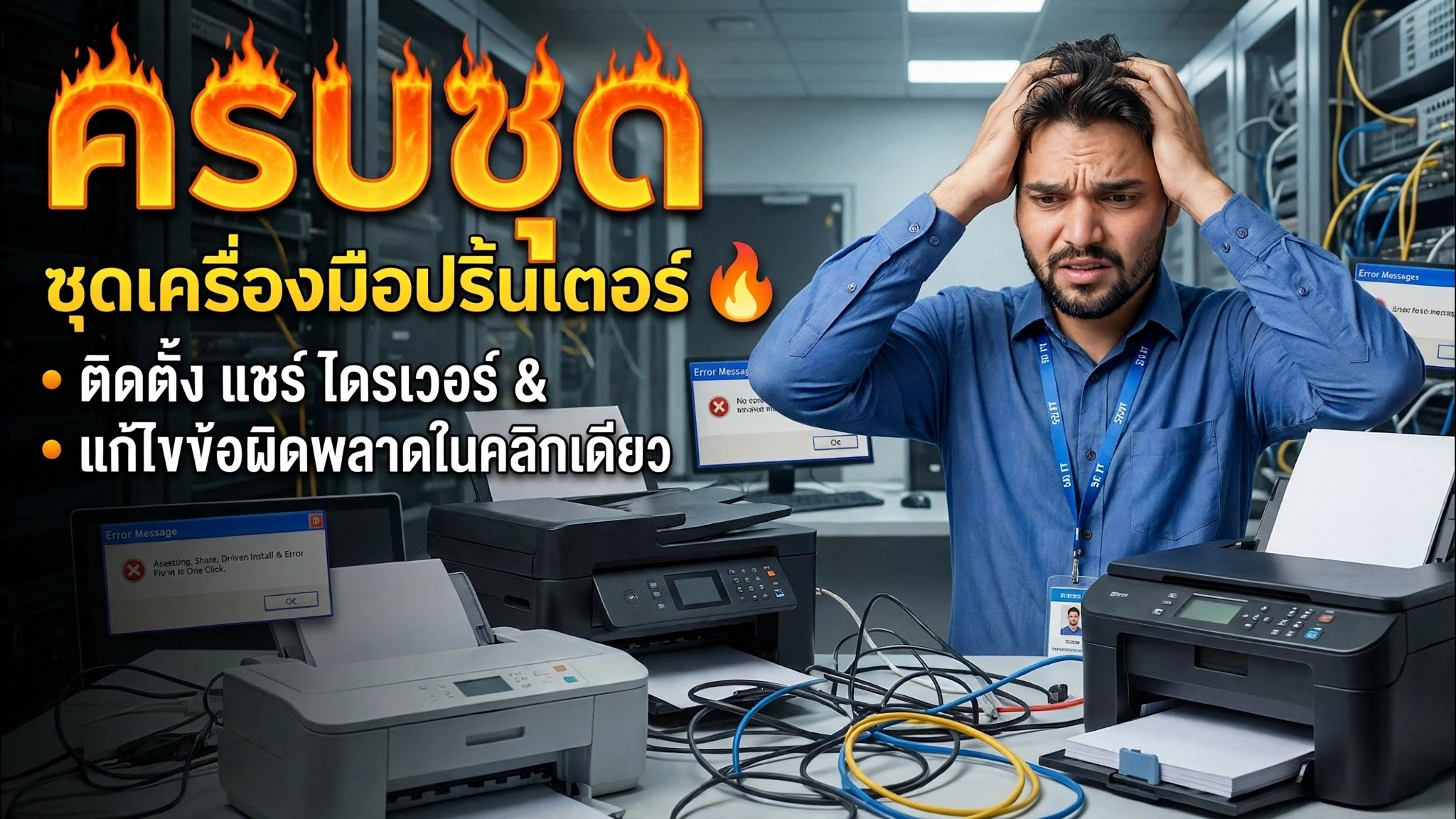
เครื่องพิมพ์ไม่พิมพ์ แสดงออฟไลน์หรือเกิดข้อผิดพลาด? เรียนรู้วิธีของวิศวกรในการแก้ไขปัญหาเครื่องพิมพ์ใน Windows ตั้งแต่การตรวจสอบตัวจัดคิวและไดรเวอร์ ไปจนถึงการแก้ไขเครือข่าย ตั้งค่า การแชร์ และล้างการติดตั้งไดรเวอร์
📑บท
- วินิจฉัยก่อน — วิธีการของวิศวกรสำหรับปัญหาเครื่องพิมพ์ใดๆ
- รีสตาร์ท Print Spooler และล้างคิวการพิมพ์ที่ค้างอยู่
- ลบและติดตั้งไดรเวอร์เครื่องพิมพ์ใหม่ด้วยวิธีที่ปลอดภัย (printui /s /t2)
- ตรวจสอบการเชื่อมต่อของเครื่องพิมพ์เครือข่ายด้วย ping
- แชร์เครื่องพิมพ์และเชื่อมต่อกับพีซีเครื่องอื่น
📋 ภาพรวมและคำแนะนำทีละขั้นตอน
วินิจฉัยก่อน — คิดอย่างวิศวกร
ก่อนที่จะเปลี่ยนแปลงสิ่งใด ให้ระบุปัญหาให้แน่ชัด เครื่องพิมพ์แสดงสถานะ ออฟไลน์ ติดอยู่ในสถานะ ข้อผิดพลาด หรืองานค้างอยู่ในคิวการพิมพ์โดยไม่พิมพ์ออกมาหรือไม่ ตรวจสอบว่าปัญหาเกิดขึ้นบนพีซีเครื่องเดียวหรือบนพีซีทุกเครื่อง และเครื่องพิมพ์เชื่อมต่อด้วย USB หรือผ่านเครือข่ายหรือไม่ การวินิจฉัยของวิศวกรจะบอกคุณว่าควรใช้วิธีแก้ไขใด เช่น ตัวจัดคิว ไดรเวอร์ หรือเครือข่าย แทนที่จะลองทำตามขั้นตอนแบบสุ่ม
รีสตาร์ทตัวจัดคิวงานพิมพ์และล้างงานที่ค้างอยู่
กรณี "เครื่องพิมพ์ไม่พิมพ์" ส่วนใหญ่เป็นบริการ Print Spooler ที่ค้างอยู่หรืองานที่เสียหายซึ่งบล็อกคิว เปิด Command Prompt ในฐานะผู้ดูแลระบบ และหยุดสพูลเลอร์:
net stop spoolerตอนนี้ให้เปิดโฟลเดอร์สปูลและลบทุกไฟล์ที่อยู่ภายใน - นี่คืองานพิมพ์ที่ค้างอยู่:
%windir%\System32\spool\PRINTERSจากนั้นเริ่มตัวจัดคิวอีกครั้งแล้วลองพิมพ์:
net start spoolerล้างข้อมูลไดรเวอร์ด้วย printui /s /t2
หากการพิมพ์ยังคงล้มเหลว ไดรเวอร์เองก็มักจะเสียหาย — และการติดตั้งไดรเวอร์เก่าใหม่อีกครั้งจะช่วยแก้ปัญหาได้ เปิดช่อง Run (Win + R) และเปิด Print Server Properties:
printui /s /t2ในแท็บ ไดรเวอร์ ให้เลือกไดรเวอร์ของเครื่องพิมพ์ที่มีปัญหาแล้วลบออก (เลือก "ลบไดรเวอร์และแพ็คเกจไดรเวอร์" เมื่อเสนอ) จากนั้นติดตั้งสำเนาไดรเวอร์ใหม่ การติดตั้งใหม่ทั้งหมดนี้จะแก้ไขข้อผิดพลาดที่ยังคงอยู่หลังจากการติดตั้งใหม่ตามปกติ
ทดสอบเครื่องพิมพ์เครือข่ายด้วย Ping
สำหรับเครื่องพิมพ์เครือข่าย ก่อนอื่นให้ยืนยันว่าพีซีสามารถเข้าถึงได้จริง ปิงที่อยู่ IP ของเครื่องพิมพ์ (ซึ่งเครื่องพิมพ์อยู่ที่ 192.168.1.50 — แทนที่ด้วย IP ของเครื่องพิมพ์ของคุณเอง):
ping 192.168.1.50หากคุณได้รับการตอบกลับ เส้นทางเครือข่ายยังปกติดีและข้อผิดพลาดอยู่ที่ไดรเวอร์หรือตัวจัดคิว — ให้กลับไปที่ขั้นตอนที่ 2 และ 3 หากทุกคำขอหมดเวลา ปัญหาอยู่ที่ตัวการเชื่อมต่อเอง: ตรวจสอบสายเคเบิลเครือข่าย/Wi-Fi ของเครื่องพิมพ์ และยืนยันว่าอยู่ในเครือข่ายเดียวกันกับ IP ที่คุณกำลังส่ง Ping
แชร์เครื่องพิมพ์และเชื่อมต่อพีซีเครื่องอื่น
เมื่อเครื่องพิมพ์ทำงานบนพีซีโฮสต์ ให้แชร์เพื่อให้ทั้งสำนักงานสามารถพิมพ์ได้: เปิดแท็บ คุณสมบัติ → การแชร์ ของเครื่องพิมพ์ ทำเครื่องหมายที่ แชร์เครื่องพิมพ์นี้ และตั้งชื่อการแชร์แบบง่ายๆ บนไคลเอ็นต์พีซีแต่ละเครื่อง ให้เพิ่มเครื่องพิมพ์จากเครือข่าย (หรือเรียกดูไปยังพีซีโฮสต์แล้วดับเบิลคลิกที่เครื่องพิมพ์ที่ใช้ร่วมกัน) — Windows จะติดตั้งไดรเวอร์จากโฮสต์โดยอัตโนมัติ นี่คือการตั้งค่าที่ครอบคลุมในการฝึกอบรมเต็มรูปแบบ ดังนั้นเครื่องพิมพ์ที่ใช้งานได้หนึ่งเครื่องจึงรองรับพีซีทุกเครื่องบนเครือข่าย
🏷️Topic Search Variables & Keywords
🎙️ บทถอดเสียงฉบับเต็ม — แตะเพื่อขยาย
คำแนะนำและแนวทางแก้ไขปัญหาทีละขั้นตอน — แก้ไขปัญหาเครื่องพิมพ์เหมือนวิศวกร 🔥 การฝึกอบรมเครื่องพิมพ์เต็มรูปแบบ การสาธิตบนหน้าจอโดย Technical Anshu
(หน้าต้นฉบับนำเสนอเฉพาะการแนะนำสั้นๆ นี้แทนการถอดเสียงแบบเต็ม — คำแนะนำแบบสมบูรณ์อยู่ในวิดีโอด้านบน)
❓ คำถามที่พบบ่อย (ภาษาอังกฤษ)
บทช่วยสอนนี้ติดตามฟรี 100% หรือไม่
ใช่แล้ว! คำแนะนำและวิธีการทั้งหมดที่แสดงโดย Technical Anshu นั้นใช้ทรัพยากรทางการศึกษาที่ถูกกฎหมายและฟรี
ผู้เริ่มต้นสามารถปฏิบัติตามคำแนะนำนี้ได้หรือไม่
แน่นอน! ทุกขั้นตอนจะแสดงบนหน้าจอพร้อมคำแนะนำโดยละเอียด เพื่อให้ทุกคนปฏิบัติตามได้อย่างง่ายดาย
ฉันจะถามคำถามได้ที่ไหนหากติดขัด
แสดงความคิดเห็นโดยตรงบนวิดีโอ YouTube แล้วชุมชนและ Anshu ด้านเทคนิคของเราจะช่วยคุณ
🚀 ดูการฝึกสอนแบบเต็มบน YouTube
🚀 ชมวิดีโอบทแนะนำทีละขั้นตอนแบบเต็มบน YouTube: https://www.youtube.com/watch?v=xNfPfyoIgRQ
สมัครรับข้อมูลทางเทคนิค Anshu เพื่อรับการสนับสนุนด้านไอที การแก้ไขปัญหา Windows และการจัดการเซิร์ฟเวอร์
▶️ ดูวิดีโอเต็ม