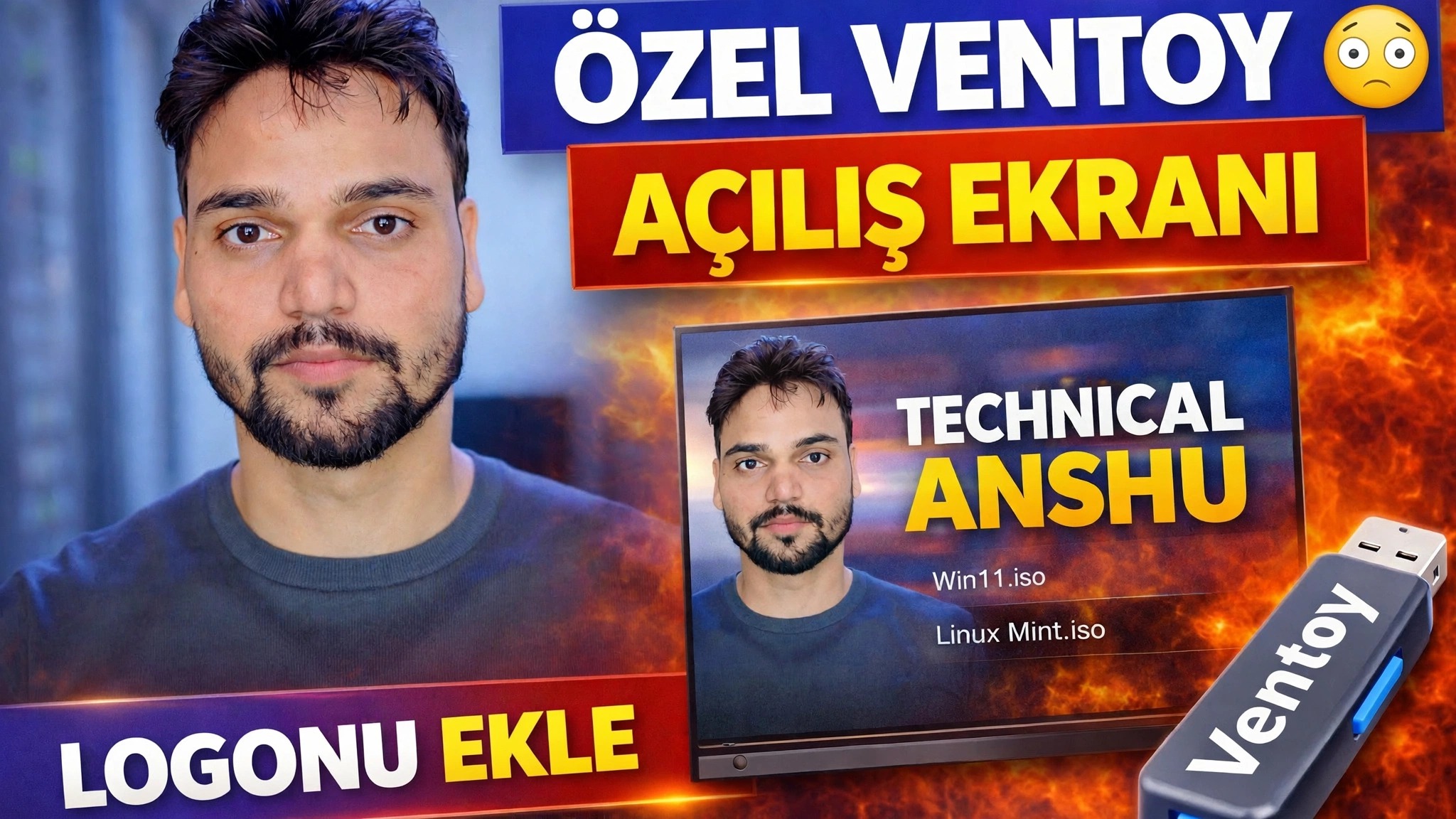
Ventoy Özel Duvar Kağıdı Kurulumu 🔥 Markanızı Ekleyin
Ventoy USB'nize özel bir duvar kağıdı, menü teması ve kendi mağaza veya kanal markalamanızı verin; tema klasörleri, theme.txt ve ventoy.json ile adım adım açıklanan kurulumun tamamı.
📑Bölümler
- Bu kurulumun yaptığı şey: Ventoy açılış ekranında özel bir duvar kağıdı, menü teması ve kendi markanız
- Ventoy USB sürücüsünü ve içindeki ventoy klasörünü açma
- Tema klasörünü ekleme — theme.txt, arka plan resmi ve yazı tipleri
- Arka plan resmini kendi logonuz veya markanızla değiştirme
- Ventoy.json'da temayı etkinleştirme
- Özel önyükleme ekranını kontrol etmek için USB'den önyükleme
📋 Genel Bakış ve Adım Adım Kılavuz
Ventoy USB'nizi ve Marka İmajınızı Hazırlayın
Ventoy'un kurulu ve çalışır durumda olduğu bir USB sürücüyle başlayın; bu eğitim, Ventoy'un nasıl kurulduğunu değil, yalnızca Ventoy önyükleme menüsünün görünümünü değiştirir. Marka görselinizi hazır tutun: mağaza logonuz, kanal logonuz veya açılış ekranında PNG veya JPG görseli olarak kaydedilmiş istediğiniz herhangi bir duvar kağıdı. 1920x1080 görüntü en iyi sonucu verir çünkü çoğu önyükleme ekranının çalıştığı çözünürlük budur.
Ventoy Drive'ı ve ventoy Klasörünü açın
Ventoy USB'yi PC'nize takın ve ISO dosyalarınızın depolandığı büyük veri bölümü olan Dosya Gezgini'nde ana Ventoy bölümünü açın. Ventoy, tüm ekstra yapılandırmasını bu bölümün kökündeki ventoy adlı klasörden okur. Klasör henüz orada değilse, tamamı küçük harflerle tam olarak bu adla oluşturun.
Tema Klasörünü ventoy/temaya kopyalayın
ventoy klasörünün içinde tema adında bir klasör oluşturun. Şimdi tema klasörünüzün tamamını buraya kopyalayın, böylece yol ventoy/theme/MyTheme/ gibi görünecektir. Bir tema klasörü, önyükleme menüsünün ihtiyaç duyduğu her şeyi içerir: menü düzenini açıklayan ve arka plan görüntüsüne işaret eden GRUB2 tema dosyası olan theme.txt dosyası, görüntünün kendisi, yazı tipleri ve simgelerle birlikte.
Arka Plan Resmini Markanızla Değiştirin
Az önce kopyaladığınız tema klasörünü açın ve theme.txt'in kullandığı arka plan resmini bulun; çoğu temada bu resim background.png olarak adlandırılır. Bu dosyayı, aynı dosya adını ve aynı biçimi koruyarak kendi marka görselinizle değiştirin. Tema dosyası sürekli aynı adı gösterdiğinden, Ventoy artık logonuzu veya duvar kağıdınızı açılış ekranı arka planı olarak, temanın menü düzeni de onun üzerinde olacak şekilde yüklüyor.
Ventoy.json'da Temayı Etkinleştirin
Son olarak Ventoy'a hangi temanın yükleneceğini söyleyin. ventoy klasöründe Not Defteri'nde ventoy.json adında bir dosya oluşturun (veya zaten varsa açın) ve aşağıdaki tema bölümünü ekleyin. file değeri, USB'deki theme.txt dosyanızın tam yoludur ve gfxmode, önyükleme menüsünün çalışması gereken çözünürlüktür:
{
    "theme": {
        "file": "/ventoy/theme/MyTheme/theme.txt",
        "gfxmode": "1920x1080"
    }
}
💻 Videodaki önemli çözüm adımları: theme.txt ve ventoy.json — tema dosyası görünümü tanımlar ve ventoy.json temanızı açan şeydir.
USB'den önyükleme yapın ve Sonucu Kontrol Edin
USB'yi güvenli bir şekilde çıkarın, önyüklemek istediğiniz bilgisayara takın ve o bilgisayarın önyükleme menüsünden USB'yi seçin. Ventoy menüsü artık açılış ekranında özel duvar kağıdınız ve kendi markanızla açılıyor. Varsayılan Ventoy teması hala görünüyorsa sürücüyü çıkarın ve genellikle yanlış giden iki şeyi yeniden kontrol edin: ventoy.json içindeki dosya yolu ve tema klasöründeki arka plan resminin dosya adı.
🏷️Konu Arama Değişkenleri ve Anahtar Kelimeler
🎙️ Tam Konuşma Metni — genişletmek için dokunun
__TOK_24__
__TOK_25__
❓ Sıkça Sorulan Sorular
Bu eğitimi takip etmek %100 ücretsiz mi?
__TOK_26__
Yeni başlayanlar bu kılavuzu takip edebilir mi?
__TOK_27__
Sıkışırsam nereye soru sorabilirim?
__TOK_28__