Kilit Ekranını Devre Dışı Bırak Ctrl Alt Del 🔧 Adım Adım Kılavuz
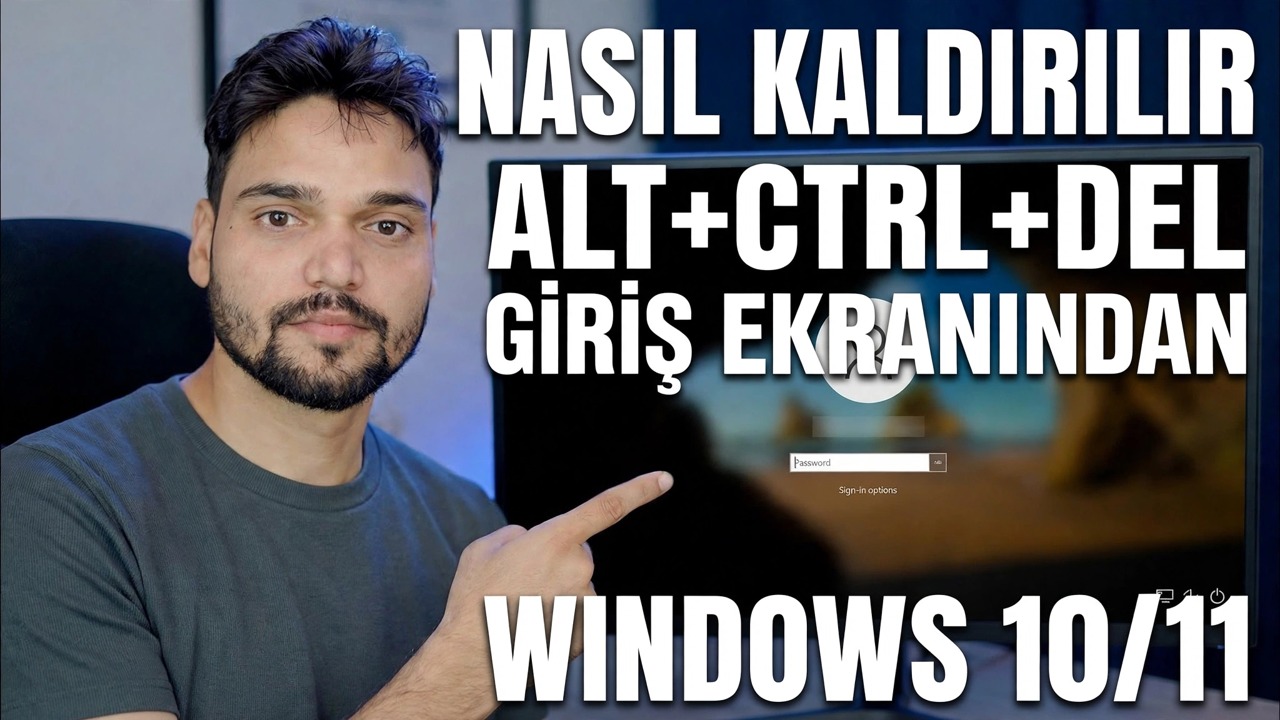
Windows 10 veya 11 yüklü bilgisayarınız, parola kutusu görünmeden önce Ctrl+Alt+Del tuşlarına basmanızı ister ve siz bu ekstra adımın atılmasını istersiniz. İşte üç çalışma yöntemi (netplwiz, güvenlik politikası ve kayıt defteri), o tuşa basmanın sizi gerçekte neyden koruduğu ve onu nasıl tekrar açacağınız.
📑Bölümler
- "Ctrl+Alt+Del tuşlarına basın" istemi nedir ve size sağladığı koruma
- Yöntem 1 — netplwiz (Kullanıcı Hesapları, Gelişmiş sekmesi)
- Yöntem 2 — Yerel Güvenlik Politikası (secpol.msc)
- Yöntem 3 — Winlogon altındaki kayıt defteri DisableCAD değeri
- Oturum açma ekranını yeniden başlatın ve kontrol edin
- Geri al — güvenli istemi tekrar etkinleştirme
📋 Genel Bakış ve Adım Adım Kılavuz
Kaldırmadan Önce Bu İstemin Neyi Koruduğunu Bilin
Bazı bilgisayarlarda (ofislerde ve etki alanına katılmış makinelerde ve Windows Server'da çok yaygındır), oturum açma ekranında önce "Oturum açmak için Ctrl+Alt+Del tuşlarına basın" görünür ve ancak bundan sonra parola kutusu sunulur. Bu tuş kombinasyonu dekorasyon değil. Ctrl+Alt+Del, Windows'un güvenli dikkat dizisi'dir: Windows'un kendisi (Winlogon) tarafından yönetilir ve hiçbir sıradan program bunu engelleyemez veya takip eden ekranı taklit edemez.
Dolayısıyla bunu gerektirmek bir şeyi garanti eder: Şifreye bastıktan sonra gördüğünüz şifre istemi, şifrenizi sessizce kaydetmek için kötü amaçlı yazılım tarafından çizilen benzer bir giriş ekranı değil, gerçek Windows oturum açma ekranıdır. Gereksinimin devre dışı bırakılması, bir tuşa basma tasarrufu karşılığında bu garantiyi kaldırır.
Yöntem 1 — netplwiz ile Kapatın
Win + R tuşlarına basın, aşağıdaki komutu yazın ve gelişmiş Kullanıcı Hesapları penceresini açmak için Enter tuşuna basın:
netplwizOpen the Advanced tab. In the Secure sign-in section at the bottom, remove the tick from Require users to press Ctrl+Alt+Delete. Click Apply, then OK, and restart the PC once — from the next sign-in onwards the password box appears directly, with no key press first.
2. Yöntem — Yerel Güvenlik Politikasıyla Kapatın
Win + R tuşlarına basın, aşağıdaki komutu yazın ve Yerel Güvenlik Politikası konsolunu açmak için Enter tuşuna basın:
secpol.mscIn the left pane, go to Security Settings → Local Policies → Security Options. In the right pane, double-click the policy named Interactive logon: Do not require CTRL+ALT+DEL, select Enabled, and click OK. The name reads backwards on purpose: enabling "do not require" is exactly what removes the prompt. Restart once to see it take effect.
Yöntem 3 — Kayıt Defterinde Kapatma (DisableCAD)
Win + R tuşlarına basın, aşağıdaki komutu yazın ve Enter'a basın, ardından yönetici istemini onaylayın:
regeditNavigate to the Winlogon key — you can paste this path into the Registry Editor's address bar:
HKEY_LOCAL_MACHINE\SOFTWARE\Microsoft\Windows NT\CurrentVersion\WinlogonIn the right pane, look for a value named DisableCAD. If it is not there, right-click an empty area, choose New → DWORD (32-bit) Value and name it exactly DisableCAD. Double-click it, set Value data to 1 and click OK. Close the Registry Editor and restart the PC.
1 means "do not require Ctrl+Alt+Del", 0 means "require it".Oturum Açma Ekranını Yeniden Başlatın ve Test Edin
Yeniden başlattıktan sonra oturum açma ekranında durun ve ne istediğini kontrol edin. Değişiklik işe yaradıysa, şifre veya PIN kutusu hemen sunulur; "Ctrl+Alt+Del tuşlarına basın" mesajı veya fazladan tuşa basmak gerekmez. Normal bir şekilde oturum açın ve diğer her şeyin eskisi gibi davrandığını doğrulayın.
İstem hala mevcutsa, kullandığınız yöntem işe yaramadı: diğer iki yöntemden birini deneyin ve bir ofis bilgisayarında 6. Adımdaki notu okuyun; bir alan adı politikası muhtemelen gereksinimi yeniden uyguluyordur.
Geri Al — Güvenli İstemi Tekrar Açın
Fikrinizi mi değiştirdiniz? Kullandığınız yöntemi tersine çevirin: netplwiz'de tekrar Kullanıcıların Ctrl+Alt+Delete tuşlarına basmasını gerektir seçeneğini işaretleyin veya güvenlik politikasında Etkileşimli oturum açma: CTRL+ALT+DEL gerektirmeyin seçeneğini tekrar Devre Dışı veya Yapılandırılmamış olarak ayarlayın veya DisableCAD kayıt defteri değerini 0 olarak ayarlayın. Bir kez yeniden başlattığınızda, güvenli istem oturum açma ekranına geri döner.
🏷️Topic Search Variables & Keywords
🎙️ Tam Konuşma Metni — genişletmek için dokunun
Adım Adım Sorun Giderme Kılavuzu ve Çözümler - GİRİŞ EKRANI WINDOWS 10'DAN ALT+CTRL+DEL NASIL KALDIRILIR 11. Teknik Anshu'nun ekran gösterimi.
Netplwiz, güvenlik politikası veya kayıt defterini kullanarak Windows oturum açma ekranında Ctrl Alt Del tuşuna basma gereksinimi nasıl kaldırılır, takasın gerçekte ne olduğu ve nasıl geri alınacağı.
(transkript burada, kaynak sayfada bitiyor)
❓ Sıkça Sorulan Sorular
Bu eğiticiyi takip etmek %100 ücretsiz mi?
Evet! Teknik Anshu tarafından gösterilen tüm kılavuzlar ve yöntemlerde ücretsiz, yasal ve eğitici kaynaklar kullanılır.
Yeni başlayanlar bu kılavuzu takip edebilir mi?
Kesinlikle! Herkesin kolayca takip edebilmesi için her adım ekranda ayrıntılı talimatlarla gösterilir.
Takılırsam nereye soru sorabilirim?
Doğrudan YouTube videosuna yorum bırakın; topluluğumuz ve Teknik Anshu size yardımcı olacaktır.
🚀 Eğitimin tamamını YouTube'da izleyin
🚀 YouTube'daki adım adım video eğitiminin tamamını izleyin: https://www.youtube.com/watch?v=BbLlYuqe0sM
BT desteği, Windows sorun giderme ve sunucu yönetimi için Teknik Anshu'ya abone olun.
️ Videonun Tamamını İzle