Docker'ı Synology NAS'a yükleyin
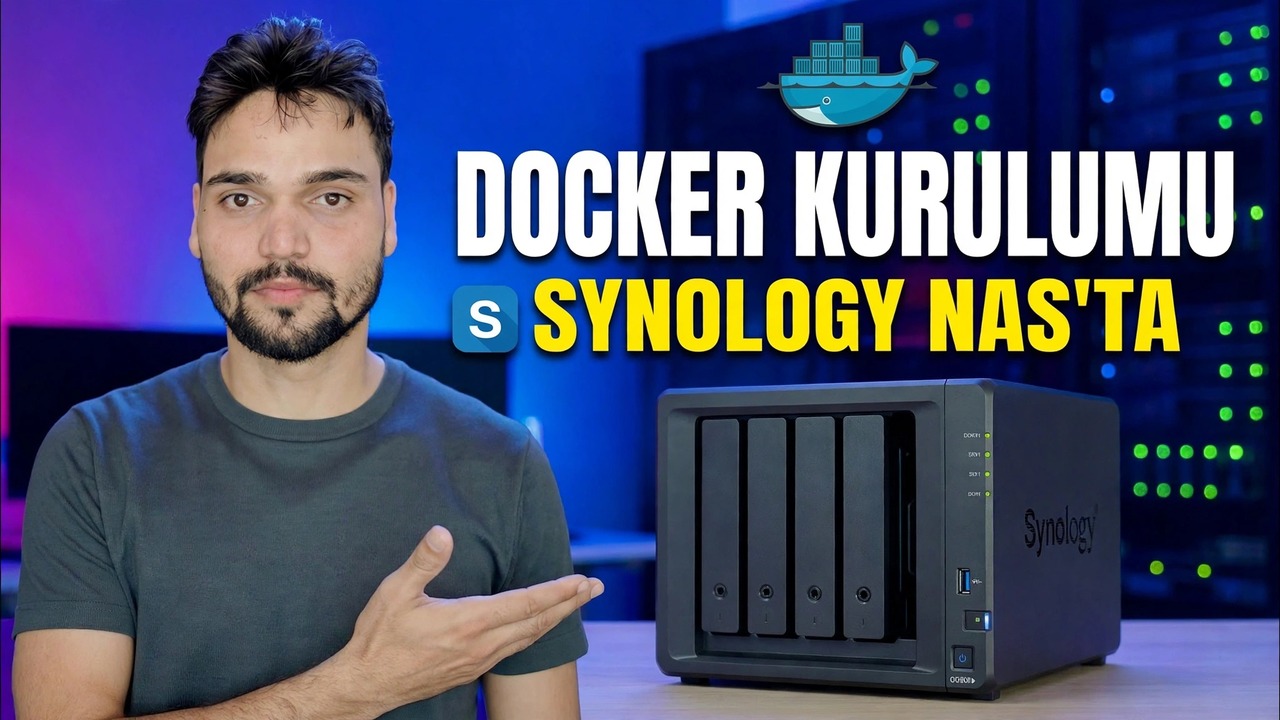
Docker'ı bir Synology NAS'a mevcut yöntemle yükleyin; paket artık Container Manager olarak adlandırılıyor. Desteklenen modeller, Paket Merkezi kurulumu, verileriniz için bir liman işçisi klasörü ve dürüst RAM ve veri uyarılarıyla birlikte ilk kapsayıcınız.
📑Bölümler
- Bugün Synology'de Docker — paketin adı artık Container Manager
- Önce kontrol edin; NAS modeliniz paketi destekliyor mu?
- Paket Merkezi'nden Container Manager'ı yükleyin
- Docker paylaşımlı klasörünü herhangi bir kapsayıcıdan önce oluşturun
- Kayıt defterinden ilk resmi indirin
- Test kapsayıcısını çalıştırın (ad, bağlantı noktası ve birim eşleme)
- Günlüğü okuyun ve kapsayıcıyı tarayıcınızda açın
- Silme testi — verilerinizin kapsayıcının dışında bulunduğunu kanıtlama
- Dürüst RAM ve yedekleme notlarıyla sırada gerçek uygulamalar (Portainer ve daha fazlası)
📋 Genel Bakış ve Adım Adım Kılavuz
Önce Modelinizin Destekleyip Desteklemediğini Kontrol Edin
Konteyner Yöneticisi her Synology modelinde sunulmaz — Synology modele göre karar verir ve listede olmayan bir modelde hiçbir ayar onun kilidini açmaz. Plus serisi modeller (DS220+ veya DS920+ gibi adında + olanlar) bunu destekler ve Synology ayrıca seçilen değer modellerini de listeler - aralarında DS124, DS223 ve DS423 ve ayrıca DSM 7.2'den DS420j. Diğer küçük j serisi ve daha eski oyun modellerinin çoğu bu pakette sunulmamaktadır.
İki dakikalık kontrol, tam NAS'ınız için sorunu çözer: Paket Merkezi'ni açın ve Konteyner Yöneticisi'ni arayın (DSM 7.1 veya daha eski sürümlerde, Docker'ı arayın). Görünüyorsa modeliniz destekleniyor demektir. Görünmüyorsa paket, modeliniz için mevcut değildir; bulunacak gizli bir anahtar yoktur.
Paket Merkezinden Paketi Yükleyin
Kurulumun kendisi en kolay kısımdır; Synology'nin kendi mağazasından alınan normal, resmi bir DSM paketidir. Paket Merkezi'ni açın, Konteyner Yöneticisi'ni (veya DSM 7.1 ve daha eski sürümlerde Docker'i) arayın ve Yükle'yi tıklayın. DSM paketin hangi ciltte yaşaması gerektiğini sorarsa ana, en geniş hacminizi seçin.
Yüklemenin bitmesini bekleyin, ardından DSM'nin çalışma klasörlerini oluşturması için paketi bir kez açın. DSM 7.2'den itibaren Genel Bakış, Proje, Kapsayıcı, Görüntü, Kayıt Defteri, Ağ ve Günlük adlı sekmeleri göreceksiniz. Eski Docker paketi ekranları biraz daha sade görünse de aynı şekilde çalışır. Projeler, bir uygulamaya ait olan birden fazla kapsayıcının tek bir Compose dosyasından birlikte çalıştırılmasıdır; ilk kapsayıcınız için buna ihtiyacınız yoktur.
Her Şeyden Önce Docker Paylaşımlı Klasörünü Oluşturun
Bu, yeni başlayanların atladığı ve pişman olduğu adımdır. Kabın içi geçicidir; kabı ve içinde saklanan her şeyi silin. Gerçek veriler, kapsayıcının yönlendirildiği normal bir paylaşılan klasörde bulunmalıdır.
Denetim Masası → Paylaşılan Klasör → Oluştur'u açın ve klasöre docker adını verin. İçinde uygulama başına bir alt klasör oluşturun; örneğin docker/portiner ve docker/jellyfin. Tek uygulama, tek klasör: yedekleme ve temizleme işlemleri basit kalır. Daha sonra bir kapsayıcı oluşturduğunuzda, veri yolunu buradaki klasörüyle eşleştirirsiniz. Bu eşlemeye birim denir ve bu sayfadaki en önemli fikirdir.
İlk Kapsayıcıyı Test Olarak Çalıştırın
Gerçekten önemsediğiniz uygulamayla başlamayın. Küçük bir tek kullanımlık kapla başlayın ve tüm zincirin (görüntü indirme, bağlantı noktası, birim, günlükler) çalıştığını kanıtlayın. Container Manager'da Kayıt Defteri'ni açın, küçük bir test görüntüsü arayın (küçük bir statik web sunucusu idealdir) ve indirin. Resmi proje veya tanınmış bir bakımcı tarafından yayınlanan görselleri tercih edin; yabancılar tarafından rastgele yeniden yüklemeler bir risktir. İndirilen resim Resim'in altına gelir.
Resmi seçin ve Çalıştır'ı seçin. Kabın içine altı ay içinde tanıyacağınız net bir isim verin. Bağlantı noktası için: konteynerin kendi bağlantı noktası uygulama tarafından sabitlenir; işiniz yerel (ana bilgisayar) bağlantı noktasıdır. DSM'nin kendisi zaten kendi web arayüzü için 5000 ve 5001 kullanıyor; bu nedenle 8080 veya üstü gibi anlaşılır bir şey seçin ve not edin. Uygulama herhangi bir şey saklıyorsa veri yolunu docker paylaşımlı klasörünüzün içindeki bir klasörle eşleyin; bir test uygulaması için test alt klasörü uygundur. Test kapsayıcısı için otomatik yeniden başlatmayı kapalı bırakın: Başarısız olması durumunda başarısız olduğunu görmek istersiniz, sonsuza kadar bir döngü içinde yeniden başlatılmasını izlemek istemezsiniz.
Günlüğü Okuyun, Ardından Tarayıcınızda Açın
Kapsayıcıyı başlatın ve tarayıcınıza dokunmadan önce Günlük sekmesini açın. Günlük sizinle konuşan uygulamadır. Sağlıklı bir uygulama hazır satırını (genellikle dinlediği adres ve bağlantı noktasını) yazdırır. Bir döngü içinde başlayıp duran bir kapsayıcı size bir şeyin eksik olduğunu bildirir: yazamadığı bir klasör, ihtiyaç duyduğu bir ayar veya zaten alınmış bir bağlantı noktası. Son birkaç günlük satırı genellikle sorunu basit kelimelerle adlandırır.
Tarayıcınızı artık yalnızca seçtiğiniz bağlantı noktasıyla (örneğin, 8080 bağlantı noktası) NAS adresinize açın. Uygulamanın kendi sayfasını görmek zincirin çalıştığı anlamına gelir: resim indirilir, kapsayıcı çalışır ve ona ulaşabilirsiniz.
Silme Testini Yapın — Gerçek Ders
Şimdi kimsenin yapmak istemediği ve herkesin yapması gereken adım. Tek kullanımlık bir dosyayı veya ayarı test uygulamasına koyun, ardından kabı durdurun ve tamamen silin. docker paylaşımlı klasörünüzü File Station'da açın: eşlediğiniz veriler hâlâ oradadır; çünkü hiçbir zaman konteynerin içinde yer almamıştır. Kapsayıcıyı aynı birim eşlemesiyle yeniden oluşturduğunuzda aynı ayar yeniden görünür.
Uygulama tek kullanımlıktı; veriler değildi. Bunun yerine veriler kaybolursa, mümkün olan en ucuz fiyata en değerli kapsayıcı dersini öğrenmiş olursunuz: Bu uygulama, verileri kapsayıcının kendi geçici katmanında saklıyordu ve gerçek herhangi bir şeyle güvenilebilmesi için önce bir birim eşlemesi gerekiyor.
docker/portiner'a aittir.Gerçek Uygulamalardan Önce Dürüst Sınırlar
docker paylaşılan klasörünü (Hyper Backup ile, başka bir sürücüye veya NAS dışına) diğer önemli klasörler gibi yedekleyin; böylece ölü bir disk veya hatalı bir güncelleme, uygulamalarınızın verilerini de beraberinde götüremez. Herhangi bir konteyneri internete açmadan önce iki kez düşünün: Dışarıdan erişilebilen bir konteyner, NAS'ınıza açılan bir kapıdır, bu nedenle erişimi ev/ofis ağınızdan veya NAS'ınızın kendi korumalarının arkasında tutun.🏷️Topic Search Variables & Keywords
🎙️ Tam Konuşma Metni — genişletmek için dokunun
Adım Adım Sorun Giderme Kılavuzu ve Çözümler - SYNOLOGY NAS'TA DOCKER KURULUMU. Teknik Anshu'nun ekran gösterimi.
Docker'ı bir Synology NAS'a mevcut yöntemle yükleyin — paket artık Container Manager olarak adlandırılıyor. Desteklenen modeller, Paket Merkezi kurulumu, bir liman işçisi klasörü ve dürüst RAM ve veri uyarılarıyla birlikte ilk kapsayıcınız.
(transkript burada, kaynak sayfada bitiyor)
❓ Sıkça Sorulan Sorular
Bu eğiticiyi takip etmek %100 ücretsiz mi?
Evet! Teknik Anshu tarafından gösterilen tüm kılavuzlar ve yöntemlerde ücretsiz, yasal ve eğitici kaynaklar kullanılır.
Yeni başlayanlar bu kılavuzu takip edebilir mi?
Kesinlikle! Herkesin kolayca takip edebilmesi için her adım ekranda ayrıntılı talimatlarla gösterilir.
Takılırsam nereye soru sorabilirim?
Doğrudan YouTube videosuna yorum bırakın; topluluğumuz ve Teknik Anshu size yardımcı olacaktır.
🚀 Eğitimin tamamını YouTube'da izleyin
🚀 YouTube'daki adım adım video eğitiminin tamamını izleyin: https://www.youtube.com/watch?v=C0pDf9djRSw
BT desteği, Windows sorun giderme ve sunucu yönetimi için Teknik Anshu'ya abone olun.
>️ Videonun Tamamını İzle